


# Make.com 강의 보고 "재미있겠다" 생각만 했는데, AI가 정리본까지 만들어줬어요
## 소개
유튜브 AI 수업을 듣다가 "Make"라는 자동화 도구를 소개하는 영상을 봤어요. 보면서 "어, 이거 재미있겠다, 나도 써보고 싶다"는 생각이 들었는데, 영상은 20분짜리라 다시 처음부터 정주행하면서 내용을 정리하기엔 시간이 부족했어요.
이런 영상들이 늘 그렇듯, "나중에 다시 보면서 정리해야지" 하고 넘기면 결국 다시 안 보게 되더라고요. 그래서 영상 링크를 그대로 AI(Claude Code)에게 주고 정리를 부탁해보기로 했어요.
## 진행 방법
영상을 일일이 다시 보면서 내용을 메모할 자신이 없어서, 그냥 유튜브 링크를 복사해 AI에게 던졌어요.
```
(유튜브 링크) 슬라이드 자세히 만들 수 있어?
```
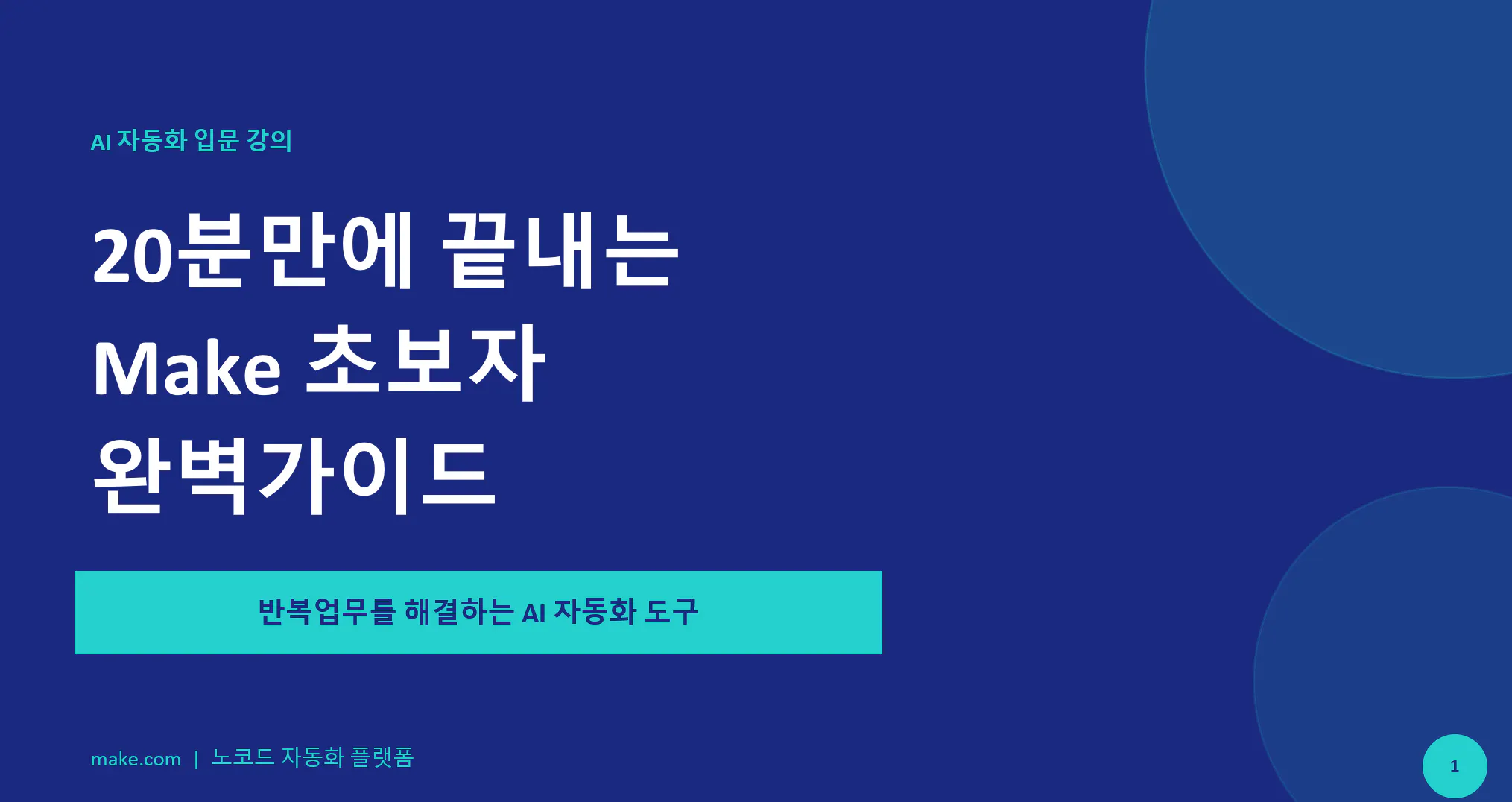
AI는 영상 페이지에 접속해서 제목을 확인했어요. "20분만에 끝내는 make 초보자 완벽가이드 | 반복업무 해결하는 AI 자동화 도구"라는 제목을 보고, 이 영상이 Make.com이라는 노코드 자동화 도구의 입문 강의라는 걸 바로 파악했어요.
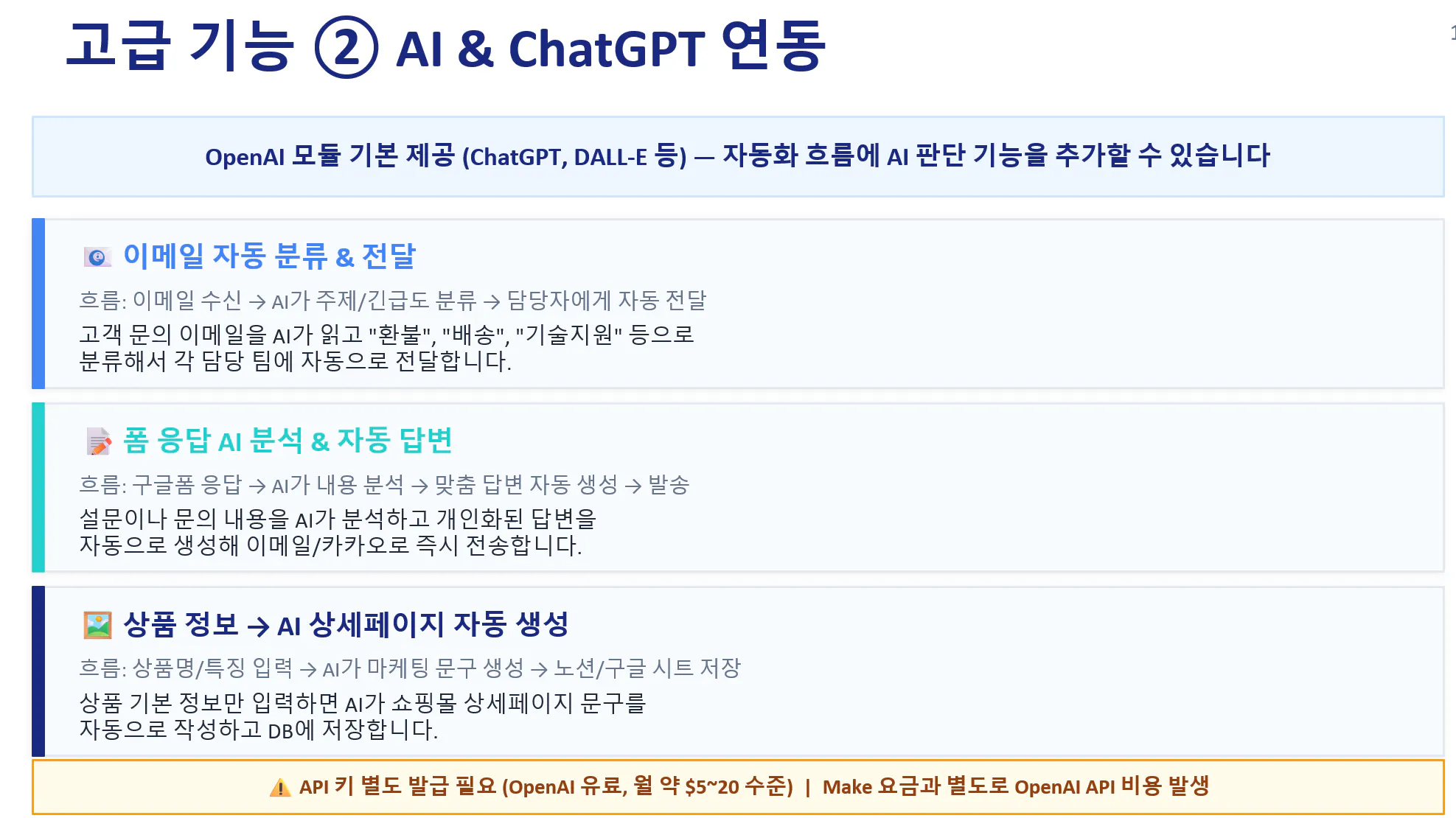
영상 설명만으로는 정보가 부족하다고 판단했는지, AI는 곧바로 Make.com에 대한 추가 자료(경쟁 도구 비교, 활용 사례 등)를 검색했어요. 이를 바탕으로 표지·목차·핵심 개념(시나리오/모듈/연결)·실전 예제(구글폼→노션 자동화, 유튜브→카카오톡 알림)·요금제·자주 하는 실수까지, 영상 한 편 분량을 거의 강의 교재 수준으로 풀어낸 17장 구성안을 스스로 설계했어요.
구성안이 정해진 뒤에는 슬라이드 제작용 코드를 작성해서, 네이비+청록 컬러 팔레트로 통일된 디자인을 적용했어요. 표지와 마무리 슬라이드는 어두운 배경에 장식 도형을 넣어 고급스럽게, 본문 슬라이드는 카드형 레이아웃과 흐름도(트리거→필터→액션), 비교표 등을 활용해 시각적으로 정리했어요.
한국에서 돈 버는 20가지 방법
한국어로 ai & chatfp라는 단어가 있는 페이지
## 결과와 배운 점
가장 인상 깊었던 부분은 마무리 단계였어요. 보통 AI가 "파일 만들었습니다"라고 끝내는 경우가 많은데, 이번엔 결과 파일을 PDF로 변환해서 검수하려다 변환 도구가 작동하지 않자, 곧바로 PowerPoint 프로그램을 직접 실행해서 슬라이드 한 장 한 장을 화면으로 보여줬어요. 표지, 목차, 비교표, 핵심 개념 흐름도, 마무리 슬라이드까지 스크린샷으로 직접 확인하면서 텍스트가 잘리거나 디자인이 깨진 곳은 없는지 점검했어요.
직접 영상을 보고 내용을 정리해서 슬라이드까지 만들었다면 몇 시간은 걸렸을 작업이, AI에게 링크 하나 던지는 것만으로 몇 분 만에 끝났어요. 결과물로 Make_초보자가이드.pptx(총 17장)가 완성됐어요.
배운 점 / 꿀팁
- 유튜브 영상 링크만 던져줘도, AI가 제목을 바탕으로 주제를 파악하고 자료까지 찾아 정리해준다 (단, 영상을 직접 "시청"하는 건 아니라서 제목/설명/검색 자료 기반으로 추론한다는 점은 알아두기)
- "슬라이드 만들어줘"처럼 단순한 요청이어도 AI가 알아서 구성안부터 디자인까지 채워준다
- 결과물을 그냥 던져주는 게 아니라, 프로그램을 직접 열어 화면으로 보여주면서 검수해주니 신뢰가 간다
- 막히는 방법(PDF 변환)이 있으면 다른 방법(PowerPoint 직접 실행)으로 알아서 우회해준다
앞으로의 계획
이번에 만든 슬라이드를 보면서 직접 Make.com에 가입하고, 슬라이드에 나온 "구글폼 → 노션 자동화" 같은 실전 예제를 따라 시나리오를 만들어볼 예정이에요. 직접 손으로 만들어봐야 진짜 내 것이 되니까요.
