


소개
이번 스터디의 주 목적이 리뷰를 분석해서
그걸로 롱폼 형태로 바꾸는 것들을 해보는 게 본 목적이었는데요.
마지막 주가 되어서야 실행해서 올려봅니다!
진행 방법

Make로 돌아가는 전체 시나리오는 다음과 같아요!
https://www.youtube.com/watch?v=7x4-XWdyuvY
요 영상을 보고 따라했고, 추가로 제가 Flux Kontext Pro 모듈을 만들었어요.
영상에서는 크롬 익스텐션으로 쉽게 상품 후기 리뷰를 구할 수 있었는데(무려 10개월전 😮)
쿠팡과 네이버 스마트스토어가 쇄국정책을 펼치는 바람에
정상 작동하는 크롬 익스텐션이 1도 없었습니다.
그래서 이재엽 님의 도움을 받아 파이썬으로 후기를 가지고 왔어요!
저희 스터디원이신 James 님이 판매하시는 클랜징 밤 후기를 가져와서
새로운 상품페이지를 만들기로 결정합니다.
한이룸님이 제공해주시는 GPTs를 활용해서
https://chatgpt.com/g/g-ZDmNGUFTw-hanirumyi-sangsepeiji-jadonghwa-mabeobsa-eobdeiteu-ver-2
수집한 csv파일을 던지고 분석해달라고 하면
후기를 긍정 피드백과 부정 피드백으로 분석해서 요약하고
상세페이지 제작용 엑셀을 만들어줍니다.
sheet 1에는 전체 헤드/서브카피가 sheet 2에는 이미지 프롬프트가 생성되요.
근데 만들어준 이미지 프롬프트가 썩 맘에 들지 않아서
영상에서 제공했던 프롬프트로 다시 GPT 모듈을 붙여서
프롬프트를 다시 저장했습니다.
# You're a prompt expert.
# Create prompts for image generation.
# Make it text only
# Write in English only
# Exclude characters like double quotes("), backslashes (\), or some Unicode within the prompt.
# The output must be in JSON format as shown below.
# Do not write any text outside of the form below
# Create a lifestyle image that conveys the vibe of the product.
# I'd like to see people included
# I don't want any text in the image
# Things to keep in mind when creating prompts:

{
  "input": {
    "prompt": "Enter the prompt here"
  },
  "output_format": {
    "enum": ["webp", "jpg", "png"],
    "type": "string",
    "title": "output_format",
    "description": "Format of the output images",
    "default": "png",
    "x-order": 4
  }
}
한이룸님은 http모듈로 replicate에 바로 쏠 거라서
replicate가 돌아가는 json포멧으로 output이 나올 수 있도록 프롬프트를 구성했는데요.
제가 만든 모듈은 그냥 프롬프트만 넣어도 돌아가도록 만들어서
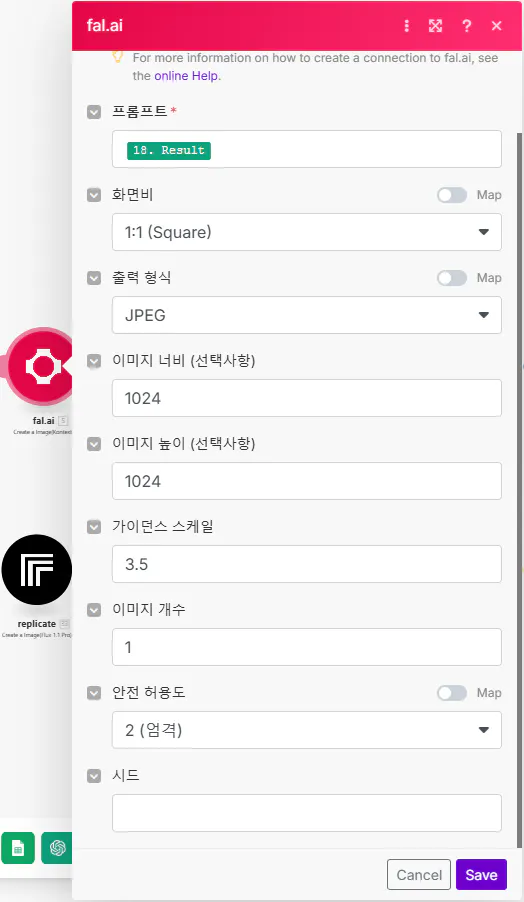
GPT의 결과물을 그냥 text로 나오게 했습니다.
이 시나리오의 핵심은 iterator를 어떻게 설정하느냐에 달려있는데요.
보통은 iterator를 배열인 것을 지정해서 사용하는데
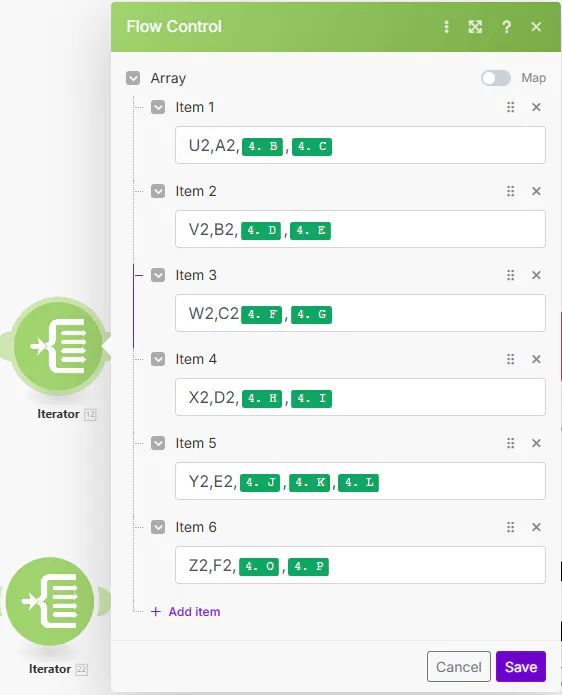
이렇게 각각을 지정한 뒤에
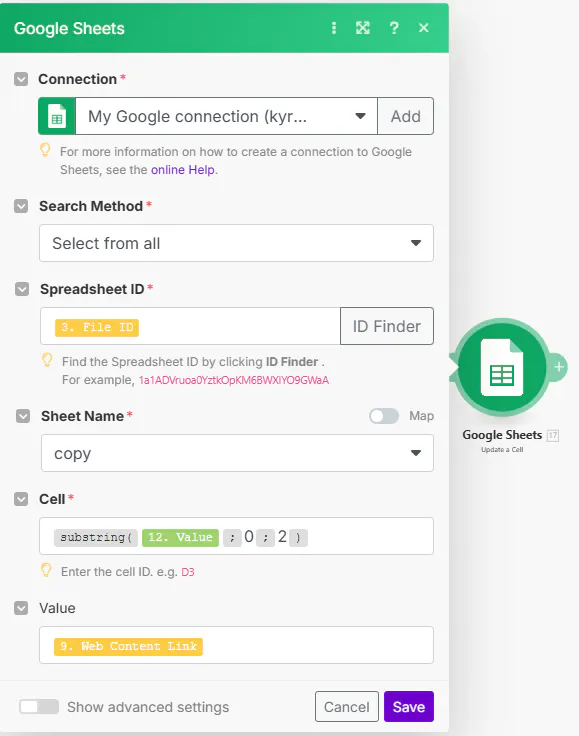
Make 내장 함수인 substring 함수로 각 셀에 오른쪽으로 이동하면서 저장할 수 있도록 하는 것이
핵심 킥이라고 할 수 있어요!
Figma Sync를 쓰려면 csv가 1 row에 오른쪽으로 이동할 수 있도록 되어야 하는데
이걸 위해서 Update a Cell 모듈을 사용해야 해요.
이 시나리오를 만들면서 cell을 컨트롤하는 모듈을 배운 것과
iterator를 이렇게 신박하게 사용할 수 있는 것에 감탄을 했습니다.
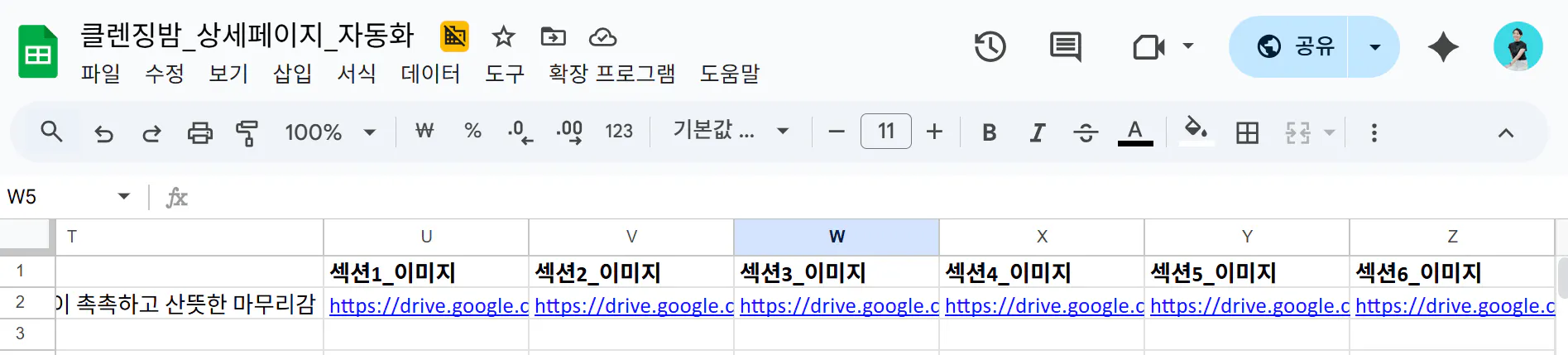
그렇게 해서 링크를 쭉 넣어주었는데
결과적으로 저건 다운로드 링크여서 Figma에서 정상적으로 못 가지고 오더라고요.
한이룸님처럼 Cloudinary 라는 이미지 클라우드 서비스나
AWS D3나 이런 걸 쓰시는 것도 좋을 거 같습니다.
일단 여기까지 어제 성공해두고
오늘 생전 처음 보는 Figma도 레이아웃을 영상 보고 만들다가
템플릿 비슷한 걸 찾아서 Google sheet Sync로 위의 csv를 연결했더니
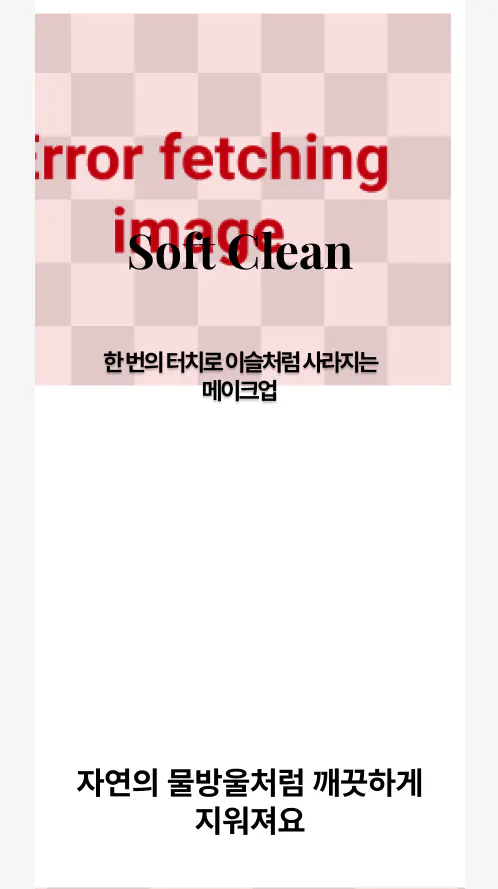
텍스트는 정상적으로 들어갔는데, 이미지가 download 링크라서
이미지 들어가는 것까지는 성공을 못했지만
이렇게 자동화를 할 수 있다면
상품페이지를 많이 만드셔야 하는 분들은 정말 많은 시간을 아끼면서
소비자들에게 구매 유도를 많이 하실 수 있을거란 생각에
좋은 자동화 방법이란 걸 알게 되었어요!
결과와 배운 점
일단 새로 만든 Fal.ai 모듈을 붙여본 것에 만족하고 😅
(이거 만드는 데 기존의 connection 방식과는 좀 달라서 한참 삽질했는데,
정상적으로 돌아가니까 너무 좋네요 ㅎㅎ)
iterator와 substring의 신박한 만남도 좋은 포인트였어요!
그리고 Figma를 시도해봤다는 점??
뭔가 포토샵과 비슷한 듯 다른 툴이었는데
요 툴도 언젠가는 정복해봐야 하지 않을까 싶습니다.
csv로 가지고 온 후기를 apps script로 감정분석까지 하면
이번 기수에서 준비한 모든 것을 집약한 내용이 되었을텐데..
일단 여기까지 하고 마무리해봅니다.
벌써 17기 4주가 끝이 나고,
제가 더 많이 이끌어드리지 못한 아쉬움이 가득 묻어나지만
다음을 기약하면서 이만 사례글을 마쳐볼게요 😃
도움 받은 글 (옵션)
Figma layout 만드는데 도움 받은 영상
https://youtu.be/SPbGBP0Izg4?si=f4bsqgNiJltjyev6
