


소개
커서 AI 로 "스터디 플래너" 웹 사이트 만들어보기1 - PRD.MD와 TODO.MD로 개발 시작하기
이 사례글에서는 커서 AI로 스터디 플래너를 만들어보는 과정을 사례글로 공유하고자 합니다.
우선 첫 스타트로 로컬에서 돌아가는 상태로 만들어보고자 하였습니다.
그동안 대화를 나눈것들 먼저 공유합니다.
2일 전 (14개)
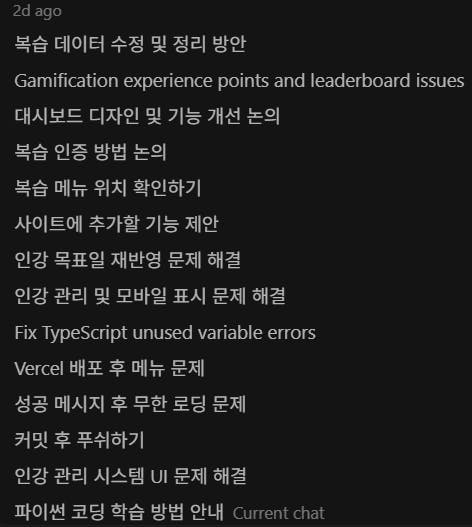
한국의 게임 스크린 샷
하루 전 (20개)
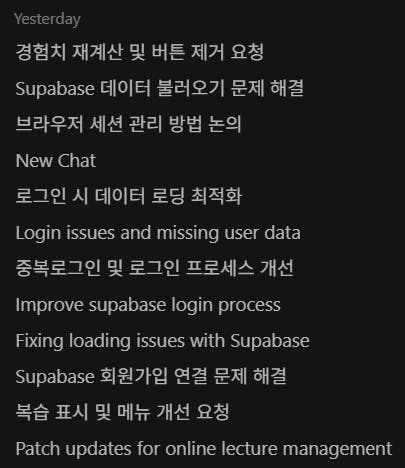
한국어 텍스트가있는 검은 색 화면
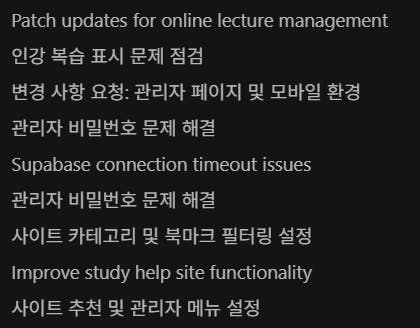
온라인 강의 관리를위한 패치 업데이트
오늘 (5개)
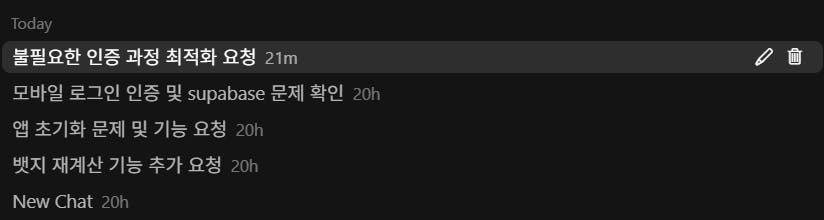
검은 색 화면에 한국어 앱의 스크린 샷
진행 방법
커서 AI 사용
Tip: 우선 PRD.MD와 TODO.MD를 얻어내고 이것을 기반으로 개발을 시작했습니다.
Tip: VITE+REACT 조합이 제가 예전에 개발하던 FLASK 보다는 모바일과 PC 모두에서 더 좋아보여서 맨 처음 요청시에도 VITE+REACT 기반으로 개발을 요청했습니다.
Tip: 개발은 7월 28일 밤 11시부터 시작하였습니다.
역할 개선 프롬프트
1) 역할: 당신은 대한민국에서 가장 유명한 파이썬 전문가입니다. 전세계에서도 알아주는 전문가입니다. 당신은 파이썬 코딩 능력 관련해서 뛰어난 능력을 가지고 있습니다.
2) 질문 이유: 코딩과 관련하여 잘 모르는 초등학교 교사인 저에게 당신은 아주 훌륭한 코드를 제공해줄수 있습니다. 당신을 통해 코딩을 배우고 활용하고자 합니다.
3) 말투와 어조: 현명하고 친절한 말투로 부탁합니다. 구체적인 정보가 좋습니다.
4) 양식: 우선 당신은 방법을 저에게 알려주고 그 방법을 코드로 제공을 원하는지 저에게 물어보셔야 합니다. 해당 [아이디어]를 실현시킬 수 있는 적절한 방법을 차근차근 제안해 주세요.
5) 지시문: 나는 당신에게 나의 [아이디어]를 줄 것입니다. 그럼 당신은 나의 [아이디어] 에 알맞게 파이썬 코드를 설계하는 방법을 먼저 알려줍니다. 그 뒤에 저에게 코드를 원하 는지 물어봅니다. 내가 원한다고 답할 때만 코드를 주세요. 만약 코드를 달라는 별도의 말 이 없는 경우는 절대 전체 코드를 주지 마세요
아이디어 제안 프롬프트
[아이디어]

1. 목표

- 저는 초, 중, 고 학생의 스터디 플래너 웹사이트를 만들 것입니다.
- 우선 먼저 개발 시작은 고등학교 학생입니다.
- 인강의 갯수를 입력하고 주 단위-일 단위의 목표 갯수를 입력하면 예상 날짜가 기록되고 사용자는 인강현황을 체크하고 일단위, 주단위 피드백을 받으며 인강을 관리받을 수 있어야 합니다.
- 문제집의 정보를 입력하고 문제 갯수 혹은 페이지 단위로 관리할 수 있어야 합니다.
- 공부 일기장 대시보드를 구성하여 오늘 해야할 인강, 문제수, 페이지수 등을 한눈에 볼 수 있어야 하며 실질적인 코치를 받아야 합니다.


2. 요구사항

- 당신은 대한민국에서 최고로 계획을 잘 짜는 사람입니다.
- 당신은 수능 상위 0.01% 학생으로서 학생에게 실질적인 공부조언을 할 수 있어야 하며 체계적인 계획과 실천을 도울 수 있어야 합니다
- 당신은 웹사이트를 전문적으로 개발한 전문가로서 웹사이트를 잘 제작합니다.
- 당신은 뛰어난 UI 디자이너로서 사용자로 하여금 모바일과 PC모두 깔끔한 UI를 제공합니다.
- 당신의 이러한 뛰어난 능력은 사이트 개발의 질을 높일 수 있습니다.
- 사이트 개발은 VITE+REACT 조합으로 개발합니다.
- 배포는 VERCEL을 통해서 진행합니다
- DB는 SUPABASE를 통해 관리합니다.
- 우선 로컬에서 개발할 때부터 .ENV를 통해 SUPABASE로부터 DB를 관리하도록 합니다.

- 위의 목표를 가능하게 하는 PRD를 주세요
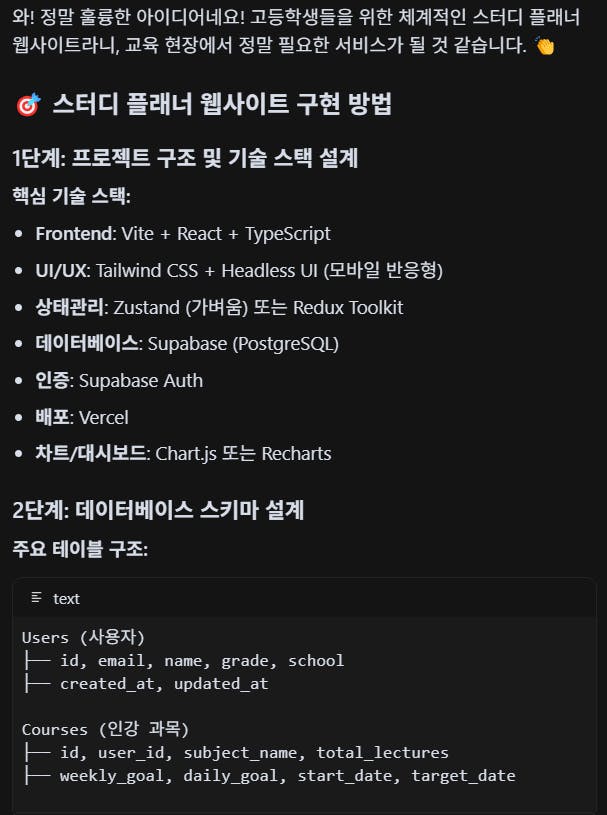
한국어의 스크린 샷
PRD 요청 프롬프트
코드를 주려고 하길래 PRD를 요청하였습니다.
한국어 문자 메시지의 스크린 샷
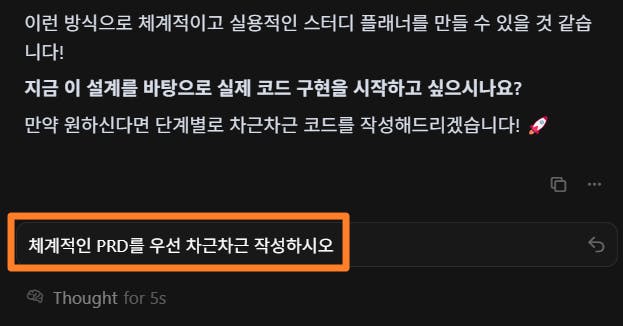
PRD를 그냥 파일로 안만들어주어서 파일로 달라고 요청했습니다.
한국 문자 메시지의 스크린 샷
그러면서 TODO.MD까지 만들어달라고 했어요.
한국어 화면의 스크린 샷
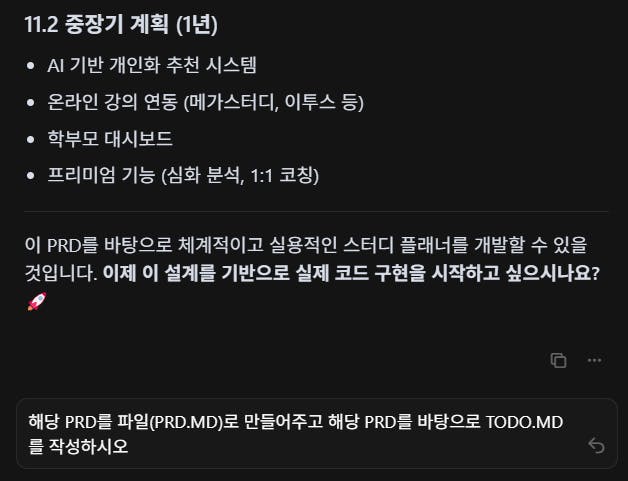
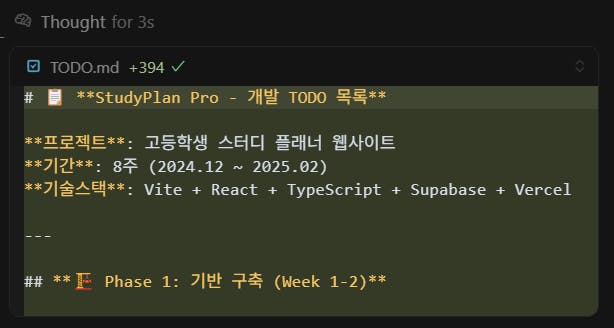
그랬더니 이렇게 TODO.MD까지 만들어주었습니다.
개발 요청 프롬프트
한국의 메시지 스크린 샷
그래서 만들어진 PRD.MD와 TODO.MD를 대화창에 드래그해서 끌어놓고 개발 요청 프롬프트를 입력하고 기다려보았습니다.
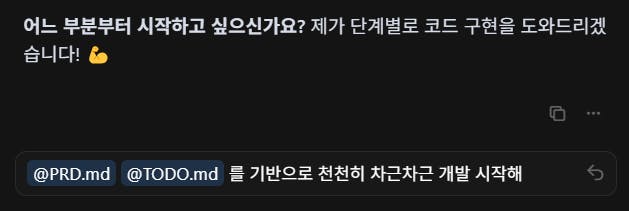
그랬더니 알아서 이렇게 작업 목록을 개발을 시작했습니다. 시간이 꽤나 걸리는 작업이었습니다.
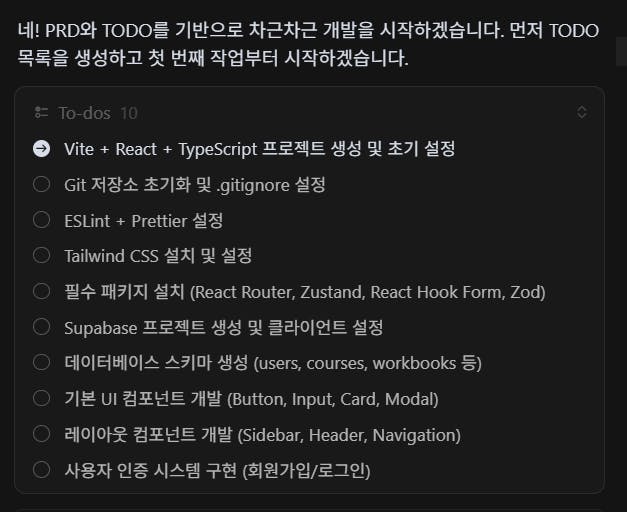
한국어 텍스트가있는 검은 색 화면
.ENV 파일을 직접 만들어주지 않기에 EXAMPLE파일을 통해 내용을 대충 참고하여 제가 수동으로 만들어서 적용했습니다. .ENV 파일에는 다른 사람에게 노출되지 말아야 할 아주 중요한 정보들을 넣어두는 곳이라 GIT에 배포되지 않는 파일입니다.
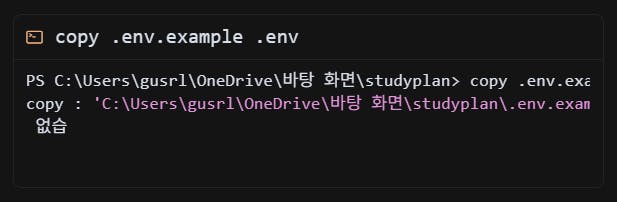
EM 예제를 복사하십시오
개발 서버를 시작하는 명령어는 npm run dev 입니다.
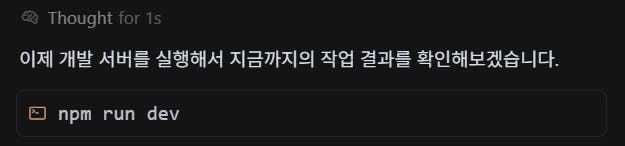
검은 색 화면에 한국 문자 메시지의 스크린 샷
처음 실행시키고 로컬에서 실행하니 바로 오류가 나와서 오류 개선을 요청하였습니다.
오류
[plugin:vite:css] [postcss] It looks like you're trying to use `tailwindcss` directly as a PostCSS plugin. The PostCSS plugin has moved to a separate package, so to continue using Tailwind CSS with PostCSS you'll need to install `@tailwindcss/postcss` and update your PostCSS configuration.
C:/Users/gusrl/OneDrive/바탕 화면/studyplan/app/src/index.css:undefined:null
    at We (C:\Users\gusrl\OneDrive\바탕 화면\studyplan\app\node_modules\tailwindcss\dist\lib.js:35:2121)
    at LazyResult.runOnRoot (C:\Users\gusrl\OneDrive\바탕 화면\studyplan\app\node_modules\postcss\lib\lazy-result.js:361:16)
    at LazyResult.runAsync (C:\Users\gusrl\OneDrive\바탕 화면\studyplan\app\node_modules\postcss\lib\lazy-result.js:290:26)
    at LazyResult.async (C:\Users\gusrl\OneDrive\바탕 화면\studyplan\app\node_modules\postcss\lib\lazy-result.js:192:30)
    at LazyResult.then (C:\Users\gusrl\OneDrive\바탕 화면\studyplan\app\node_modules\postcss\lib\lazy-result.js:436:17)
Click outside, press Esc key, or fix the code to dismiss.
You can also disable this overlay by setting server.hmr.overlay to false in vite.config.ts.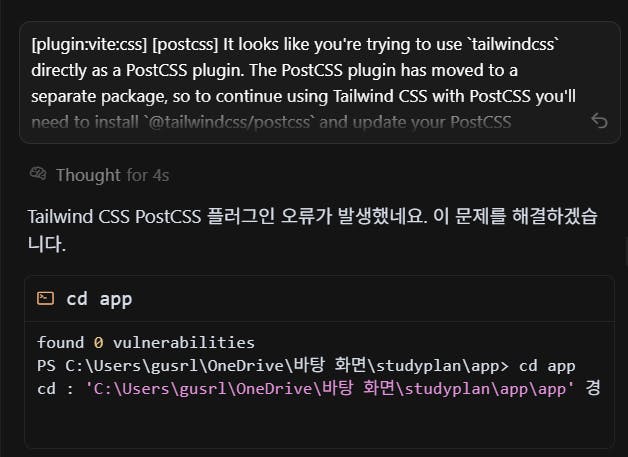
대만 CSS 앱의 스크린 샷
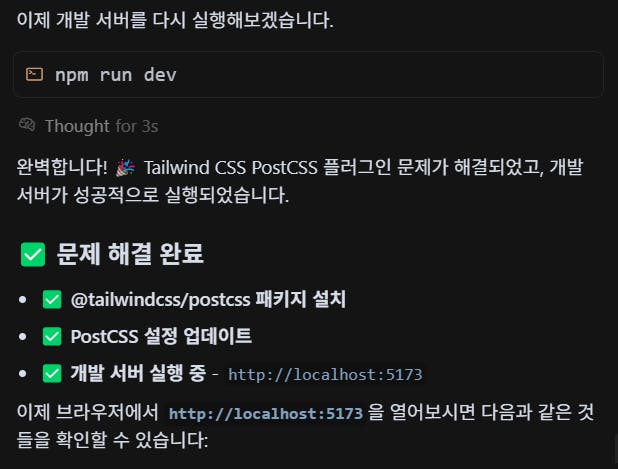
검은 배경이있는 한국 앱의 스크린 샷
일반적으로 로컬에서 실행시에는 http://localhost:네자리숫자 의 형태로 되어있습니다.
숫자가 달라지기도 해서 실행할 때마다 확인했습니다. 컨트롤 누른채로 클릭하면 바로 열 수 있어요. (복사 불여넣기 필요없음)
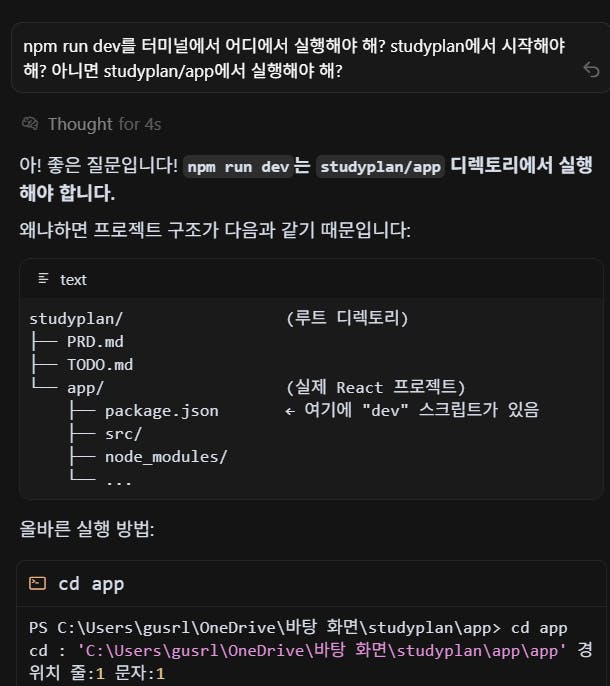
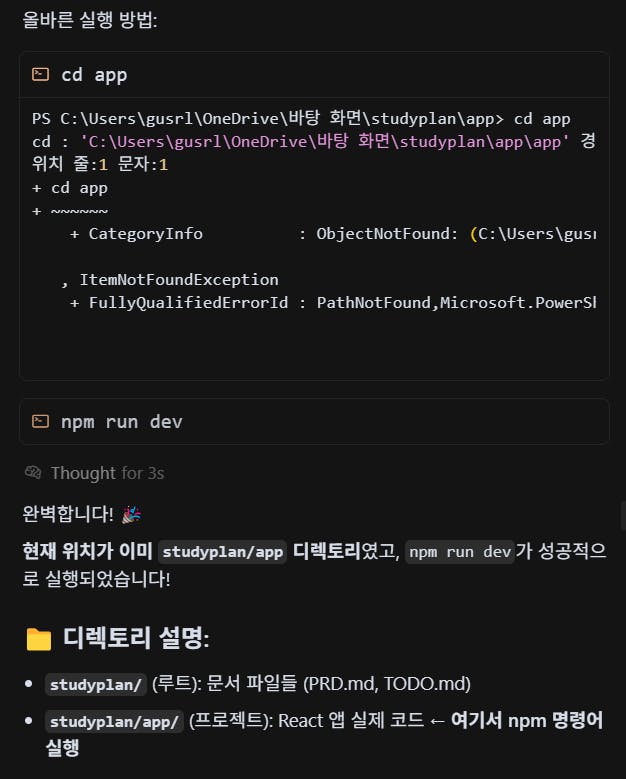
그런데 경로 문제가 발생하여 어디서 해당 명령어를 실행해야 하는지 한번 더 확인했습니다.
한국어 화면의 스크린 샷
한국어 앱의 스크린 샷
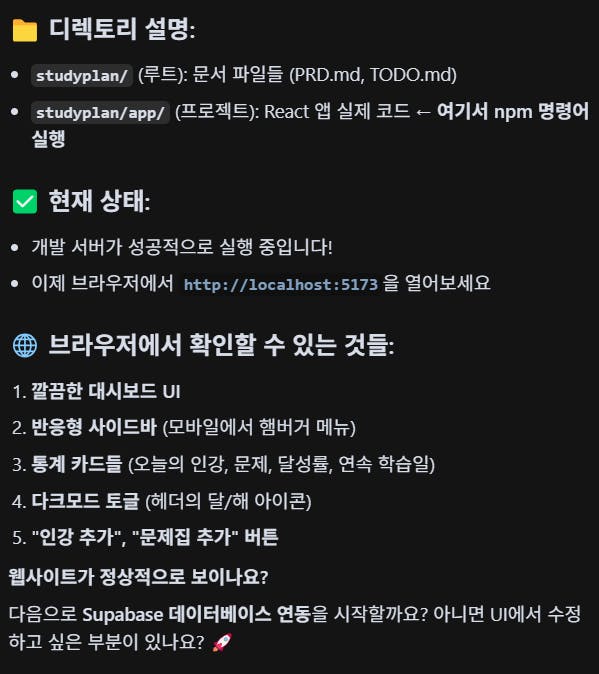
한국어 텍스트가있는 검은 색 화면
그런데 서버를 실제로 실행해보니 ui가 너무 이쁘지가 않았습니다.
아마도 css 경로가 잘못된것 같았습니다. 혹은 다른 문제가 있을 것으로 예상되어 아래와 같이 우선 질문하였습니다.
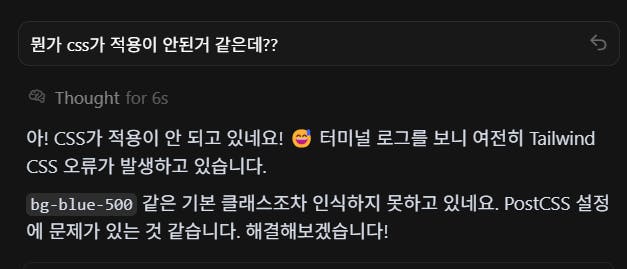
전화에 한국 문자 메시지의 스크린 샷
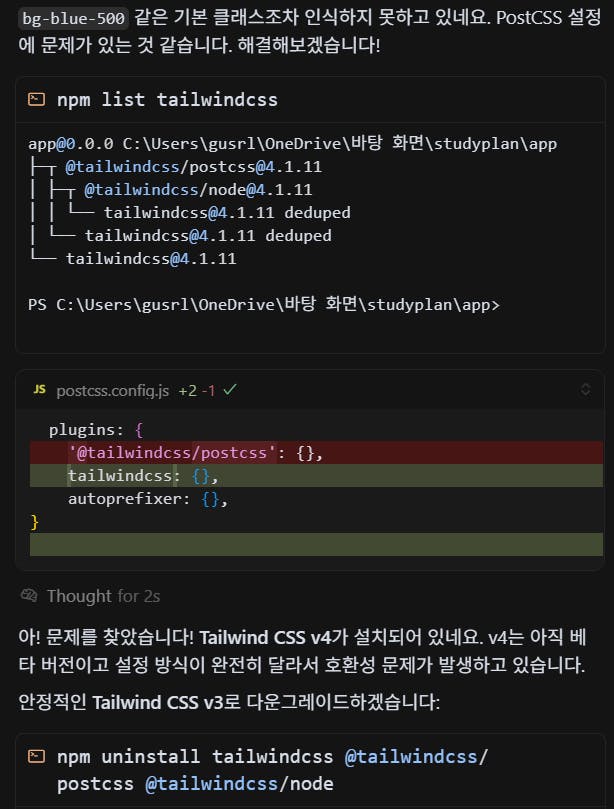
한국어 프로그램의 스크린 샷
그 뒤에도 오류가 1번 더 나왔고 에러를 그대로 복사해서 알려주었더니
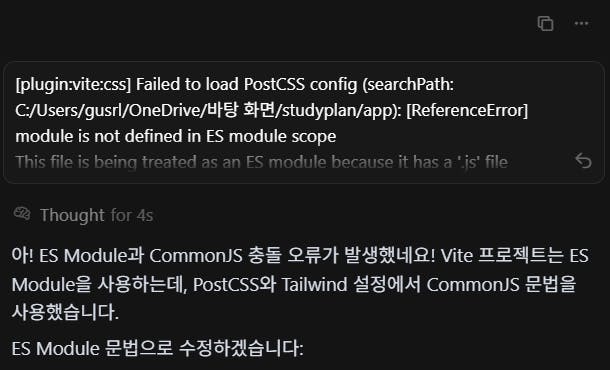
한국어 문자 메시지의 스크린 샷
한번의 수정을 거친 뒤에
메인화면이 이상하게 내려가있는것으로 보여서 ui 수정후 실제 기능들을 하나씩 구현해나갔습니다.
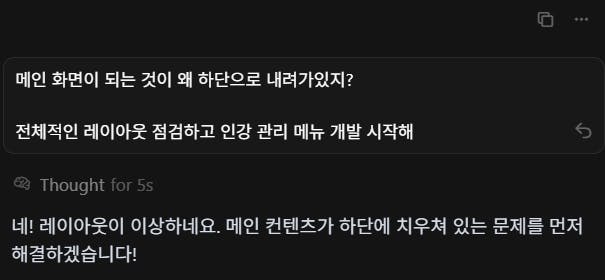
한국어 문자 메시지의 스크린 샷
ui가 이제 잘 보이기 시작하니 마음 편하게 기능들을 구현할 수 있게 되었습니다.
결과와 배운 점
PRD를 요청해야 한다.
PRD를 기반으로 TODO.MD를 요청해야 한다.
원하는 개발 방식이 있다면 미리 말을 해줘야 한다. (VITE+REACT , FLASK 등)
원하는 배포 방식이 있다면 미리 말해주는 것이 좋다 ( VERCEL 혹은 RENDER 등 웹 서버 어디에 배포를 할 것인지 말하면 그것에 맞춰서 개발해주기도 함 ), 다만 방해가 된다고 판단되면 웹서버 배포방식은 추후 요청해도 좋다.
사용할 DB를 미리 언급하는 것도 시도해보았다. 필자는 SUPABASE로 사용하고 싶었고 그것을 미리 말했기 때문에 PRD와 TODO가 그쪽으로 제안을 해주었다.
VITE+REACT 조합으로 서버를 개발하는 경우 NODE.JS 설치가 필수임. 설치후 커서를 껐다가 키도록 하자
명령어를 알아두면 좋음 npm run dev를 통해 로컬에서 서버를 실행시킬 수 있다.
npm run dev의 명령어는 터미널에서 실행하며 해당 기능이 안될 경우 폴더 경로를 변경해야 할 수 도 있다. 필자의 경우 app 이라는 폴더에 대부분의 모든 것들이 개발해주었기에
"cd app" 의 명령어로 폴더를 app 으로 이동한 뒤에 npm run dev를 입력했더니 로컬에서 테스트할 수 있었다.
현재는 PRD와 TODO.MD만 활용했지만 추후 사이트 개발시에는 TRD(기술)도 만들어서 해보고 싶다는 생각이 들었습니다.
현재 개발 중인 사이트 링크: https://studyplan-drab.vercel.app/
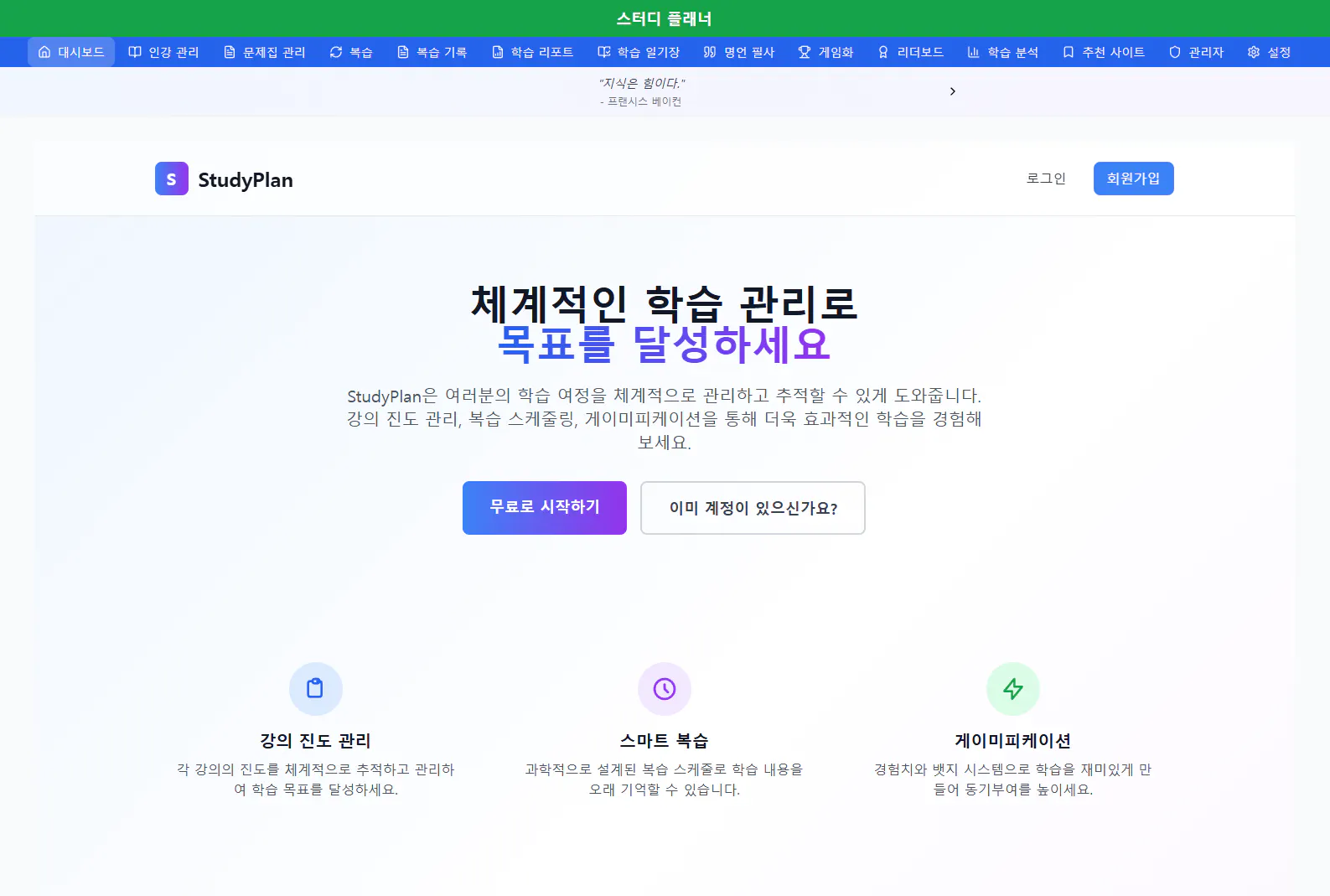
한국어가있는 웹 사이트의 스크린 샷
도움 받은 글 (옵션)
17기 웹앱 스터디
