


소개
지난 주말 오프라인 모임에 참석하여 Cursor와 Claude Code 세팅을 마쳤습니다. 확실히 대면으로 질문하며 세팅하니 혼자 할 때보다 훨씬 수월했습니다. 도움 주신 스터디장님, 지니K님, 그리고 스터디원분들께 진심으로 감사드립니다.
이번 스터디를 통해 최신 AI 코딩 툴을 경험해본 것만으로도 큰 배움을 얻었다고 생각합니다. 지난주 기획했던 내용을 바탕으로 실제 '수강생 관리 카톡봇'을 제작한 과정을 공유합니다.
진행 방법
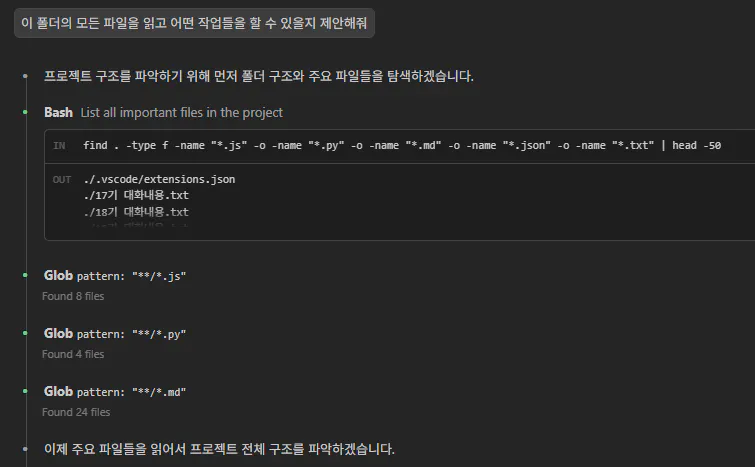
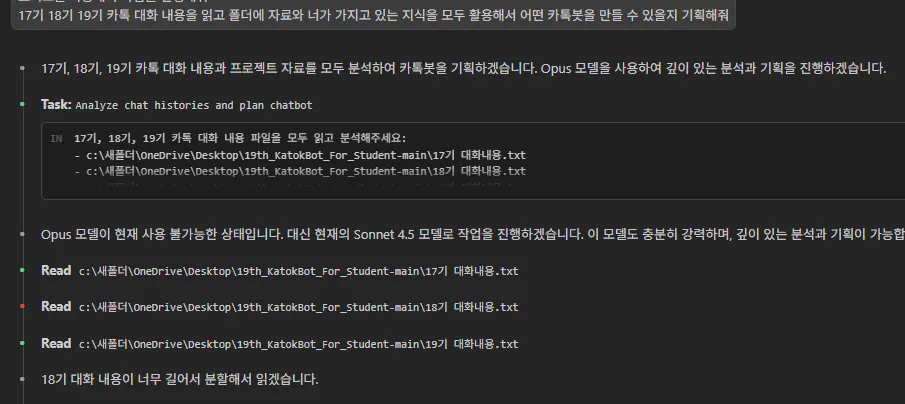
기획: 카톡방 대화 내역(txt)과 스터디장님의 자료를 AI에게 학습시켜 '수강생 관리 봇' 기획을 요청했습니다. 5~6가지 기능을 제안받았으나, 우선순위가 높은 핵심 기능만 추려 코드 작성을 시작했습니다.
환경 구축 (시행착오):
처음엔 데스크탑으로 시도했으나, 유선 케이블 부재 및 데스크탑의 무선 연결 불가 문제로 진행이 어려웠습니다.
PC의 코드를 스마트폰(메신저봇 앱)으로 옮길 때 복사/붙여넣기의 번거로움을 해결하기 위해, 무선 연결이 원활한 노트북으로 장비를 변경하여 효율을 높였습니다.
[트러블 슈팅 & 해결]
컴파일 실수: 코드 수정 후 컴파일 버튼을 누르지 않아 테스트에 여러 번 실패했습니다. (기본의 중요성!)
알림 권한: 봇이 작동하지 않아 원인을 찾아보니, 카카오톡 알림 꺼져 있으면 봇이 반응하지 않는다는 점을 발견하고 해결했습니다.
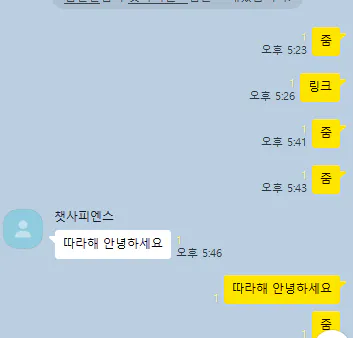
[최종 결과]
✅ 명령어 대응: 사용자가 특정 명령어 입력 시 안내 링크 자동 발송
✅ 수업 알림: 매주 정해진 시간 수업 전 Zoom 링크 자동 알림 구현 성공
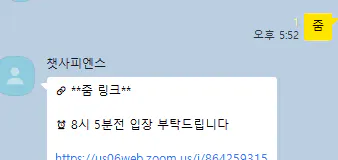
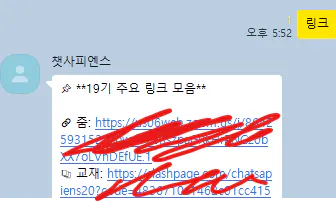
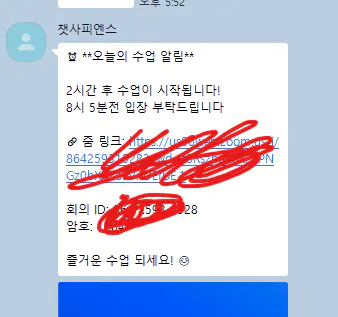
오프라인 참석자 투표 기능도 욕심이 났지만, 토큰이 소진되어 아쉽게 멈췄습니다. 😅 비록 실제 운영 단계까진 못 갔지만, Claude Code를 활용해 스마트폰과 연결하고 실제 테스트까지 성공하여 매우 뿌듯합니다.
