


📝 한줄 요약
안 쓰던 노트북에 파세오(Paseo)를 깔아 AI 코딩 홈서버로 만들고, 업무용 노트북·사무실 데스크탑·휴대폰을 연결해 어느 기기에서든 같은 AI 대화와 같은 코드로 바로 이어서 일하는 환경을 만들었습니다. 첫날에 실제 업무(옥상간판 수수료 계산 개선)까지 끝냈어요.
바쁘시면 이것만 읽어도 돼요:
도구와 목표: 파세오 + Claude Code로 오래된 노트북을 24시간 AI 작업 서버로 전환
연결은 생각보다 쉬움: 컴퓨터는 "호스트 추가", 휴대폰은 "QR 스캔" 한 번이면 끝
막힌 곳: 노트북을 오래 안 썼더니 AI 도구 로그인이 만료돼 에이전트가 응답을 안 함 → 업데이트 + 재로그인으로 해결
인상적인 순간: 기기를 바꿔가며 같은 대화창에서 그대로 이어서 지시할 수 있었던 것
실전 투입: 홈서버에서 업무 시스템 수수료 계산 로직을 고치고 GitHub에 반영까지 완료
교훈: 해결 과정을 MD 파일로 남겨두면, 다음엔 그 파일만 AI에게 보여주면 된다
🎯 이런 분들께 도움돼요
회사 PC, 개인 노트북, 휴대폰을 오가며 AI 코딩 도구를 쓰는 분
집에 버리기 아까운 오래된 노트북이 있는 분
이동 중에도 AI에게 일을 맡기고 결과만 확인하고 싶은 비개발자·직장인
😫 문제 상황 (Before)
저는 구청에서 옥외광고물 허가·신고 업무를 하면서, AI 코딩 도구로 업무용 관리 시스템을 직접 만들어 쓰고 있어요. 문제는 작업이 기기마다 끊긴다는 점이었습니다.
사무실 데스크탑에서 AI에게 시킨 작업을 집에서 이어보려면, 노트북에서 코드를 다시 내려받고 AI에게 맥락을 처음부터 다시 설명해야 했어요.
이동 중에 "아, 그거 이렇게 고쳐야겠다" 싶은 게 떠올라도 휴대폰으로는 할 수 있는 게 없었고요.
그렇다고 회사 PC를 계속 켜두고 다닐 수도 없는 노릇이었죠.
그러다 서랍에 잠자고 있던 오래된 노트북이 눈에 들어왔어요. "이걸 24시간 켜두는 개인 AI 작업 서버로 쓰면, 다른 기기는 그냥 창문처럼 접속만 하면 되지 않을까?" 그렇게 시작했습니다.
🛠️ 사용한 도구
파세오(Paseo): 한 컴퓨터(호스트)에서 AI 에이전트를 돌리고, 다른 기기에서 접속해 쓰게 해주는 도구
Claude Code: 실제 코딩을 맡은 AI 에이전트
Codex CLI: 보조로 연결해 동작 테스트
모델: Claude Sonnet 5 → Claude Opus 5.5 (본격 코딩 작업 시 전환)
특이사항: 홈서버는 오래 방치했던 Windows 노트북
🔧 작업 과정
1. 파세오 설치와 기기 연결 - "생각보다 너무 쉬웠다"
먼저 홈서버로 쓸 노트북에 파세오를 설치하고 워크스페이스를 열었어요. 그다음 다른 기기들을 붙일 차례였는데, 솔직히 이 부분이 제일 어려울 줄 알았습니다. 서버, 네트워크 이런 단어만 들어도 겁이 났거든요.
그런데 막상 해보니 정말 간단했어요.
업무용 노트북, 사무실 데스크탑 → 파세오 설정에서 "호스트 추가"로 홈서버를 등록
휴대폰 → 설정의 기기 페어링 QR 코드를 카메라로 스캔
이게 끝이었어요. 이제 기기 4대(홈서버 + 3대)가 같은 워크스페이스를 바라보게 됐습니다.
2. 그런데 AI가 대답을 안 한다 - 오래 안 쓴 노트북의 함정
신나서 파세오에서 Claude에게 첫 인사를 건넸는데…
하이
돌아온 건 대답이 아니라 "인증 실패(401)" 오류뿐이었어요. 더 헷갈렸던 건, 파세오 진단 화면에는 "로그인됨 / 준비 완료"라고 멀쩡하게 떠 있었다는 거예요.
그래서 Claude와 대화하며 원인을 하나씩 좁혀갔습니다.
가설 1: 파세오와 터미널이 서로 다른 Claude를 쓰는 걸까? → 확인해보니 둘 다 같은 걸 쓰고 있었어요. 기각.
가설 2: "로그인됨" 표시와 실제 사용 가능 여부는 다르지 않을까? → 파세오를 거치지 않고 터미널에서 직접 Claude를 불러봤더니, 거기서도 똑같이 실패. 파세오가 아니라 Claude 로그인 자체가 만료된 거였어요.
원인은 단순했어요. 노트북을 오래 안 쓰는 사이 AI 도구 버전이 한참 낡았고, 로그인 정보도 만료돼 있었던 것이죠. 해결도 세 단계로 끝났습니다.
Claude Code를 최신 버전으로 업데이트
저장된 로그인 정보를 지우고 다시 로그인
파세오를 창만 닫는 게 아니라 백그라운드까지 완전히 종료 후 재시작
드디어 Claude가 대답했어요! 그리고 이 과정을 그대로 트러블슈팅 MD 파일로 정리해뒀습니다. 다음에 다른 기기에서 같은 일이 생기면 이 파일만 AI에게 보여주면 되니까요.
덤으로 Codex도 연결해봤는데, 여기서도 잠깐 헤맸어요. 인증 오류인 줄 알았는데 알고 보니 "프로젝트 폴더가 아닌 곳에서는 실행을 거부"하는 거였고, 파세오에서 에이전트를 Claude에서 Codex로 바꾸는 방법을 찾느라 시간이 좀 걸렸습니다.
3. 진짜 홈서버에서 돌아가는 거 맞아?
업무 시스템 코드를 홈서버로 가져온 뒤, 문득 궁금해졌어요.
내가 여기에서 이제 작업하면 지금 desktop-feps4bl에 연동되는거니? 그럼 컴퓨터만 켜놓고 파세오는 종료해도 상관없어?
Claude는 "지금 이 작업은 DESKTOP-FEPS4BL(홈서버)에서 실행 중"이라고 확인해줬어요. 그리고 중요한 정리도 해줬습니다.
코드 자체는 GitHub에 올려두면 안전하다
하지만 AI와의 대화 세션은 홈서버와 파세오가 켜져 있어야 유지된다
그러니 파세오를 끄기 전에는 작업을 저장(커밋·푸시)해두는 게 좋다
"홈서버 노트북 하나만 켜두면 된다"는 구조가 확실히 이해된 순간이었어요.
4. 첫 실전 투입 - 옥상간판 수수료 계산 고치기
환경이 갖춰졌으니 미뤄뒀던 실제 업무 개선을 맡겨봤어요. 우리 시스템의 수수료 계산기에 현장과 안 맞는 부분이 있었거든요.
대형 옥상간판은 4면 중 3면에만 광고를 하고 1면은 비워두는 경우가 있어요. 이때 허가수수료는 광고하는 3면 기준, 안전점검 수수료는 구조물 전체인 4면 기준으로 받아야 하는데, 기존 계산기는 이걸 구분하지 못했죠.
수수료 계산기에서 문제가 있어. 대형 옥상간판의 수수료를 계산할 때, 면을 추가하는데, 옥상간판은 3개면에 광고를 하고 1면은 비울 수 있거든. 그러면 면은 4면을 추가해두고 수수료는 광고면 3면으로 적용해야 하고, 안전점검은 4면으로 해야 해. 이것 반영해서 수수료 계산되도록 해줘
현장에서 쓰는 말 그대로 설명했는데, Claude가 알아서 이렇게 만들어줬어요.
각 면마다 "광고면" 체크박스 추가 (체크 해제하면 "광고 없음 · 안전점검만"으로 표시)
면 목록 위에 "전체 4면 · 광고면 3면(허가) · 안전점검 4면" 요약 문구
모든 면의 체크를 풀면 "광고면을 최소 한 면 이상 지정하세요" 안내
계산이 맞는지 직접 검증한 비교표까지
구성 (10m × 5m 면 4개)
허가수수료
안전점검 수수료
광고 3면 + 빈 면 1면
880,000원
577,500원
광고 4면 모두
1,180,000원
577,500원
빈 면이 있으면 허가수수료는 줄고 안전점검 수수료는 그대로 — 정확히 원하던 결과였어요. 마지막으로 "커밋하고 푸시해줘" 한마디로 GitHub 반영까지 끝냈습니다. 오래된 노트북이 첫날부터 실무를 해낸 셈이죠.
5. 기기를 바꿔가며 같은 대화를 이어가다
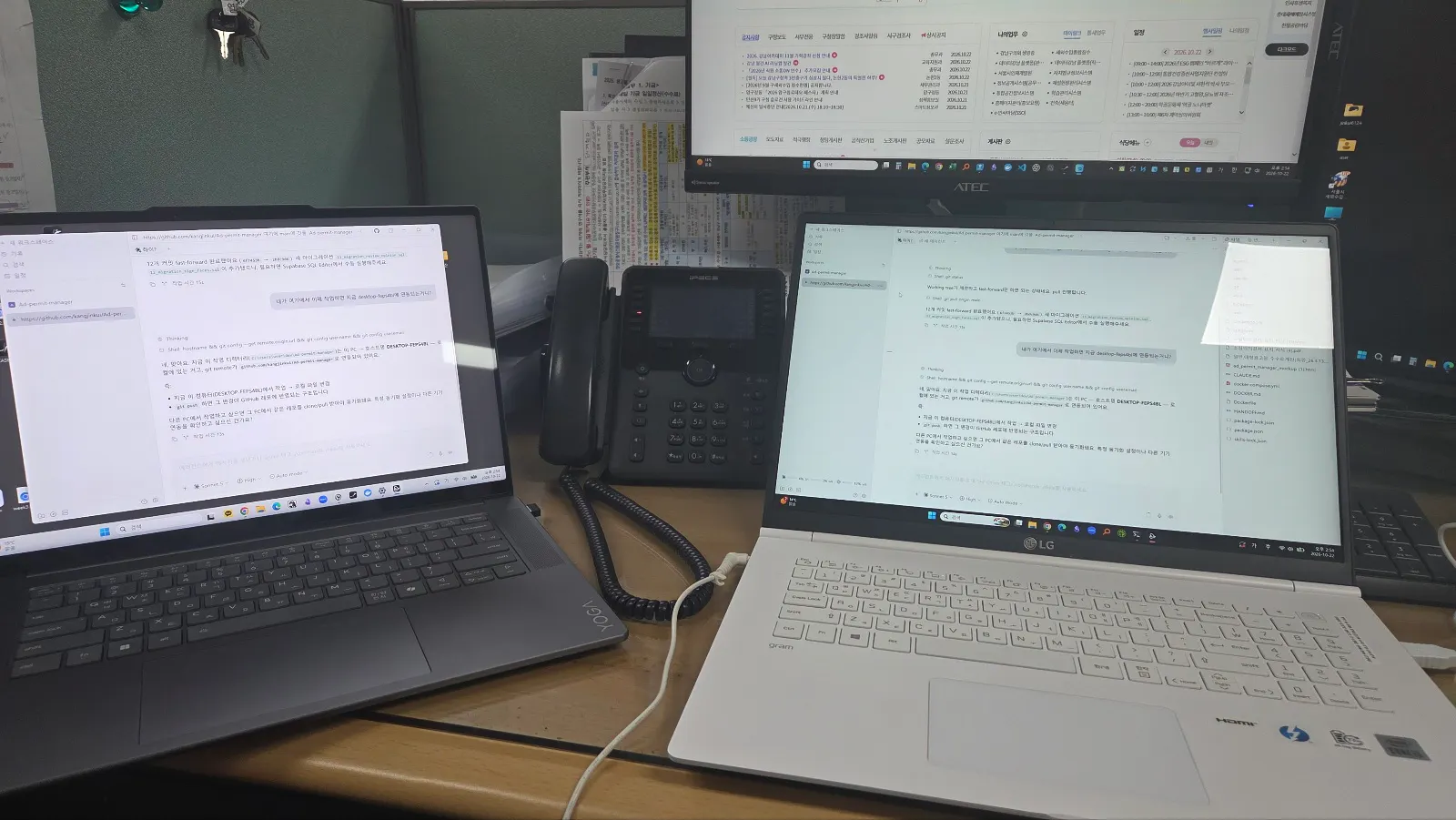
이번 작업에서 제일 "오!" 했던 건 사실 코딩 결과보다 이거였어요. 기기를 바꿔가며 같은 대화창에서 그대로 이어서 지시할 수 있었던 것.
예전 같으면 기기를 옮길 때마다 "아까 하던 거 있잖아, 그게 뭐였냐면…" 하고 다시 설명해야 했는데, 이제는 어느 기기에서 열든 AI가 방금까지 하던 대화를 그대로 기억하고 있어요. 일하는 장소가 아니라 대화가 중심이 된 느낌이었습니다.
✅ 결과 (After)
Before vs After
항목
Before
After
기기 간 작업 이어가기
기기마다 코드 다시 받고, AI에게 맥락 재설명
어느 기기에서든 같은 대화·같은 코드로 바로 이어감
휴대폰 활용
할 수 있는 게 없음
떠오른 수정사항을 바로 맡기고 결과 확인
상시 켜둘 컴퓨터
회사 PC를 켜둬야 하나 고민
오래된 노트북 한 대만 켜두면 끝
오래된 노트북
서랍 속 방치
24시간 AI 작업 서버
결과물
기기 4대(홈서버, 업무용 노트북, 사무실 데스크탑, 휴대폰)가 연결된 파세오 워크스페이스
옥상간판 광고면/안전점검면 분리 계산이 적용된 수수료 계산기
다음을 위한 트러블슈팅 MD 파일
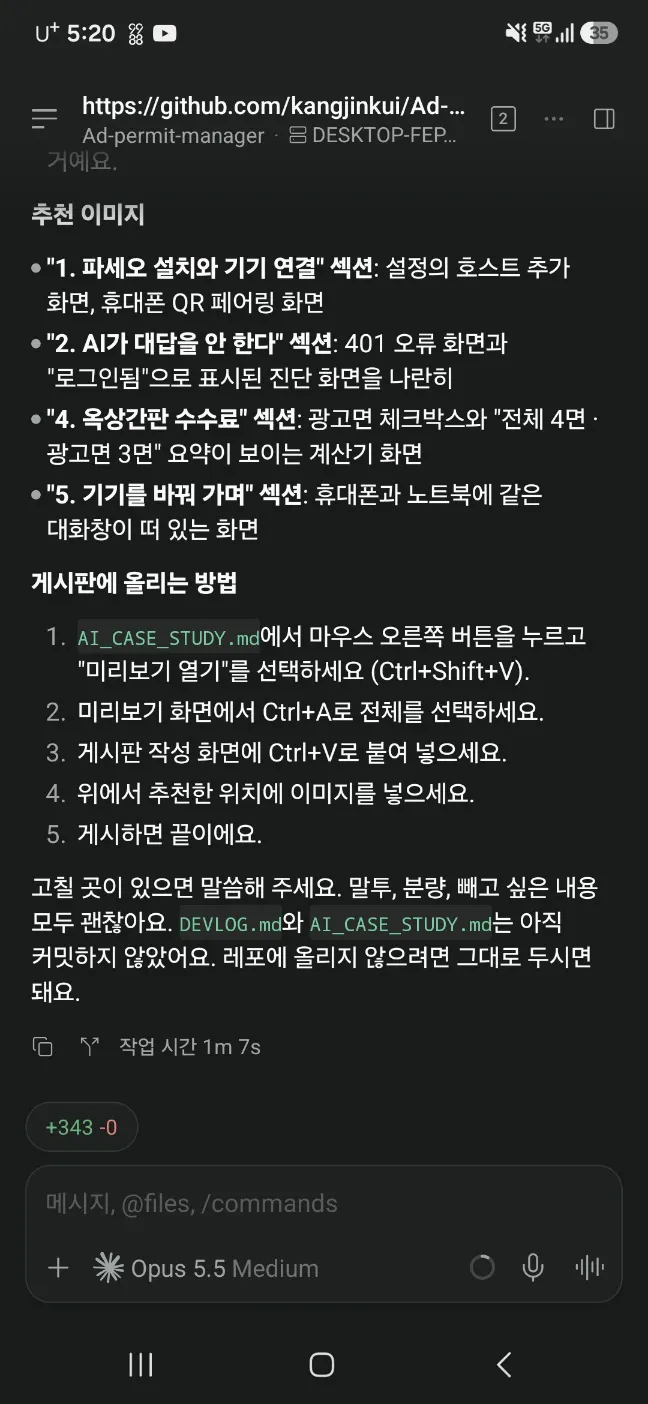
휴대폰에 있는 한국어 앱 스크린샷
책상 위에 노트북 두 대가 나란히 놓여 있다
💬 이 과정에서 배운 AI 활용 팁
효과적이었던 것
오래 안 쓴 기기는 AI 도구부터 업데이트하고 재로그인하세요. "로그인됨"이라고 떠 있어도 실제로는 만료됐을 수 있어요. 이것만 먼저 해도 삽질 시간이 확 줄어요.
해결 과정은 MD 파일로 남겨두세요. AI와 문제를 해결하고 나면 "지금까지 과정 정리해줘"로 문서를 받아두세요. 다음에 같은 문제가 생기면 그 파일을 AI에게 보여주기만 하면 됩니다.
업무 규칙은 현장 말투 그대로 설명해도 된다. "광고는 3면, 안전점검은 4면"처럼 말했더니 화면과 계산 로직을 알아서 맞춰줬어요.
이렇게 하면 안 돼요
진단 화면의 "정상" 표시만 믿지 마세요. 실제로 말을 걸어봐야 진짜 상태를 알 수 있어요.
파세오 창만 닫고 재시작했다고 생각하지 마세요. 백그라운드에 예전 정보를 들고 있는 프로그램이 남아 있을 수 있어요. 완전히 종료해야 합니다.
파세오를 끄기 전에 작업 저장을 잊지 마세요. 대화 세션이 파세오에 붙어 있어서, 끄면 대화가 끊길 수 있어요.
🌍 다른 업무에 적용한다면?
보고서·자료 정리 작업: 사무실에서 AI에게 자료 정리를 맡겨두고, 퇴근길 휴대폰으로 결과 확인
현장 출장이 잦은 업무: 현장에서 발견한 문제를 휴대폰으로 바로 AI에게 전달하고, 사무실 복귀 후 PC로 마무리
가족·개인 프로젝트: 집 노트북 하나를 개인 AI 비서 서버로 두고 어디서든 접속
🚀 앞으로의 계획
홈서버에 헤르메스(Hermes) 에이전트를 설치해 상시 돌리기 — 지금은 제가 접속해서 지시할 때만 일하지만, 홈서버가 24시간 켜져 있으니 알아서 돌아가는 에이전트까지 올려볼 생각이에요.
Claude와 Codex를 작업 성격에 따라 골라 쓰는 방법도 마저 정리해볼 예정입니다.
📋 재사용 가능한 프롬프트
프롬프트 1: GUI 도구에서 AI가 응답하지 않을 때
[도구 이름]에서 [AI 에이전트 이름]에게 메시지를 보내면 아래 오류만 나와. 그런데 진단 화면에는 로그인이 정상으로 표시돼.
[오류 메시지 붙여넣기]
이 기기는 [오랫동안 사용하지 않았던] 상태야. 원인을 하나씩 좁혀가면서 확인해줘. GUI 문제인지, AI 도구 자체 문제인지부터 구분해줘.
프롬프트 2: 해결 과정을 문서로 남기기
지금까지 우리가 [문제 이름]을 해결한 과정을 MD 파일로 정리해줘. 증상, 시도했던 가설(맞은 것과 틀린 것), 최종 해결 방법, 다음에 같은 문제가 생겼을 때 체크리스트 순서로 써줘.
프롬프트 3: 홈서버 구조 이해하기
지금 이 작업은 어느 컴퓨터에서 실행되고 있어? 내가 [기기 이름]을 끄거나 [도구 이름]을 종료하면 어떤 것들이 멈추고, 어떤 것들은 안전한지 정리해줘.
프롬프트 4: 현장 업무 규칙을 계산 로직에 반영하기
[기능 이름]에서 문제가 있어. [현장 상황을 평소 말투 그대로 설명]. 그러면 [A 항목]은 [기준 1]로, [B 항목]은 [기준 2]로 계산돼야 해. 이것 반영해주고, 예시 숫자로 계산 결과가 맞는지 비교표도 보여줘.
