📝 한줄 요약
워크시트만 있던 자동화가, "오늘 업무일지 시작해줘" 한 마디에 반응하는 에이전트가 됐다.
🎯 이런 분께 도움이 될 수 있어요
AI 자동화 첫 시도가 어려우신 분 (제가 그렇습니다)
😫 문제 상황 (Before)
1편에서 워크시트를 완성했다. 업무A, 업무B, 개인/가사 세 분야의 자동화 목표와 흐름이 담긴 문서.
그런데 워크시트는 설계도다. 집을 짓겠다는 계획서일 뿐, 집이 아니다.
오늘은 그 설계도로 실제 에이전트를 만들어 보았다.
🛠️ 사용한 도구
Claude Code (VS Code 확장)
스킬:
automation-pipeline-design-eduv-중급(커스텀 스킬, 6단계 진행)
🔧 작업 과정
3단계: 자동화 설계 — "할 수 있는 것과 없는 것을 나눴다"
워크시트를 바탕으로 자동화 설계 초안을 잡았다.
트리거는 세 가지 — "오늘 업무일지 시작해줘", "오늘 마감 정리해줘", "지금 진행 상황 체크해줘". 자동 스케줄은 보류.
설계 과정에서 가장 중요했던 작업:
항목
즉시 가능 여부
텍스트 입력 → 분야별 분류
✅
업무일지 초안 생성
✅
로컬 파일 저장
✅
구글독스 자동 저장
🔲 추가 설정 필요
이메일 자동 파싱
🔲 추가 설정 필요
캘린더 자동 읽기
⬜ 스킬 없음
"지금 되는 것"과 "나중에 될 것"을 구분하자 범위가 명확해졌다.
4단계: 도구 연결 — "연결 가능한 것부터"
현재 환경에서 쓸 수 있는 도구들을 확인하고 각 단계에 연결했다.
지금 당장 실행 가능한 흐름:
수기 노트 (직접 입력) → Claude Code (분류 + 생성) → 로컬 저장
구글독스, 이메일 연동은 추가 설정 후로 분리했다. 연결 안 된 것들은 "보류" 메모로만 남겼다.
5단계: 오케스트레이션 실행 확인 — "흐름이 실제로 도는지 확인"
전체 흐름을 순서대로 실행해봤다.
입력 수집 → 분야별 분류 → 초안 생성 → 사람 검토 → 저장업무A/업무B/개인 섹션, 체크리스트, 우선순위 라벨, "오늘의 포커스" 구조가 실제로 동작했다.
6단계: 에이전트 생성 — "이름이 생겼다"
daily-worklog-orchestrator 에이전트가 만들어졌다.
터미널에서 "오늘 업무일지 시작해줘"라고 입력하면 이 에이전트가 실행된다. 직접 실행해봤다. 기존 파일을 감지하고, 어떻게 할지 선택지를 주는 것까지 작동했다.
✅ 결과 (After)
에이전트 생성 및 첫 실행 완료
즉시 가능 / 추가 설정 필요 / 스킬 없음 — 세 단계로 명확히 분류됨
내용 완성도는 부족하다. 구조는 돌아가는데, 실제로 매일 쓸 수준이 되려면 더 써봐야 안다.
2026-03-28 업무일지 (저녁 마감)
업무A
어제 한 일
[x] 신규 제품 확인 및 조사
[x] 신규 공급사 확인 및 조사
[x] 공급사 방문 (오프라인 미팅)
[x] 고객사 요구사항 확인 (오프라인 미팅)
[x] 전략 시뮬레이션
오늘 할 일
[이월→월요일] 견적 의뢰
[이월→월요일] 견적 조건 확인
[이월→월요일] 다른 공급사 체크
사유: 토요일 — 평일(2026-03-31) 처리 예정
업무B
어제 한 일
[x] 블로그 발행 (2개)
오늘 한 일
[x] 지피터스 21기 스터디 사례글 작성 시도
개인/가사
어제 한 일
[x] 맨손체조
[x] 스트레칭
오늘 한 일
[x] 맨손체조
[x] 스트레칭
[x] 세탁
[x] GPTers 21기 스터디 참석
오늘의 포커스
최우선 1개: 견적 의뢰 → [이월→월요일]
오늘 실제 포커스: GPTers 21기 스터디 참석
💬 AI 활용 팁
"즉시 가능 / 나중에 / 불가"로 먼저 나눠라. 전부 연결하려다 아무것도 못 하는 것보다 낫다.
기대치를 낮게 잡자. 처음 실행은 "작동한다"가 목표다. 완성도는 그 다음.
🚀 다음 단계
실제 업무 데이터로 내용 완성도 확인
구글독스 연동 설정
캘린더 읽기 스킬 제작 검토
📋 재사용 가능한 프롬프트
"워크시트 기반으로 자동화 설계 초안 잡아줘. 즉시 가능한 것, 추가 설정 필요한 것, 현재 불가한 것을 구분해서."
🚶♂️중간과정
내용이나 완성도를 떠나 일단 끝까지 가 보자는 취지로 해 봅니다.
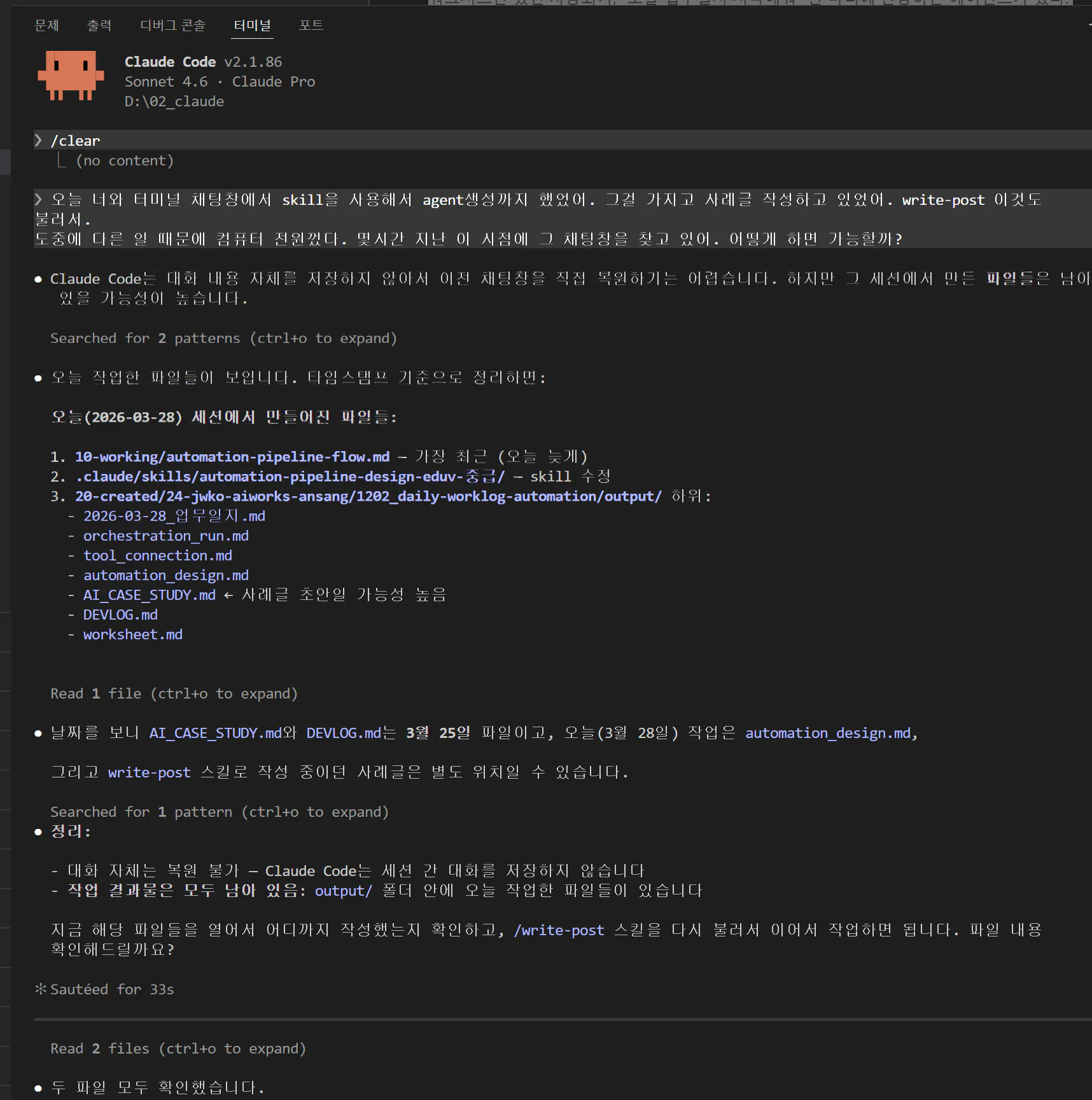
도중에 컴퓨터를 끄고 다시 켜니, 어디서 부터 해야할 지 데이터를 찾지 못했습니다. 그래서 터미널을 열고 아래와 같이 작성했습니다.
❯ 오늘 너와 터미널 채팅창에서 skill을 사용해서 agent생성까지 했었어. 그걸 가지고 사례글 작성하고 있었어. write-post 이것도 불러서.
도중에 다른 일 때문에 컴퓨터 전원껐다. 몇시간 지난 이 시점에 그 채팅창을 찾고 있어. 어떻게 하면 가능할까?
그랬더니
● Claude Code는 대화 내용 자체를 저장하지 않아서 이전 채팅창을 직접 복원하기는 어렵습니다. 하지만 그 세션에서 만든 파일들은 남아있을 가능성이 높습니다. Searched for 2 patterns (ctrl+o to expand)
● 오늘 작업한 파일들이 보입니다. 타임스탬프 기준으로 정리하면:
오늘(2026-03-28) 세션에서 만들어진 파일들:
1. 10-working/automation-pipeline-flow.md — 가장 최근 (오늘 늦게)
2. .claude/skills/automation-pipeline-design-eduv-중급/ — skill 수정
3. 20-created/24-jwko-aiworks-ansang/1202_daily-worklog-automation/output/ 하위:
- 2026-03-28_업무일지.md
- orchestration_run.md
- tool_connection.md
- automation_design.md
- AI_CASE_STUDY.md ← 사례글 초안일 가능성 높음
- DEVLOG.md
- worksheet.md
AI_CASE_STUDY.md와 DEVLOG.md가 작성 중이던 사례글로 보입니다. 확인해볼까요?
Read 1 file (ctrl+o to expand)
● 날짜를 보니 AI_CASE_STUDY.md와 DEVLOG.md는 3월 25일 파일이고, 오늘(3월 28일) 작업은 automation_design.md,
orchestration_run.md, tool_connection.md네요.
그리고 write-post 스킬로 작성 중이던 사례글은 별도 위치일 수 있습니다.
Searched for 1 pattern (ctrl+o to expand)
● 정리:
- 대화 자체는 복원 불가 — Claude Code는 세션 간 대화를 저장하지 않습니다
- 작업 결과물은 모두 남아 있음: output/ 폴더 안에 오늘 작업한 파일들이 있습니다
- write-post 스킬로 작성 중이던 사례글은 AI_CASE_STUDY.md 또는 DEVLOG.md일 가능성이 높습니다
지금 해당 파일들을 열어서 어디까지 작성했는지 확인하고, /write-post 스킬을 다시 불러서 이어서 작업하면 됩니다. 파일 내용
확인해드릴까요?그렇게 연결되어 진행해 보았습니다.
😊 Special Thanks to..
안상영 스터디장님, 홍진경 버디님 그리고 3/28(토) 모각에서 함께 하셨던 분들..
덕분에 해 보았습니다. 감사합니다~
(^///^)