제디터를 이용한 상세페이지 제작하기
수정
2024.06.24
기존에 판매하고 있는 제품의 상세페이지를 제디터를 이용하여 만들어보았습니다.
먼저…
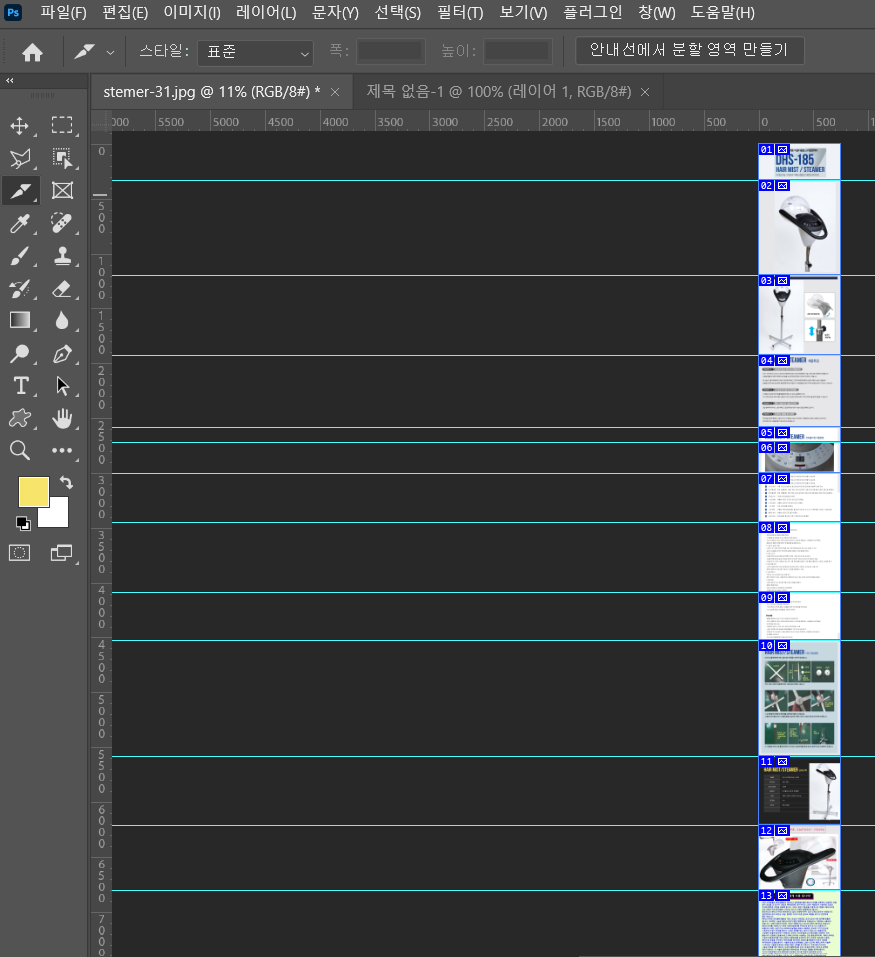
기존의 상세페이지는 한장으로 길게 작성된 jpg 이미지였습니다. 못생긴..
한장의 긴 이미지 파일에는 텍스트 양이 많았는데요. 다시 입력하는건 정말 싫어서
긴 이미지를 포토샵에서 제품의 사진과 제품 설명이 있는 텍스트 부분을 나누어서 분할 저장했습니다.
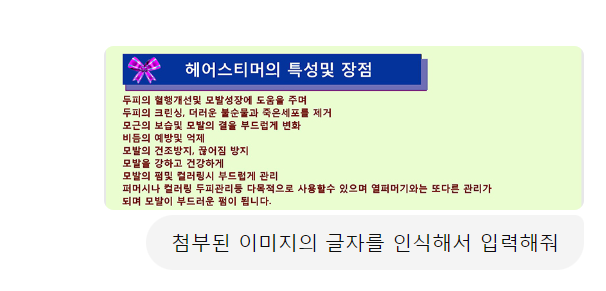
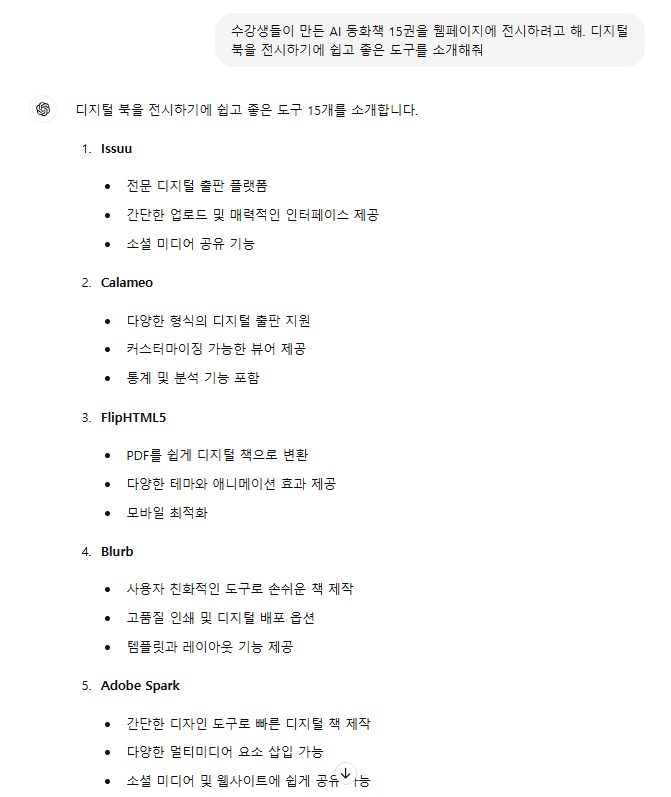
gpt에게 이미지를 첨부하고 텍스트로 입력받았습니다.
제디터 https://geditor.co.kr/ 열고 회원가입을 하고 로그인합니다. 에디터 버튼을 클릭합니다.

에디터 화면에서 왼쪽 상단 [상품상세]를 클릭하고, 상품명, 제품사진 3장을 선택하고, 무료이용권 1회를 사용해요. 체크하고 [생성] 클릭합니다.
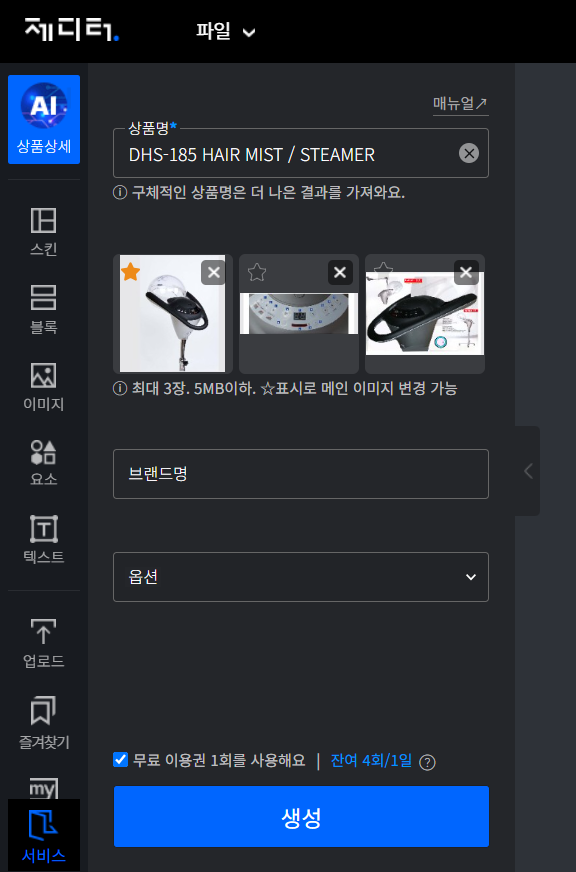
상품명과 이미지를 이용하여 상세페이지를 만들어주었습니다.
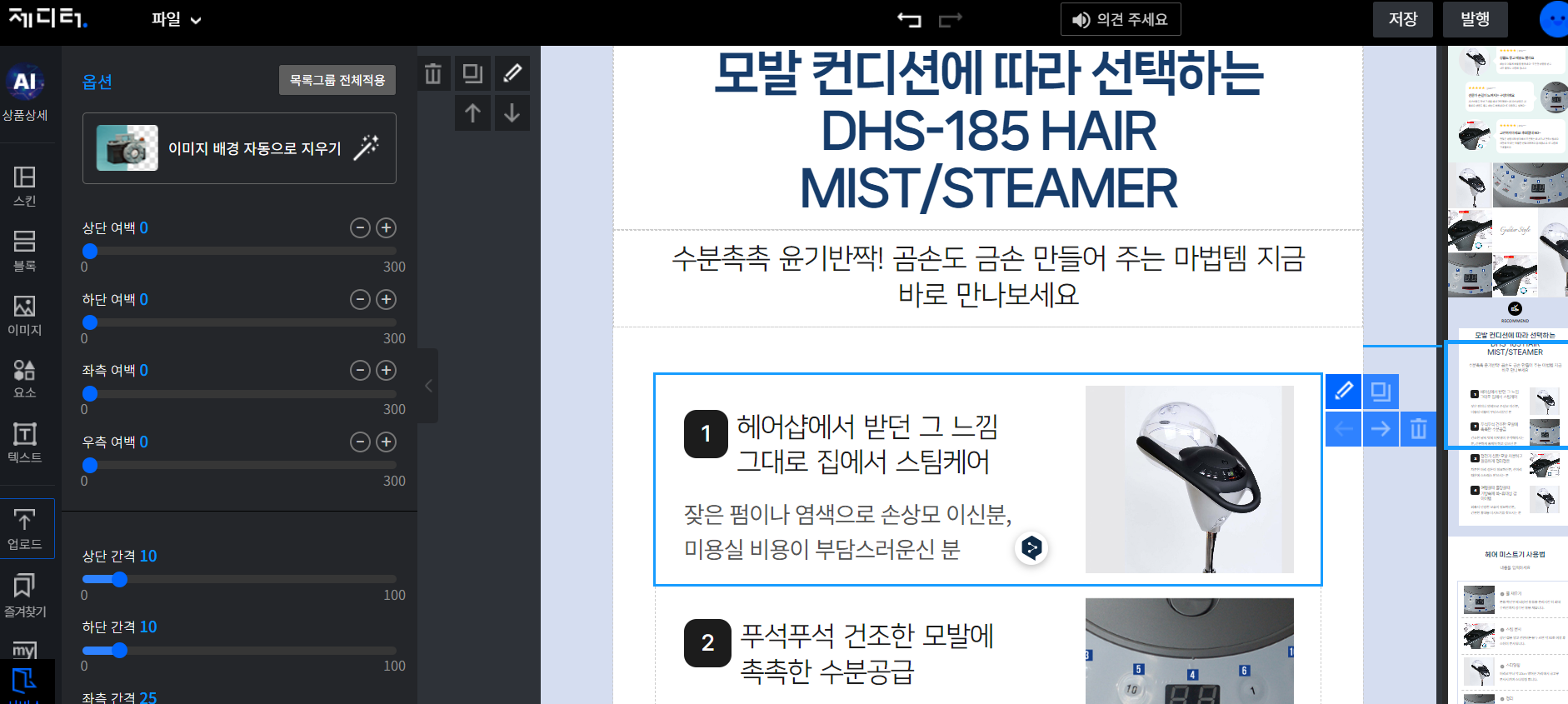
상품명과 제공된 사진3장으로 상세페이지 요소를 제작해준부분이 놀라웠고
특히 왼쪽 메뉴 [업로드]는 제공된 사진의 배경을 투명처리하여 저장되어 있어 제품사진 편집에 편리함을 제공합니다.
이미지와 상품명을 기반으로 텍스트를 작성하는 것도 나름 괜찮아 보임니다.
삽입된 이미지와 텍스트는 블록 단위로 편집을 할 수 있어 편집이 쉬워보입니다.
상품상세페이지를 처음으로 제작하는 분들에게 좋을 듯합니다.
마지막으로… 지인이 현재 판매하고 있는 제품이기 때문에 gpt에서 작성된 텍스트를 상세페이지에 삽입하여 완성해봐야겠습니다.
#11기노코드백서

필요한 AI 정보만
메일함에 쏙쏙 넣어드려요.
지금 핫한 AI 소식부터 직접 해 본 사례까지, 월요일마다 무료로 받아보세요
우와~ 수정님🤩 말씀하신 못생긴 긴 이미지에서 어떻게 변했을지 궁금합니다, 결과에 변겅전후가 있으면 좋을것 같아요~ 이번주 발표해주시는거죠? 😻❤️