교육용 동영상을 보면서 매번 따로 메모를 정리하는 과정이 번거롭게 느껴졌다. 특히 슬라이드 화면 + 강의 설명을 함께 정리해서, 나중에 다시 학습하기 좋은 형태로 남기고 싶었다.
그래서 이번에는 AI Agent들을 조합해 YouTube 기반 학습 내용을 Obsidian에 자동 정리하는 도구를 만들어보는 것을 목표로 삼았다. 완성까지는 도달하지 못했지만, 의미 있는 중간 결과와 배운 점이 있어 진행 보고 형태로 공유한다.
진행 방법
1️⃣ 초기 기획 – Gemini로 PRD 생성
Gemini에게 다음과 같은 역할을 부여했다.
🎯 목표: 동영상 학습 내용을 Obsidian에 구조화해 저장하는 도구
요청: PRD(Product Requirements Document) 작성
결과:
전반적인 방향성은 잡혔지만
기능 정의와 기술 흐름이 다소 추상적이었음
👉 단순 아이디어만으로는 구현 가능한 수준의 문서가 되기 어렵다고 판단
2️⃣ 벤치마킹 전환 – Slid 분석
기존 제품을 참고하기 위해 Slid라는 유사 도구를 벤치마킹 대상으로 선정
Comet 브라우저로 Slid 공식 사이트에 접속
Perplexity의 Agent 기능을 사용해 다음을 요청
요청 내용:
Slid의 주요 기능 분석
사용자 플로우 정리
PRD + TRD(Technical Requirements Document) 작성
👉 결과적으로 “작동하는 제품 기준의 PRD/TRD”를 확보할 수 있었음
3️⃣ PRD/TRD 보강 – Gemini 재활용
입력으로 사용한 자료:
Gemini가 만든 초기 PRD
Perplexity Agent가 생성한 Slid 기반 PRD/TRD
Gemini에게 요청:
두 문서를 종합
기능 정의를 명확히 보강
최종 TRD 생성
👉 이 단계에서 비로소 개발에 투입 가능한 문서 수준이 만들어졌다고 느낌
PRD 내용
# [PRD] LinkNote 2.0: Obsidian 연동형 로컬 지식 자산 변환기 (Slid 경쟁 제품 확장판)

## 0. 제품 철학 (Vision)

> "우리는 단순한 노트 앱이 아니다. **영상·강의 속 지식을 사용자의 로컬 지식 그래프(Obsidian)로, 가장 빠르고 가장 안전하게 운반하는 '지식 수송선'이다.**"

핵심 원칙:
- **Ownership:** 모든 원본 데이터(캡처, 전사, 메타데이터)는 사용자의 로컬 드라이브 및 개인 클라우드에 귀속된다.
- **Seamless:** 영상 시청 → 캡처 → 필기 → 구조화 → 재학습까지 최소 인터랙션, 최대 자동화.
- **Integrative:** 생성된 노트는 즉시 Obsidian 지식 그래프 및 사용자의 기존 PKM 워크플로우와 통합된다.
- **AI-Augmented, not AI-Locked:** AI는 보조 수단이며, 핵심 가치는 구조화된 로컬 데이터에 있다. (Slid처럼 SaaS 락인 최소화)

---

## 1. 문제 정의 및 목표

### 1.1 사용자 문제 (Pain Points)

- **분절된 워크플로우:** 영상 시청, 스크린샷, 파일 저장, 링크 삽입, 노트 정리까지 여러 툴과 단계를 오가며 몰입이 깨진다.[file:12]
- **클라우드 락인:** Slid 등 SaaS는 강력하지만, 데이터가 클라우드에만 쌓여 장기적인 소유감과 이식성이 떨어진다.[web:2][web:3][web:8]
- **재학습 비용:** 노트에서 다시 영상 특정 시점으로 돌아가기 번거롭고, ‘전사/요약’과 실제 영상 간 맥락이 쉽게 끊긴다.[file:12][web:3][web:9]
- **PKM 통합 난이도:** Obsidian/Logseq 등 로컬 지식베이스를 쓰는 유저 입장에선, 영상 노트와 기존 노트의 그래프 통합이 어렵다.[file:12]

### 1.2 제품 목표

- 단 한 번의 키 입력/클릭으로 영상 프레임·텍스트·메타데이터를 Obsidian Vault에 즉시 반영.
- 영상 ↔ 노트 간 양방향 타임스탬프 링크를 기본값으로 제공.
- Slid 수준(또는 그 이상)의 AI 요약/QA/퀴즈 생성 기능을 지원하되, BYOK로 로컬 중심 워크플로우 유지.[web:2][web:3][web:6][web:9][file:12]
- Obsidian 사용자 기준, **수동 캡처/복붙 대비 정리 시간 70% 이상 단축** 및 **재학습 진입 시간(영상 특정 시점 복귀) 80% 이상 단축**.[file:12]

---

## 2. 타겟 사용자

- 🎯 **Primary**
  - Obsidian/Logseq 등 로컬 PKM 도구를 메인으로 사용하는 개발자, 연구자, 대학생, 지식 노동자.[file:12]
  - 유튜브/온라인 강의/사내 교육 영상으로 학습하는 1인 학습자.
- 🎯 **Secondary**
  - Slid, Readwise Reader 등 SaaS를 쓰고 있으나 “로컬 백업”과 “Obsidian 통합”을 강하게 원하는 파워 유저.[web:2][web:3][web:8]
- 🚫 **Non-Target**
  - 팀 위주의 실시간 협업 노트, 엔터프라이즈 문서 승인 워크플로우.
  - 순수 모바일 캐주얼 학습자(단, 나중에 “뷰어/소비 전용” 앱은 확장 여지).

---

## 3. 핵심 기능 요구사항 (Functional)

### F1. 브라우저 확장 프로그램 UI

- HTML5 플레이어(YouTube, Udemy 등) 우측 또는 화면 상단에 오버레이 패널 제공.[file:12][web:2][web:3][web:7][web:9]
- 키보드 중심 인터랙션:
  - 글로벌 단축키 예시:
    - `Alt+Shift+C`: 현재 프레임 캡처 + 타임스탬프 삽입.
    - `Alt+Shift+N`: 현재 타임스탬프 섹션 시작(헤더 생성).
    - `Alt+Shift+V`: 현재 구간 전사 요청.
- 플랫폼: Chrome/Edge(Chromium), 향후 Firefox는 비차선.

### F2. 무중단 스마트 캡처 (Smart Capture)

- 영상 정지 없이 현재 프레임을 이미지로 캡처하고, 지정 Vault의 `/assets` 폴더에 저장 후 MD 본문에 링크 삽입.[file:12]
- 사양:
  - 원본 해상도(또는 사용자 설정 비율) 유지.
  - 파일명 규칙 커스터마이즈: `{{videoTitle}}_{{timestamp}}.png` 등.[file:12]
- 에셋 관리:
  - 강의별 폴더 자동 생성: `/00_Inbox/LinkNote/[강의_제목]/assets/…`.[file:12]

### F3. 양방향 타임스탬프 (Interactive Timestamps)

- MD 본문 구조:
  - `### ⏱ 12:34` (섹션 헤더) + `[12:34](https://youtu.be/ID&t=754)` 형태 링크 자동 삽입.[file:12]
- 기능:
  - 브라우저 측: 링크 클릭 시 해당 영상 탭이 열리고, 지정 타임스탬프로 점프.
  - Obsidian 측: 플러그인 또는 OS 프로토콜(`linknote://...`)을 통해 역으로 브라우저를 제어하는 확장 가능성은 v2 이후.

### F4. Obsidian 로컬 저장소 직접 연동 (Core)

- 저장 방식:
  - `File System Access API`로 사용자가 선택한 Vault 루트 및 특정 하위 폴더에 쓰기 권한 획득.[file:12]
- 폴더/파일 구조:
  - `/00_Inbox/LinkNote/[강의_제목]/index.md`
  - `/00_Inbox/LinkNote/[강의_제목]/assets/*.png`.[file:12]
- 실시간성:
  - 별도 “Export” 없이 필기/캡처가 발생하는 즉시 Vault 파일에 쓰기, Obsidian 실시간 렌더링 기준 0.5~1초 이내 반영.[file:12]

### F5. AI 학습 어시스턴트 (BYOK, Opt-in)

- BYOK:
  - OpenAI/Anthropic API Key 사용, 키는 로컬에 암호화 저장, 서버에 업로드 금지.[file:12]
- 기능:
  - 캡처 이미지 OCR + 코드 블록 인식 후, 사용자가 선택 시 본문에 삽입.[file:12]
  - 전사 텍스트 기반 핵심 요약(길이 옵션: 3줄/문단/시험 대비).[web:3][web:6][web:9][file:12]
  - FAQ/퀴즈 생성(MCQ/단답/서술형 선택).
  - YAML Frontmatter 자동 채우기:
    - `source, author, created, tags, status, difficulty, duration 등`.[file:12]

### F6. Slid 대비 확장 기능 (차별 포인트)

- **로컬 우선·SaaS 백업 옵션:**
  - 기본은 로컬 Vault, 선택적으로 WebDAV/Dropbox/OneDrive에 백업.
- **멀티 소스 지원:**
  - 브라우저 영상 + 로컬 동영상 파일(파일 선택 시 플레이어 내장)까지 단일 UX로 처리.[web:2][web:3][web:5][web:11]
- **Replay-first UX:**
  - 나중에 복습할 때 “노트 → 관련 캡처 → 관련 영상 구간” 순으로 3단 점프가 되도록, 각 섹션에 관련 캡처/클립을 자동 정렬.

---

## 4. 데이터 구조 및 템플릿

### 4.1 폴더 계층 예시

```text
[Obsidian_Vault]/
└── 00_Inbox/
    └── LinkNote/
        └── [강의_제목]/
            ├── index.md            <-- 메인 필기 노트
            └── assets/             <-- 캡처 이미지 보관소
                └── {{videoTitle}}_{{timestamp}}.png

***
source: {{video_url}}
author: {{channel_name}}
created: {{date}}
duration: {{video_duration}}
tags: [video-note, {{subject}}]
status: in-progress
difficulty: {{difficulty}}
platform: {{platform}} # youtube, udemy, internal, ...
***

# 📺 {{video_title}}

> [!abstract] AI Summary
> {{summary_content}}

## ✍️ 학습 기록

### ⏱ {{timestamp}}
- 필기 내용...


***
## 🧠 Generated Quiz (optional)
- Q1: ...
- A1: ...

5. 비기능 요구사항 (Non-Functional)
성능

캡처 입력 → Obsidian 파일 반영까지 500ms 이내(로컬 SSD 기준, 최초 권한 획득 제외).[file:12]

단일 강의 노트 용량 50MB까지 성능 저하 없이 편집 가능.

신뢰성

브라우저 재시작 시 폴더 권한 재요청 UX 최소화, 허용되지 않은 경우에도 데이터 손실 없이 대기열 처리.[file:12]

보안/프라이버시

영상 URL/메타데이터/전사 텍스트는 로컬 저장이 기본, 서버로 전송 X.

AI 호출 시에도 식별 가능 개인정보는 마스킹 옵션 제공.[file:12]

호환성

Obsidian Desktop 1.5+ 지원, 모바일 앱은 “보기 전용” 시나리오에서만 고려(추가 설치 없이 읽기 가능해야 함).

6. 성공 지표 (KPI)
Setup Completion: 최초 설치 후 Obsidian Vault 연동 완료율 80% 이상.[file:12]

Learning Efficiency: 사용자가 자기 보고 설문에서 “영상 노트 정리 시간 70% 이상 단축” 응답 60% 이상.[file:12]

Retention: 첫 연동 성공 유저 중 7일 이내 재사용 비율 40% 이상, 30일 재사용 비율 25% 이상.[file:12]

Stability: 파일 저장·이미지 링크 깨짐 발생률 0.1% 미만.[file:12]

7. 의도적 제외 (Non-Goals)
팀 공유/실시간 협업(동시 편집).

자체 마크다운 뷰어, 자체 지식 그래프 UI (Obsidian에 위임).[file:12]

순수 클라우드-only 워크스페이스 (로컬 없는 계정 기반 서비
여기서 부터는 TDD
***

## TDD.md

```markdown
# [TDD] LinkNote 2.0: 테스트 계획서

## 1. 테스트 범위

- 브라우저 확장 기능 (캡처, 타임스탬프, 단축키).
- 로컬 파일 쓰기 및 Obsidian 연동.
- AI 어시스턴트 기능(BYOK).
- 오류/예외 상황(권한 거부, 오프라인 등).

---

## 2. 테스트 환경

- OS: Windows 11, macOS 최신 2버전.
- 브라우저: Chrome Stable, Edge Stable.
- Obsidian Desktop: 1.5+ (기본 플러그인 세트 기준).
- 네트워크: 정상(>50Mbps), 느린 네트워크(3~5Mbps), 오프라인 모드.

---

## 3. 기능별 테스트 케이스

### 3.1 브라우저 확장 UI & 단축키

**TC-01: 확장 사이드바 로드**
- Given: YouTube 영상 페이지 로드.
- When: 확장 아이콘 클릭.
- Then:
  - 영상 우측/상단에 패널이 나타난다.
  - 현재 영상 제목, 채널명, 재생 시간 정보가 패널 헤더에 노출된다.[web:2][web:3][web:9]

**TC-02: 글로벌 단축키 캡처(Alt+Shift+C)**
- Given: 영상이 재생 중이고 Vault 경로가 설정되어 있음.
- When: `Alt+Shift+C` 입력.
- Then:
  - 영상 재생은 멈추지 않는다.
  - 현재 프레임 이미지가 지정 `assets` 폴더에 저장된다.
  - `index.md`에 해당 이미지 링크 + 타임스탬프 섹션이 추가된다.[file:12]

**TC-03: 단축키 충돌 시 대체 키 안내**
- Given: OS 또는 다른 앱이 동일 단축키를 사용 중.
- When: 단축키 등록 실패.
- Then:
  - “단축키 충돌 감지” 안내와 함께 대체 키 설정 UI 표시.

---

### 3.2 무중단 스마트 캡처

**TC-04: 연속 캡처 시 파일명/타임스탬프**
- Given: 동일 영상에서 3회 연속 캡처.
- When: 각 시점에서 캡처 실행.
- Then:
  - `{{videoTitle}}_{{timestamp}}.png` 패턴으로 서로 다른 파일명 생성.
  - 각 캡처의 타임스탬프가 MD 내에서 올바른 값으로 기록.[file:12]

**TC-05: 고해상도 영상 캡처 성능**
- Given: 4K YouTube 영상.
- When: 캡처 10회 연속 수행.
- Then:
  - 캡처마다 UI 응답 지연이 500ms를 넘지 않는다(측정 로그 확인).[file:12]

---

### 3.3 양방향 타임스탬프

**TC-06: 타임스탬프 링크 생성**
- Given: 10:24 지점에서 노트 섹션 생성.
- When: 캡처 또는 “섹션 시작” 버튼 클릭.
- Then:
  - `### ⏱ 10:24` 헤더와 `[10:24](URL&t=624)` 링크가 MD에 삽입된다.[file:12]

**TC-07: 링크 클릭 시 영상 점프**
- Given: Obsidian에서 `index.md` 열려 있음.
- When: `[10:24](https://youtu.be/...)` 링크 클릭.
- Then:
  - 브라우저에서 해당 영상 탭이 열리고 10:24 지점으로 재생 위치가 이동한다.

---

### 3.4 Obsidian 로컬 저장소 연동

**TC-08: 최초 권한 획득**
- Given: Vault 경로가 아직 설정되지 않음.
- When: 첫 캡처 또는 첫 필기 저장 시도.
- Then:
  - `File System Access API` 폴더 선택 다이얼로그 표시.
  - 사용자가 Vault 루트를 선택하면, 이후 동일 경로에 파일이 생성된다.[file:12]

**TC-09: Vault 선택 취소 시 동작**
- Given: 권한 요청 다이얼로그에서 취소 선택.
- When: 다시 캡처 시도.
- Then:
  - “Vault 경로가 설정되지 않았습니다” 경고와 함께 다시 설정 유도.
  - 기존 데이터 손실 없이 UI만 대기 상태 유지.

**TC-10: Obsidian 렌더링 실시간성**
- Given: Obsidian에서 `index.md` 파일 열려 있음.
- When: 브라우저에서 캡처 수행.
- Then:
  - 1초 이내 Obsidian 화면에서 새 이미지 링크가 표시된다(수동 새로고침 없이 가능하면 베스트).[file:12]

---

### 3.5 AI 학습 어시스턴트 (BYOK)

**TC-11: API Key 등록 & 검증**
- Given: 설정 화면에서 OpenAI Key 입력.
- When: “테스트 호출” 실행.
- Then:
  - 유효 키인 경우 “연결 성공” 메시지.
  - 무효 키인 경우 적절한 오류 메시지(429/401 등 분기별 표시).[file:12]

**TC-12: 캡처 OCR 추출**
- Given: 텍스트/코드가 포함된 캡처 이미지 존재.
- When: 해당 캡처 옆 “텍스트 추출” 버튼 클릭.
- Then:
  - 추출된 텍스트가 미리보기로 표시되고, “노트에 삽입” 선택 시 MD 본문에 코드 블록/텍스트 블록으로 삽입된다.[file:12]

**TC-13: 강의 요약 생성**
- Given: 20분 분량 전사 텍스트가 노트에 존재.
- When: “3줄 요약 생성” 실행.
- Then:
  - 상단 Summary 블록에 3줄 이내 요약이 생성된다.
  - Free 모드/월간 사용량 제한이 있는 경우, 제한 초과 시 적절한 안내 후 호출 차단.[web:3][web:4][web:6][web:9]

**TC-14: 개인정보 마스킹 옵션**
- Given: 전사 내 이메일/전화번호 등 패턴 존재.
- When: “AI 호출 전 개인정보 마스킹” 옵션 ON 상태에서 요약 요청.
- Then:
  - 외부 API로 전송된 텍스트에서는 해당 패턴이 마스킹된 상태(`***@***` 등)로 전송된다.[file:12]

---

### 3.6 데이터 구조 및 템플릿

**TC-15: 폴더 구조 자동 생성**
- Given: `[강의_제목]` 노트가 아직 없음.
- When: 첫 캡처 수행.
- Then:
  - `/00_Inbox/LinkNote/[강의_제목]/index.md` 파일과 `assets/` 폴더가 자동 생성된다.[file:12]

**TC-16: 템플릿 필드 채우기**
- Given: 영상 메타데이터/전사/요약이 존재.
- When: 노트가 처음 생성될 때.
- Then:
  - Frontmatter에 `source, author, created, duration, platform, tags` 필드가 올바르게 채워진다.[file:12]

---

## 4. 비기능 테스트

### 4.1 성능

**TC-NF-01: 대용량 노트 성능**
- Given: `index.md` 크기 5MB, 이미지 200장 이상 포함.
- When: 페이지 로딩 및 추가 캡처 수행.
- Then:
  - 캡처 후 파일 쓰기까지 800ms 이내.
  - UI 프리즈/스크롤 렉 현상 없는 수준 유지.[file:12]

### 4.2 안정성

**TC-NF-02: 네트워크 오프라인 상태**
- Given: 인터넷 연결 끊김.
- When: 캡처 및 로컬 저장, AI 요약 시도.
- Then:
  - 캡처/로컬 저장은 정상 동작.
  - AI 호출은 실패하고 “오프라인 상태” 안내 표시, 재시도 버튼 제공.

### 4.3 보안

**TC-NF-03: 외부 전송 데이터 검증**
- Given: 디버그 모드에서 AI 호출 Payload 로깅.
- When: 요약/QA 기능 사용.
- Then:
  - 사용자의 로컬 경로, Vault 이름 등 민감 데이터가 Payload에 포함되지 않는다.[file:12]

---

## 5. 회귀 테스트 시나리오

- Obsidian 버전 업그레이드 후:
  - Vault 구조 변경 없이 정상 연결되는지.
  - 플러그인 충돌(예: 다른 파일 워처 플러그인) 발생 여부.
- 브라우저/OS 업데이트 후:
  - File System Access API 권한 정책 변경 시 흐름 점검.
  - 단축키 권한 관련 경고/제한 사항 발생 여부.

---

## 6. 향후 확장 고려 (Out of Scope for v1, 참고용)

- Obsidian 플러그인 형태로 일부 기능 이동(예: Obsidian에서 영상 열기/타임스탬프 점프).
- Logseq/Heptabase 연동용 Export 포맷 추가.
- “학습 세션 타임라인 뷰” (영상/노트/퀴즈를 시간축 기반으로 시각화).
4️⃣ 구현 시도 – Antigravity
최종 TRD를 그대로 Antigravity에 입력
결과:
✅ Chrome Extension 생성
✅ 플러그인 이름: LinkNote
✅ Obsidian Vault 선택 UI 제공
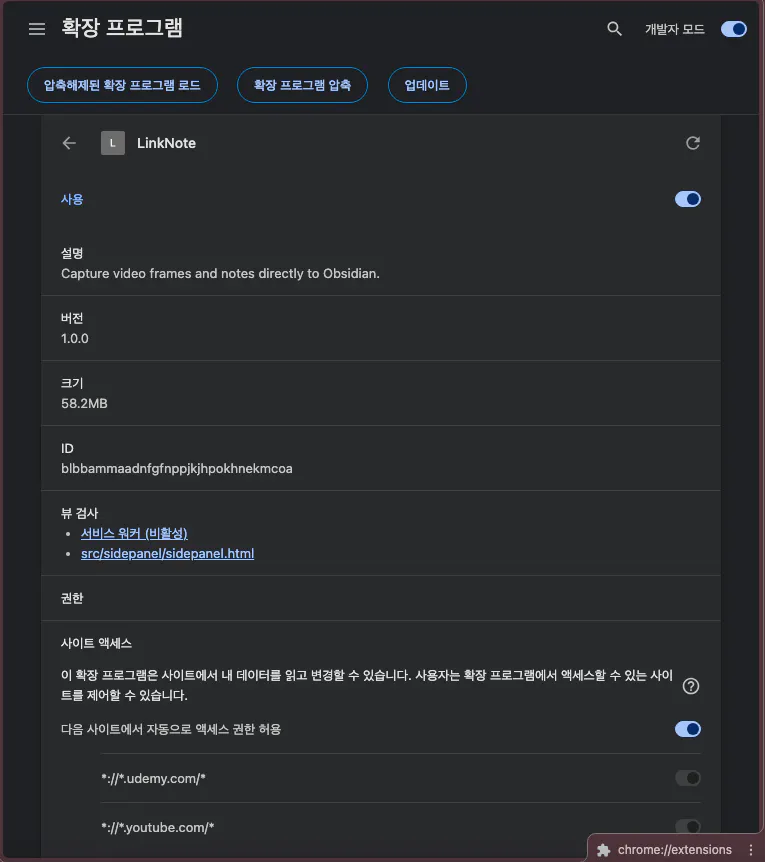
✅ 개발자 모드에서 확장 프로그램 로드 가능
Antigravity는 다음과 같이 안내했다.
Chrome 개발자 모드에서 플러그인 로드
YouTube 실행 후
지정된 핫키로 영상 스냅샷 캡처
캡처 결과를 Obsidian에 저장
5️⃣ 실제 실행 결과 (스크린샷 포함)
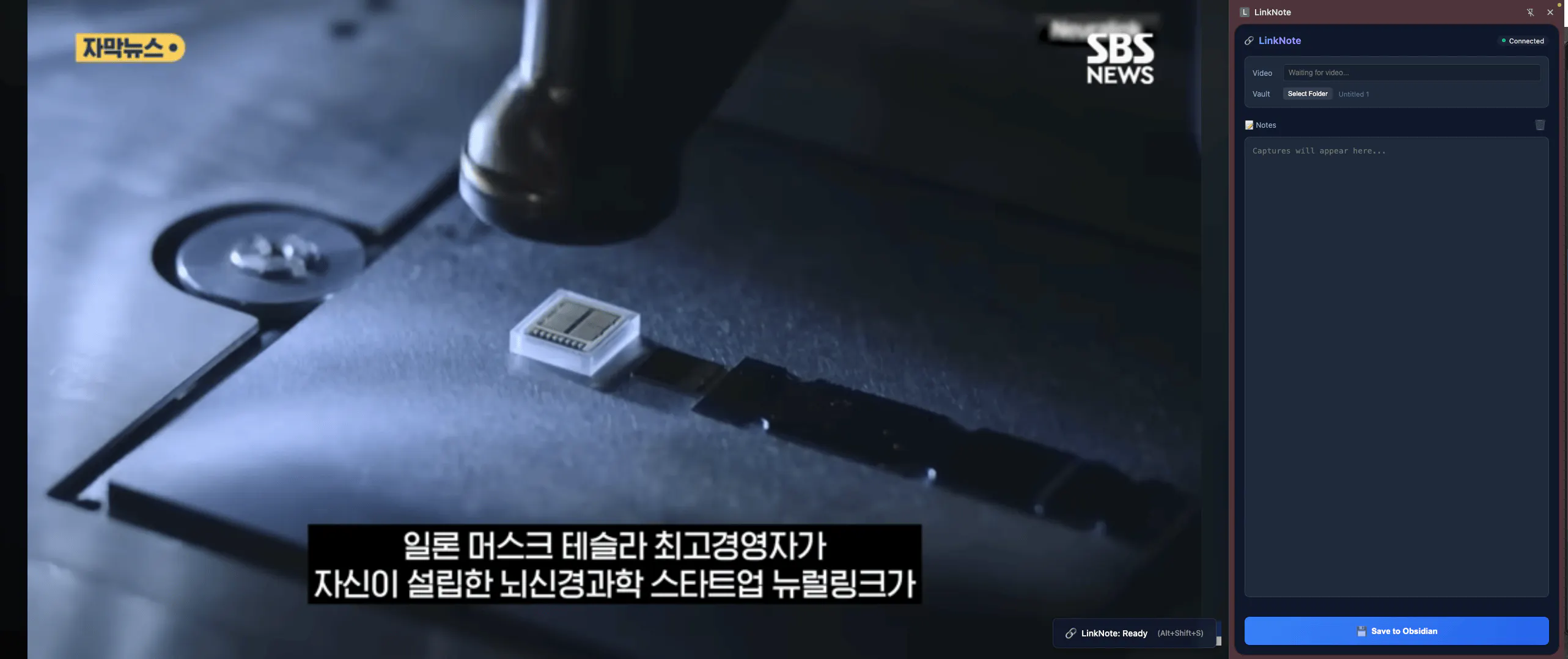
📸 아래 스크린샷은 YouTube 재생 중 Chrome 확장 프로그램(LinkNote)을 실행한 모습이다.
크롬 확장프로그램을 개발자 모드로 해서 "압축해제된 확장프로그램 로드"를 실행해서 생성된 화일폴더를 선택하자 linknote라는 사이드바가 생긴다
한국어로 된 Google Play 스토어 스크린샷
몇번의 시도 끝에 obsidian vault도 선택할 수 있었고, connected 라는 상태도 표기되었다. 핫키를 누르면 화면에 반응도 나오게 되었으나.... 실제 스크린샷은 vault에 저장되지 않았다.
사이드 패널에 LinkNote 앱 UI 표시
상태: Capture Ready
Obsidian Vault 선택 완료
핫키 입력 시:
캡처되었다는 메시지 출력
❗ 하지만 실제 결과는 다음과 같았다.
Obsidian Vault에 파일이 생성되지 않음
로그 상으로는 성공처럼 보이지만
실제 파일 IO는 이루어지지 않은 상태
결과와 배운 점
✔️ 얻은 성과
아이디어 → PRD → 벤치마킹 → TRD → 코드 생성까지 AI Agent만으로 전체 흐름을 경험
Chrome Extension + Obsidian 연동이라는 비교적 복잡한 구조도 자동 생성 가능함을 확인
❌ 한계와 문제점
AI가 만든 결과물에서 자주 발생한 문제:
“동작했다”는 메시지와 실제 동작의 불일치
특히 어려웠던 부분:
로컬 파일 저장
Obsidian Vault 경로 처리
권한 및 파일 시스템 접근
💡 핵심 인사이트
AI 자동화에서 가장 중요한 것은 코드가 아니라 PRD와 TRD의 밀도
마지막 10% (파일 저장, 권한, 실제 데이터 반영)가 전체 작업의 난이도를 결정한다
마무리 & 다음 계획
이번 시도는 마감 일정 이슈로 인해 디버깅 단계까지는 도달하지 못하고 진행 보고로 마무리하게 되었다.
다음에 다시 시도한다면:
파일 저장 로직을 최소 단위로 쪼개서 검증
Chrome Extension ↔ Obsidian 연동을 먼저 단순한 텍스트 파일 기준으로 테스트
PRD 단계에서 파일 IO / 권한 요구사항을 더 명시적으로 정의할 계획이다.
완성은 아니지만, 👉 AI Agent 기반 개발이 어디까지 가능한지 👉 어디서 사람이 개입해야 하는지 를 명확히 체감한 경험이었다.