


Activepieces로 간단한 챗봇 만들기 - LLM 연결 워크플로우 실습 💬
소개
19기 회고리포트 스터디에서 Hero 스터디장님이 내주신 두 번째 미션은 바로 "간단한 챗봇 만들기"였습니다! 🤖
이번 미션에서는 Activepieces라는 노코드 자동화 툴을 활용해, 직접 AI Agent를 연결하고, 사용자의 입력을 받아 응답하는 구조를 실습해보았습니다. OpenAI API Key 없이도 제공되는 기본 AI 크레딧으로 LLM을 연결할 수 있다는 점도 신선했어요!
진행 방법
✅ 사용한 도구
Activepieces
Hero 스터디장님의 AI Agent 학습 가이드
🧩 전체 워크플로우 구성
워크플로우는 아래 3단계로 이루어져 있어요:
Chat UI → Run Agent → Respond on UI
1. Chat UI (Human Input)
    ↓
2. Run Agent (AI Agent)
    ↓
3. Respond on UI (출력)
💡 프롬프트 구성 예시
워크플로우 내 Run Agent 단계에서는 다음과 같이 프롬프트를 구성할 수 있습니다.
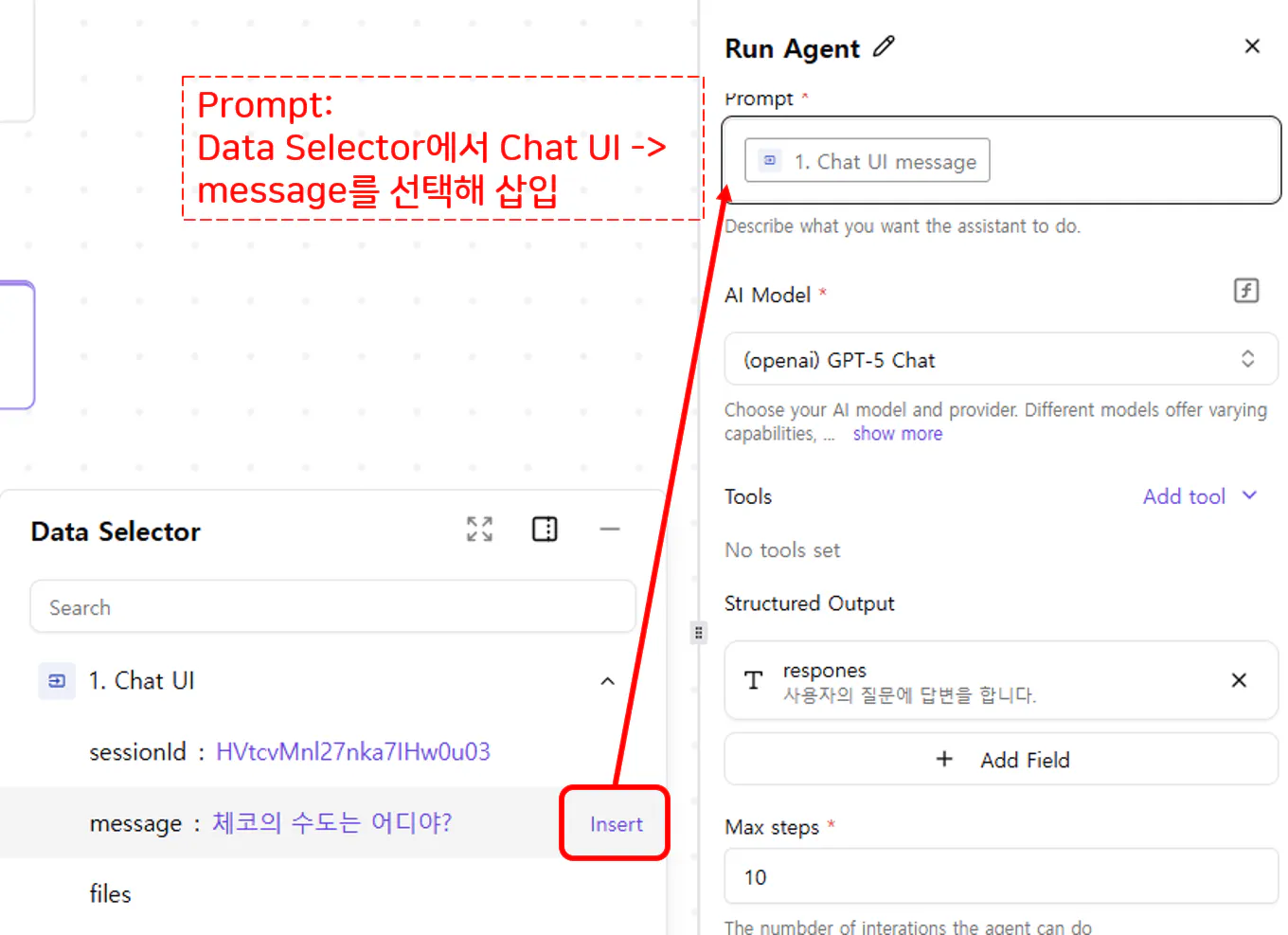
(처음에는 이 부분에서 입력 변수나 문법에 대한 착오가 있어서, 응답이 안 오는 문제를 겪었습니다 😅)
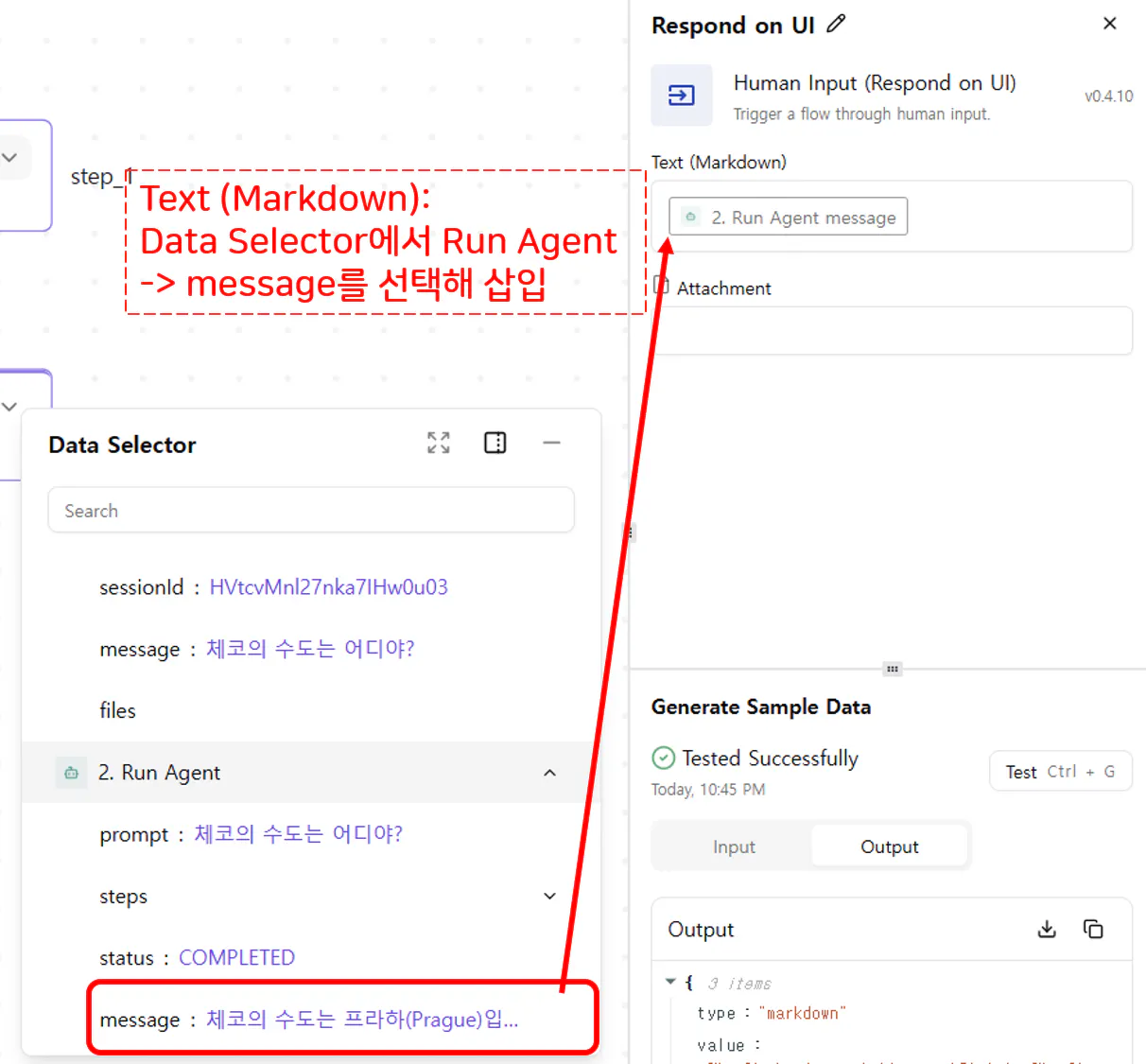
다음 단계인 Respond on UI 에서는 다음과 같이 Text (Markdown)를 구성해서 응답을 표시할 수 있도록 하였습니다
결과와 배운 점
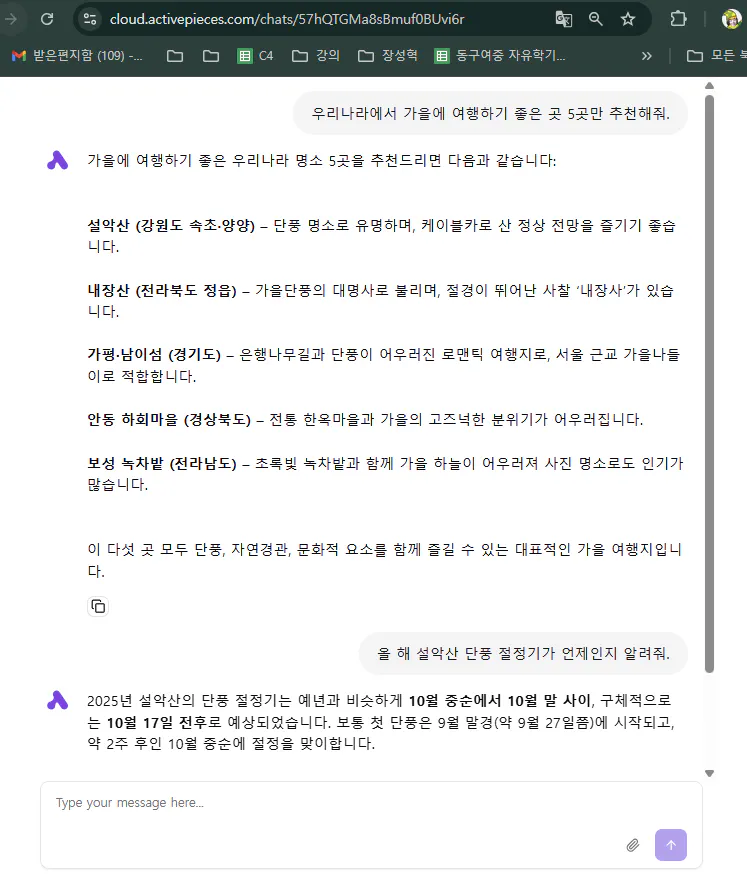
Chat UI에서 제공되는 Published Chat URL 로 테스한 결과.
🔍 시행착오
처음 Run Agent 단계의 프롬프트 작성에서 입력 변수 설정에 착오가 있어 응답 실패 🥲
테스트를 반복하면서 무료 AI 크레딧을 다 써버리는 바람에, 다른 계정으로 로그인하여 디버깅을 계속해야 했어요!
📘 배운 점
Activepieces를 처음 사용하는 입장에서도 충분히 간단한 구조로 챗봇을 만들 수 있었어요
기본 제공되는 AI Agent와 크레딧으로도 실습이 가능하다는 점이 진입 장벽을 낮춰줍니다
💪 앞으로의 계획
계속해서 스터디 미션을 따라가다 보면, 3주 뒤에는 저만의 회고 리포트 자동 생성 봇도 만들 수 있을 거라는 기대감이 생겼습니다!
처음은 누구나 어렵고 익숙하지 않아요!
하지만 Activepieces와 친해지다 보면, 금방 멋진 자동화 봇도 만들 수 있을 거예요 😊
도움 받은 글
Hero 스터디장님의 Activepieces AI Agent 학습 가이드 🙏
