하루 만에 토스 미니앱 만들기 ② — 최종 제출과, 제출하고 또 고친 것들

2026.10.21

배경과 요약
배경
약을 먹었는지 체크하는 토스 미니앱 ‘꼬박’을 만들었습니다. 1부에서는 문서를 먼저 주고, V1~V3 목업에서 화면을 고른 뒤 실제 기능을 구현한 과정을 다뤘습니다. 이번에는 앱을 기기에 올려 확인하고, 제출 자료를 준비하고, 가이드와 대조하며 디테일을 고친 과정을 이야기합니다.
요약
실기기에서 발견한 상단 여백과 뒤로가기를 고치고, 로고·문구·스크린샷·빌드를 준비했습니다. 2026년 10월 18일 버전 20261018-2의 ‘검토 중’ 상태를 확인하며 심사 제출 목표를 마쳤습니다. 이후 V3.2에서는 사용자별 기록 분리와 확대·축소 제한 등을 보완하고, GA4에 화면 조회와 버튼 클릭을 연결했습니다. 이 글은 10월 18일 작업 당시의 기록을 기준으로 하며, 알림 승인과 실제 수신, 최신 번들의 실기기 재확인은 당시 후속 과제로 남겼습니다.
사용한 도구
Codex: 등록 문구·이미지 준비, 문제 분석·수정, 가이드 대조와 검증.
AI 이미지 생성·브라우저 스크린샷 도구: 아이콘과 등록용 이미지 제작.
앱인토스 SDK·CLI·콘솔과 실제 토스 앱: 빌드·등록·심사 요청, 실기기 확인.
Playwright·SDK 모의 환경·Git: 자동 검증과 변경 기록 보존.
Google Analytics 4(GA4)·DebugView: 화면 조회와 버튼 조작 수집, 실제 이벤트 도착 확인.
Cloudflare Workers·D1·주기 작업: 알림 일정 처리와 토스 연동 구성.
기기에 올려 보니 화면에서 놓친 것이 보였습니다
“테스트해 보니 위쪽이 뜨네요”
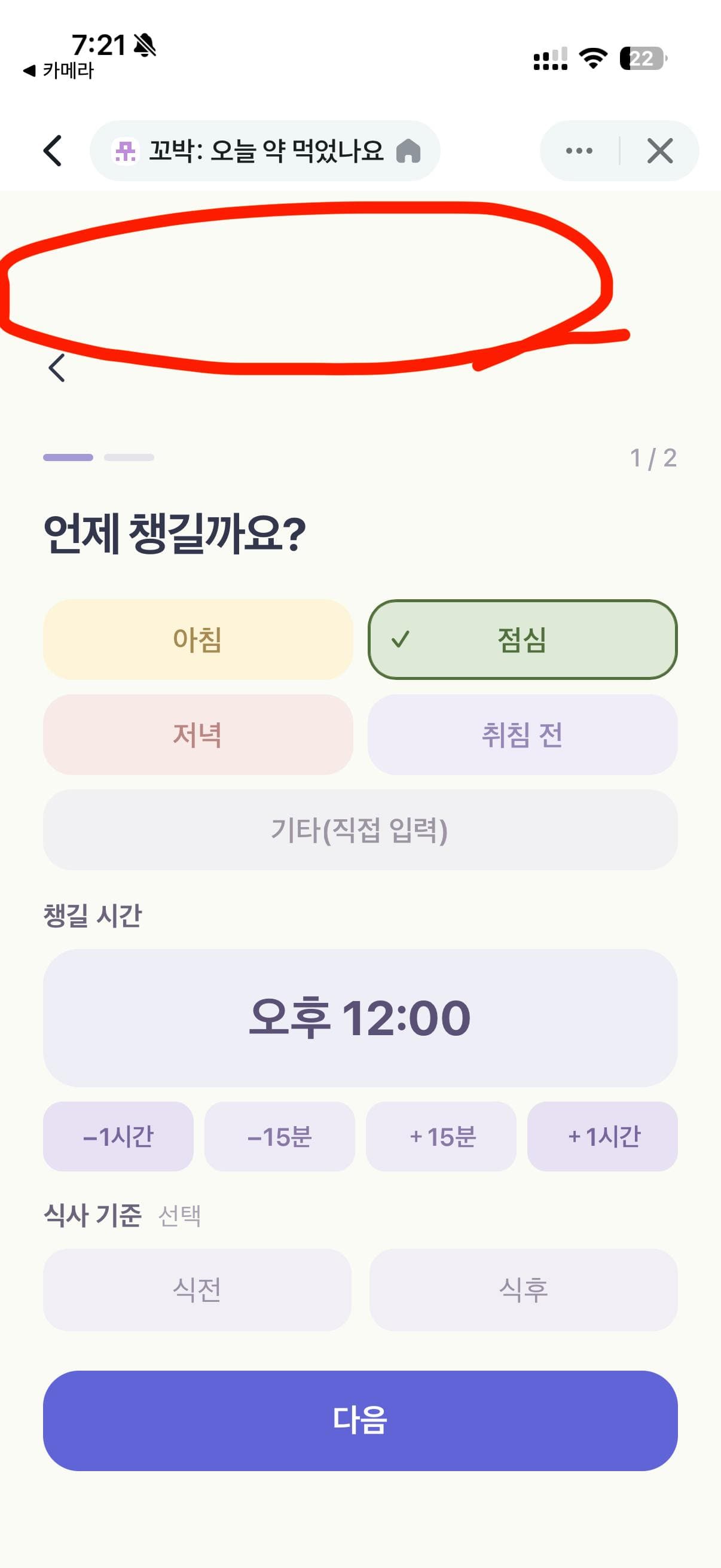
기기에 올려 보니 상단에 큰 빈 공간이 생겼습니다. 그 부분을 표시한 사진을 보내며 수정을 요청했습니다.
원인은 토스가 확보한 상단 영역에 앱의 안전 여백이 더해진 것이었습니다. 중복된 상단 여백을 제거하고, 좌우와 하단의 안전 여백은 유지했습니다.
수정 후 빌드와 모의 환경 검증은 통과했습니다. 다만 최신 번들의 동작 전체를 실제 기기에서 다시 확인하는 일은 남겨 두었습니다.
앱 내부의 뒤로가기를 없애고 토스 기본 버튼으로 통일하기
상단 사진에는 토스 기본 뒤로가기와 앱 내부 화살표가 함께 보입니다. ‘뒤로’라고 글자로 바꾸는 것도 논의했지만, 두 버튼이 남는 문제는 그대로였습니다. 토스에서는 앱이 따로 그린 뒤로가기 화살표와 빈 헤더 영역을 없애고, 토스 기본 상단바의 뒤로가기만 사용하도록 정리했습니다. 출시 가이드를 대조할 때도 자체 버튼이 중복되지 않는지 확인했습니다.
단순히 화살표를 숨기는 것 외에, 어디로 돌아갈지도 정해야 했습니다. 약 추가 2단계에서는 입력값을 유지하며 1단계로, 1단계에서는 등록을 시작했던 화면으로, 설정과 지난 기록에서는 오늘 화면으로 돌아가도록 했습니다.
화면을 빠르게 왕복할 때 이벤트가 끊기는 문제도 테스트에서 발견해 수정했습니다. 최신 화면 상태에 맞춰 뒤로가기가 동작하도록 보완하고, 일반 웹에서는 내부 버튼을 유지했습니다. 실제 토스 버튼은 새 번들로 다시 확인할 항목입니다.
제출 자료도 앱의 일부였습니다
‘꼬박’만으로는 무슨 앱인지 모를 수 있으니까
앱 이름은 목록에서 보이는 순간도 고려했습니다. 토스 안에서 자연스럽게 노출되는 경우 외에, 앱 이름만 보고 눌러 보는 사람도 많을 거라고 생각했습니다. ‘꼬박’만으로는 어떤 앱인지 알기 어려우니, 이름에서 용도가 바로 보여야 했습니다.
그래서 ‘꼬박: 오늘 약 먹었나요’처럼 이름에 설명을 붙였습니다. 이 방향을 유지하며 최종 표시 이름은 ‘꼬박: 오늘 먹을 약 체크’, 부제는 ‘먹었는지 헷갈릴 때 꼬박’으로 정했습니다. 앱 내부 상단은 짧게 ‘꼬박’으로 두었고, 고유 ID는 kkobak입니다.
약을 체크하는 앱이라는 설명과, 먹었는지 헷갈리는 상황을 각각 이름과 부제에 담았습니다. 상세 설명과 출시 노트, 키워드도 함께 작성했습니다.
앱에서 쓰던 캡슐을 아이콘으로
아이콘은 보라색과 노란색 캡슐 얼굴을 중심으로 준비했습니다. 600×600 크기의 불투명 정사각형 이미지로 만들고, 바깥 모서리는 이미지 자체에서 둥글게 자르지 않는 방향으로 맞췄습니다.
첫 화면에서 다듬었던 캐릭터와 색이 앱을 찾아 들어오는 이미지에도 이어지도록 준비한 것입니다.

앱 스크린샷: 실제로 어떻게 쓰는지 보여 주는 다섯 장
이어서 등록할 스크린샷 이미지를 준비했습니다. 처음에는 홍보 이미지에 가까운 결과가 나왔지만 원하는 이미지의 종류와 크기 636×1048을 를 요청해서, 실제 앱 화면 기반으로 생성할 수 있었습니다. 그렇게 오늘, 일정 추가, 이름·아이콘, 지난 기록, 설정의 스크린샷 다섯 장을 맞췄습니다.
최종 묶음은 오늘 → 일정 추가 → 이름·아이콘 → 지난 기록 → 설정입니다. 약을 보고 체크하는 화면뿐 아니라, 처음 등록하고 기록을 찾아보는 흐름도 보여 주도록 했습니다. 최종 등록시에는 설정을 빼고 4장만 등록했습니다.
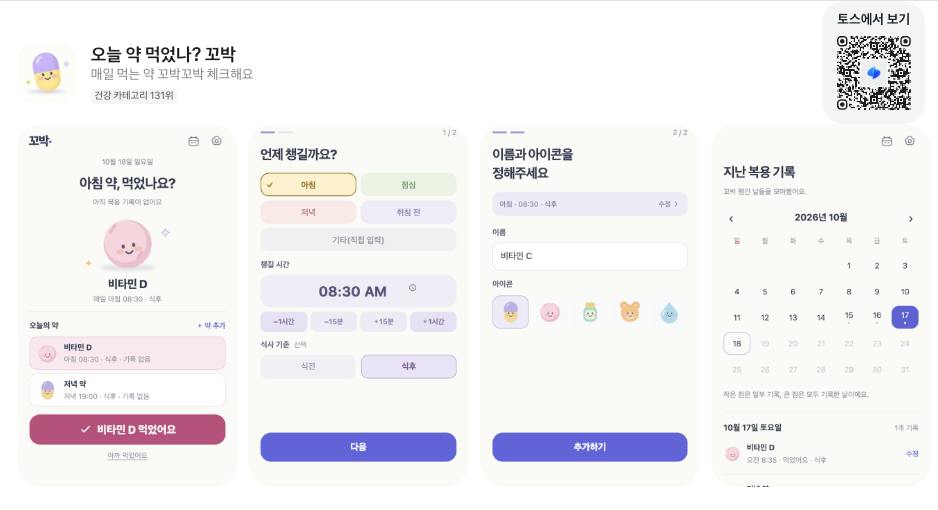
이미지를 만드는 것 외에 크기가 맞는지, 최신 화면인지, 설명과 실제 제공 기능이 일치하는지도 확인할 일이었습니다. 특히 아직 발송할 수 없는 알림을 현재 제공하는 기능처럼 약속하지 않도록 했습니다.
콘솔의 ‘검토 중’까지, 제출 목표를 마쳤습니다
웹 빌드 다음에는 제출용 파일
브라우저에서 화면이 뜨는 것에 이어 토스 제출용 .ait 파일을 만들어야 했습니다. 타입 검사와 빌드를 거쳐 파일을 만들고, 등록 자료와 함께 콘솔에 올렸습니다.
준비한 항목을 묶으면 다음과 같습니다.
준비할 것 | 이번에 등록한 내용 |
|---|---|
이름과 설명 | 표시 이름·부제·상세 설명·출시 노트·키워드 등 |
앱 아이콘 | 캡슐 얼굴의 600×600 이미지 |
스크린샷 | 오늘·일정·이름과 아이콘·기록·설정, 총 5장 |
앱 파일 | 토스 제출용 |
콘솔 입력 | 카테고리와 이미지·문구·버전 정보 등 |
‘검토 중’을 확인하며 제출 목표를 마쳤습니다
로고와 화면, 문구, 빌드까지 채워 넣으면서 이번 목표에 도달했습니다. 앱을 구현하는 것과 심사 제출을 끝내는 것 사이에 준비할 일이 꽤 있었습니다. 결과적으로 하룻밤만에 심사 제출 완료입니다.
제가 끝낼 수 있는 목표를 마치고, 제출 뒤에도 출시 가이드와 대조하며 보완을 이어 갔습니다.
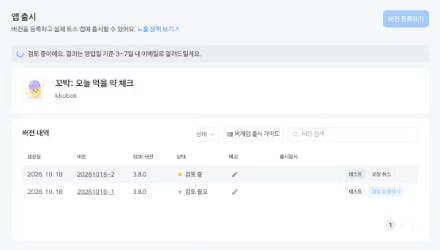
제출일이 주말이었는데 월요일이 되는 날 새벽 1시쯤 심사 승인이 되었습니다!
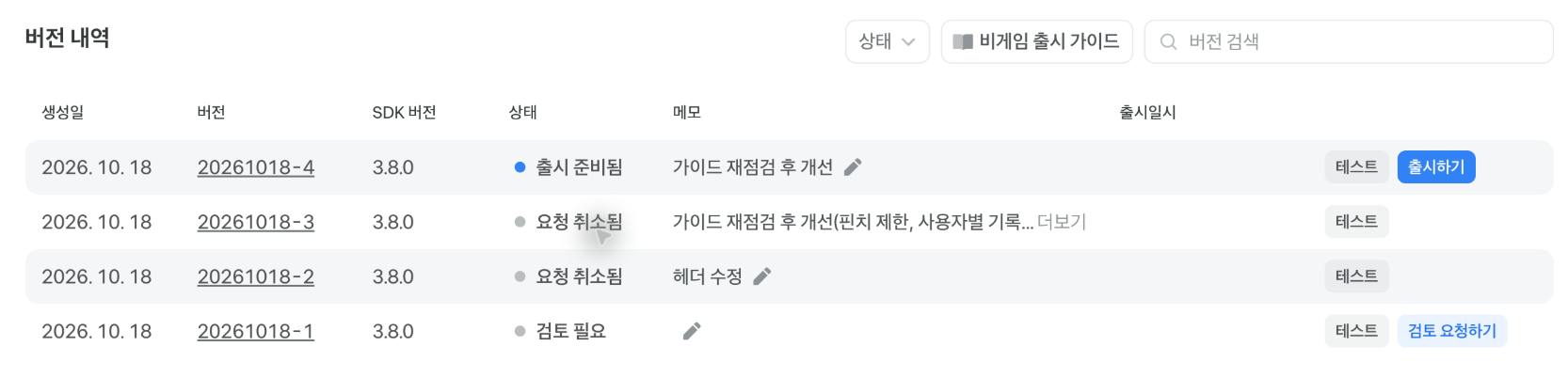
제출 뒤 V3.2까지, 가이드와 다시 대조했습니다
가이드와 대조하니 놓친 조건이 나왔습니다
심사 제출 뒤에도 토스 비게임 출시 가이드에 따라 다시 체크해 달라고 Codex에 요청했습니다. 코드와 테스트, 등록 자료, 콘솔을 대조한 결과가 나왔습니다.
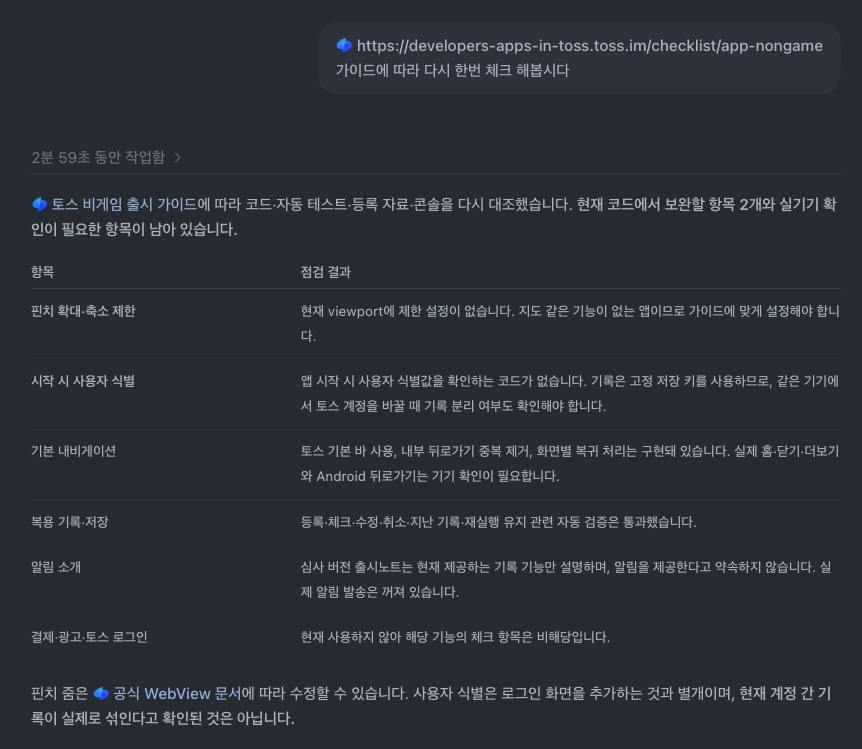
확대·축소 제한부터 반영하고 다른 개선사항도 적용하도록 요청했습니다. 이 후속 개선 범위를 V3.2로 기록했습니다.
두 손가락으로 화면이 확대되는 동작을 제한하기
가이드 대조에서 핀치 줌 설정이 빠져 있다는 점이 나왔습니다. 손가락 두 개로 화면을 확대·축소하는 동작인데, 오동작으로 보일 수 있어서 제한하라는 가이드입니다. 약을 고르고 기록하는 화면에도 이 동작이 열려 있었고, 플랫폼 가이드에 맞춰 제한하도록 요청했습니다.
기존 안전 영역 설정을 유지하면서 확대·축소 제한을 추가하고, 소스뿐 아니라 빌드 결과에도 반영됐는지 확인했습니다. 웹 빌드와 토스 제출용 .ait 파일도 다시 만들었습니다. 코드 반영과 빌드는 마쳤지만, 실제 토스 기기에서 두 손가락 확대가 제한되는지와 시간 입력 때의 화면 동작은 새 번들로 확인할 항목으로 남겼습니다.
처음에 토스 문서를 주었어도 이런 조건을 모두 반영한 것은 아니었습니다. 그래서 화면이 동작하는 것에 이어, 공식 체크리스트의 항목을 실제 구현과 다시 맞춰 보는 과정을 거쳤습니다.
사용자 식별 보완 - ‘저장된다’에서 ‘누구의 기록인가’로
사용자 식별을 보완하면서 저장 방식도 바꿨습니다. 기기에 하나의 공용 영역으로 저장하던 방식에서 사용자별 영역으로 나누고, 앱 시작과 화면 복귀 때 사용자를 확인하도록 했습니다.
같은 사용자라면 입력을 유지하고, 사용자가 바뀌면 편집 상태를 초기화합니다. 사용자 확인이 실패하면 재시도를 안내하도록 했습니다.
기존 기록 처리도 결정해야 했습니다. 이전 기록에는 소유자 정보가 없어 현재 계정에 자동으로 넘기지 않고 원본을 보존했습니다.
Google Analytics를 연결해, 어디를 쓰는지 확인할 준비를 했습니다
화면을 얼마나 보고 어떤 버튼을 누르는지
화면을 다듬고 제출을 준비하는 것에 이어 Google Analytics(GA4)도 연결했습니다. GA4는 앱이나 웹의 이용 흐름을 확인하는 분석 도구입니다. 이번에는 어떤 화면을 열고 어떤 버튼을 누르는지 기록하도록 했습니다.
Codex에 측정 코드를 맡기고, GA 계정과 웹 데이터 스트림을 만든 뒤 측정 ID를 연결했습니다. 오늘 화면, 지난 기록, 설정, 약 추가처럼 앱 안에서 화면이 바뀌는 흐름을 각각 구분했습니다.
남기는 이벤트 | 확인하려는 조작 |
|---|---|
| 어떤 화면을 열었는지 |
| 어떤 화면에서 어떤 버튼을 눌렀는지 |
| 시간 입력이나 설정 항목을 조작했는지. 입력값은 제외 |
약 정보 대신, 화면과 버튼의 고정된 이름만
복용 기록 앱이므로 분석 도구에 보낼 범위도 정했습니다. 약 이름이나 복용 기록, 날짜·시각, 입력한 값과 토스 사용자 키는 이벤트에 넣지 않고, 미리 정한 화면 이름과 버튼 식별값만 보내도록 했습니다.
화면 조회를 앱에서 직접 보내기 때문에 GA의 자동 수집 기능인 ‘향상된 측정’은 껐습니다. 같은 화면이 다시 그려질 때 조회가 중복해서 집계되지 않도록 하고, GA 연결이 차단되더라도 앱 조작과 저장은 계속되도록 구성했습니다.
코드에 넣는 것에서 끝내지 않고, 실제 수신까지 확인하기
실제 Google 태그를 불러온 로컬 디버그 실행에서 화면과 버튼을 눌러 보고, GA의 DebugView에서 page_view와 button_click이 도착하는지 확인했습니다. ‘오늘’ 화면에서 설정 버튼을 누른 이벤트가 screen_name=today, button_id=open_settings로 들어오는 것까지 확인했습니다.
보고서에서 구분해 볼 수 있도록 화면 이름·버튼 ID·설정 ID의 맞춤 측정기준도 등록하고, GA가 연결된 .ait 파일을 다시 만들었습니다. 이 단계에서 확인한 것은 로컬 실행에서 실제 GA로 이벤트가 도착했다는 것입니다. 새 번들의 토스 콘솔 업로드와 실제 토스 기기에서의 수집 확인은 당시 다음 단계로 남겼습니다.
출시 후 수집된 데이터입니다. 아직 미흡합니다.
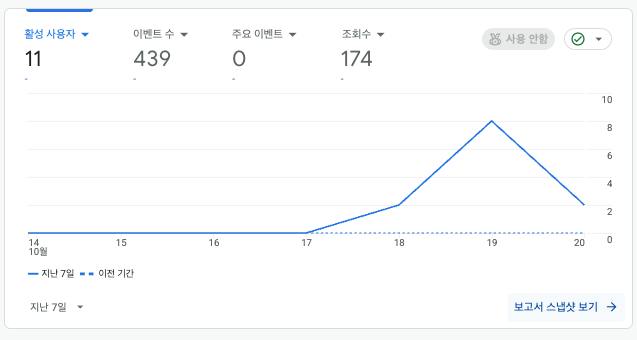
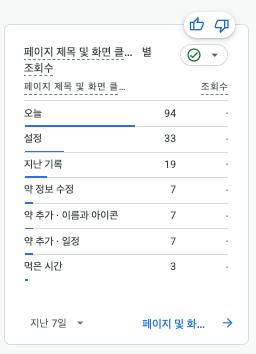
아직 이용자 행동을 분석해 UX가 좋아졌다고 말할 단계는 아니었습니다. 어떤 화면과 조작을 쓰는지 살펴볼 수 있는 측정 준비를 한 것입니다. 또 복용 버튼을 눌렀다는 이벤트가 저장 성공이나 실제로 약을 먹었다는 사실을 뜻하는 것도 아니므로 구분해 두었습니다.
남은 확인까지 기록했습니다
알림은 승인 뒤에 확인해야 했습니다
알림도 처음부터 원했던 기능입니다. 앱을 닫은 뒤 알림을 보내기 위해 Cloudflare 기반 서버와 일정 처리, 토스 연동을 구성했습니다. 약 이름과 복용 기록은 기기에 두고, 알림에 필요한 식별자와 일정만 서버에 보내도록 범위를 정했습니다.
하지만 연결이 된 것과 휴대폰에 푸시가 도착하는 것은 달랐습니다. 앱 정보 검토와 알림 템플릿 승인 절차가 남아 실제 발송은 꺼 두었습니다. 승인된 템플릿으로 수신을 확인하는 일은 후속 과제로 두고, 심사 버전의 소개에는 현재 제공하는 기록 기능만 설명했습니다.
이번 목표와 다음 목표를 구분하기
이번에 마친 것은 앱을 만들고 필요한 자료와 빌드를 등록해 심사에 제출하는 일이었습니다. 10월 18일 기록을 마칠 때는 심사 결과를 기다리고, V3.2에서 보완한 번들의 계정 전환·상단 여백·뒤로가기·확대와 축소를 실제 기기에서 다시 확인하는 일을 후속으로 남겼습니다.
앱을 다 만든 뒤에도 작업은 ‘제출할 자료’와 ‘실제로 돌려 봐야 아는 조건’으로 이어졌습니다. 화면을 고르던 때처럼, 사진을 보내고 테스트 결과를 대조하며 구체적인 문제를 하나씩 짚었습니다.
도움받은 자료
앱인토스 콘솔 가이드: 이름·아이콘·문구 등 등록 항목을 확인할 때 참고했습니다.
스크린샷 등록 안내: 등록용 이미지 규격과 수량을 확인할 때 참고했습니다.
비게임 출시 가이드: 제출 뒤 코드·테스트·등록 자료를 대조한 기준입니다.
안전 영역 문서, WebView 설정 문서: 실기기 여백과 확대·축소 제한을 보완할 때 참고했습니다.
GA4 페이지 조회, 화면 전환이 있는 웹앱의 측정 안내: 화면 조회 이벤트와 중복 수집 방지를 구현할 때 참고했습니다.
직접 남긴 사진과 대화·검증 기록: 실기기 여백 표시, 초기 홍보 이미지, 제출 화면과 가이드 점검 결과를 문제와 결과의 근거로 활용했습니다.
로그인하고 댓글을 남겨 주세요

오오! 저도 약먹는걸 맨날 까먹어서 약챙겨먹는 앱 만들까하고 꽉 막혀 답답했는데 체크님 디자인부터 어쩜^^ 최고입니다! 많이 배웠습니다.
기기에 올리니 위쪽이 떴는데, 토스가 잡아 둔 상단 영역에 앱 여백이 한 번 더 붙은 거였다는 설명이 반가웠어요. 저도 아이폰에서 제목이 내비게이션 바에 가려져서 viewport-fit=cover를 빼고서야 풀렸거든요.
주말에 내고 월요일 새벽 1시 승인이라니, 하룻밤 만에 제출까지 간 속도에 딱 맞는 결말입니다.

체크님, 뒤로가기 화살표를 없애는 데서 끝내지 않고, 약 추가 2단계에서 돌아갈 때 입력값까지 유지하도록 정리하신 대목이 눈에 들어왔어요. 버튼 하나를 고치는 일에도 사용자가 어디서 왔고 어디로 돌아가야 하는지까지 들어가 있네요. 실제 기기에서 발견한 상단 여백을 사진으로 짚고, 토스 기본 동작과 앱 안의 동작을 맞춰 가신 과정도 구체적이었습니다.
등록 자료를 준비하는 부분도 재미있게 읽었어요. ‘꼬박’이라는 이름에 용도를 붙이고, 처음 나온 홍보 이미지 대신 실제 앱 화면으로 스크린샷을 다시 준비하셨잖아요. 앱을 쓰는 순간뿐 아니라 목록에서 발견하고 소개를 읽는 순간까지 챙기신 셈이네요. 구현과 심사 제출 사이에 어떤 일이 더 필요한지 보여주는 기록이었어요.
이전 기록의 주인을 알 수 없어서 현재 계정으로 자동 이전하지 않고 원본을 보존하신 결정도 짚고 싶습니다. 복용 기록을 다루는 앱에서 편리하게 옮기는 것보다 누구의 데이터인지 먼저 따져 보신 거니까요. 여기에 코드와 빌드로 확인한 부분, 새 번들로 실기기에서 확인할 부분을 나눠 적어주셔서 작업 상태를 따라갈 수 있었습니다.
화면을 만드는 데서 제출 자료와 사용자별 기록 처리까지 챙긴 과정을 남겨주셔서 고맙습니다. 앱 출시를 준비하는 분들이 자기 작업에서 빠진 부분을 돌아볼 수 있는, 구체적인 제작 기록이에요.

필요한 AI 정보만
메일함에 쏙쏙 넣어드려요.
지금 핫한 AI 소식부터 직접 해 본 사례까지, 월요일마다 무료로 받아보세요
'예쁜 이미지와 앱 스크린샷은 달랐다'는 대목이 특히 공감됐어요. 홍보 이미지에 가까운 결과가 나왔을 때 원하는 종류를 다시 짚어 실제 앱 화면 기반 다섯 장(636×1048)으로 맞춘 과정이 구체적이라 따라 해볼 수 있겠어요.
아직 보낼 수 없는 알림을 제공 기능처럼 약속하지 않도록 설명과 실제 기능을 대조하신 점, 제출 뒤에도 가이드와 다시 맞춰보다 확대·축소 제한 같은 놓친 조건을 찾아 V3.2로 이어 가신 점이 좋았습니다. 하룻밤 제출에 새벽 승인까지, 축하드려요! 고롱고롱… 꼬박 앱 저도 하나 깔아두고 싶어요 ✨