


소개
시도하고자 했던 것과 그 이유를 알려주세요.
이전 주에 스터디장님께서 제공해 주신 내용을 인터뷰를 진행했었는데, 스킬 설치가 되지 않아서 제대로 폴더가 세팅되지 않았습니다.
그래서 스킬을 먼저 설치하고, 인터뷰부터 다시 진행을 하였습니다.
그 이후 작성한 CRM 자동화 워크시트를 바탕으로 실제 동작하는 자동화 파이프라인을 구현하고자 했습니다.
중급 과정에서는 다음과 같은 목표를 설정했습니다:
1. 워크시트 구체화: 담당자 분류, 슬랙 채널, 노션 구조 등 모호했던 부분 확정
2. 실제 도구 연결: Gmail, Notion, Slack MCP를 활용한 실제 연동 테스트
3. Agent 변환: 반복 호출 가능한 AI Agent 정의 파일 생성
4. End-to-End 테스트: 전체 파이프라인 드라이런 완료
진행 방법
어떤 도구를 사용했고, 어떻게 활용하셨나요?
활용 도구
- AI 자동화 설계 위임 스킬 (중급): 6단계 오케스트레이션 설계 프로세스
- Claude MCP 연동: Gmail, Notion, Slack 직접 연동
- Slack Incoming Webhook: MCP 한계 극복을 위한 대안 솔루션
중급 6단계 프로세스
중급 과정은 다음 6단계로 진행됩니다:
0. 의도 확인 (필수 먼저)
1. 인터뷰 (심화)
2. 워크시트 (보완)
3. 자동화 설계
4. 도구 연결
5. 오케스트레이션 실행
6. Agent 변환
진행 계획 화면:
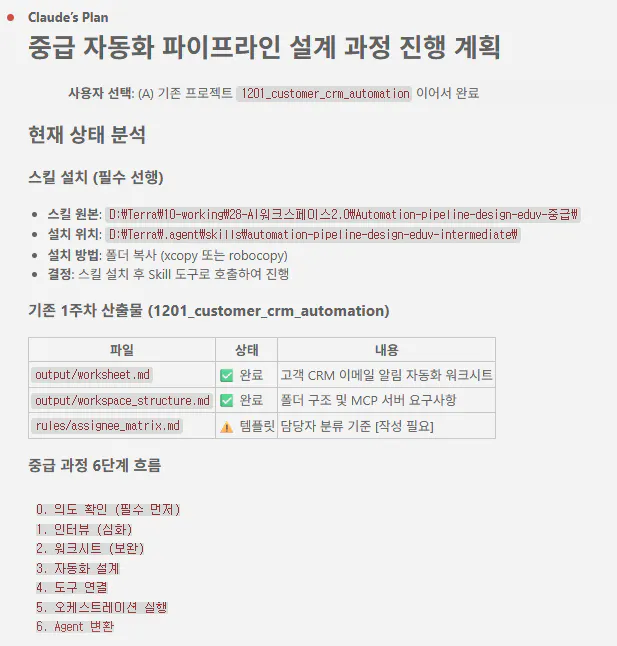
Step 1-4: 인터뷰 보완 → 자동화 설계 → 도구 연결
활용한 주요 프롬프트:
기존 프로젝트 1201_customer_crm_automation을 이어서 완료해 주세요.
문의 유형은 4가지로 분류합니다: 인터뷰 진행 / 코칭 신청 / 결제·환불 / 기타
담당자는 1인(창업자 본인)이 전체 처리합니다.
슬랙 채널은 유형별로 분리: #인터뷰, #코칭, #결제, #기타문의
노션은 단일 DB로 모든 문의를 기록합니다.
인터뷰 보완 결과:
| 항목 | 확정 내용 |
|------|----------|
| 문의 유형 | 인터뷰 진행 / 코칭 신청 / 결제·환불 / 기타 |
| 담당자 | 1인 전체 처리 (창업자 본인) |
| 슬랙 채널 | 유형별 분리: #인터뷰, #코칭, #결제, #기타 |
| 노션 | 단일 DB로 모든 문의 기록 |
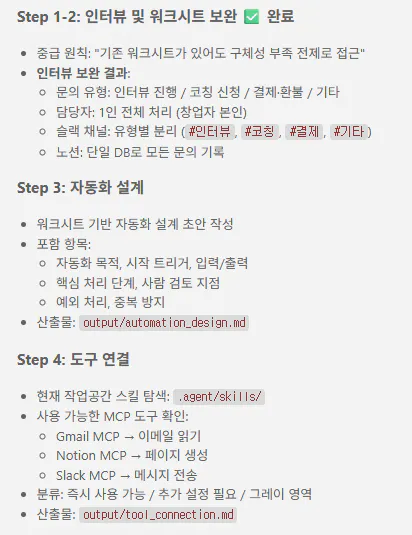
한국어 페이지 스크린샷
Step 5-6: 오케스트레이션 실행 → Agent 변환
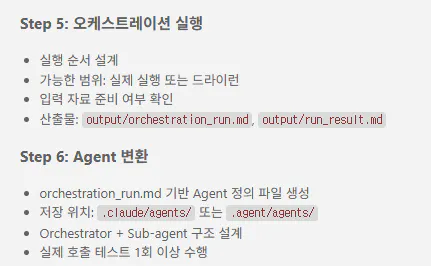
한국인
생성된 산출물 목록:
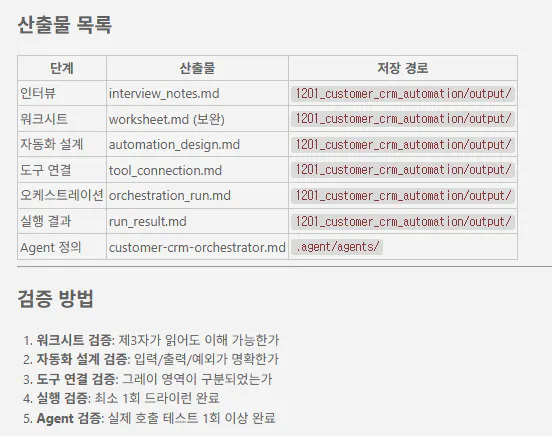
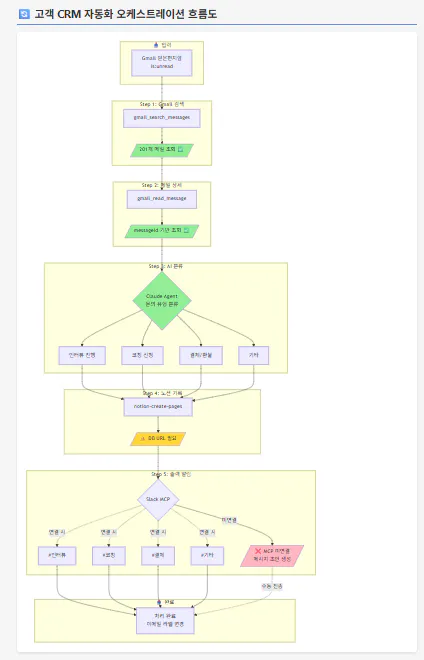
자동화 흐름도 (Mermaid 시각화)
실제 자동화 흐름을 Mermaid 다이어그램으로 시각화했습니다:
Gmail 수신 → AI 분류 → Notion 기록 → Slack 알림
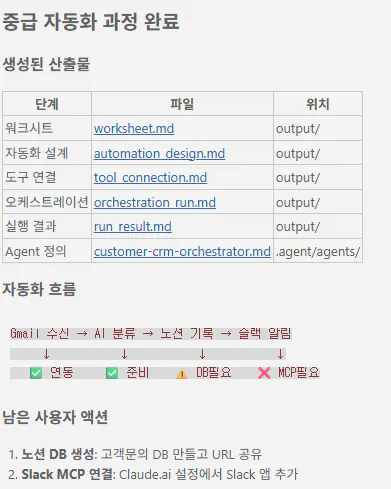
중급 과정 완료 및 남은 작업
Slack Webhook 테스트 및 최종 설정 완료
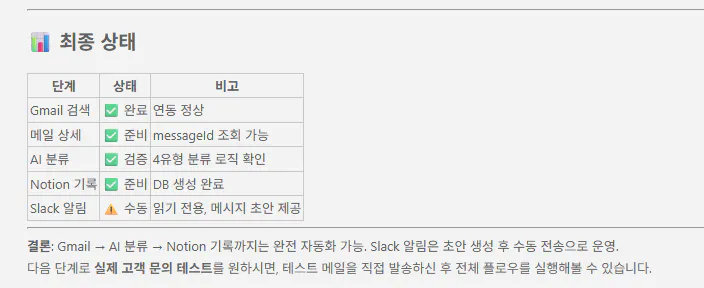
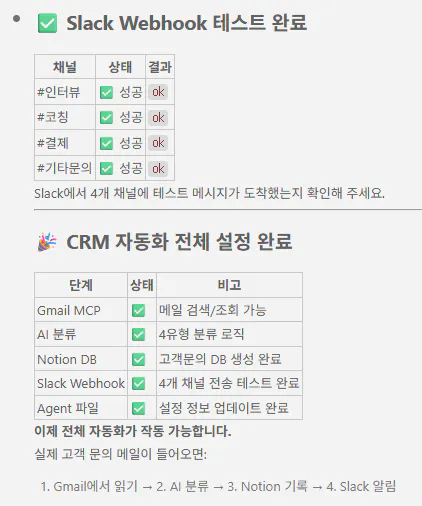
스택 웹북
결과와 배운 점
배운 점과 나만의 꿀팁을 알려주세요. 과정 중에 어떤 시행착오를 겪었나요?
시행착오 1: Slack MCP가 "읽기 전용"이었다
Claude.ai에서 Slack MCP를 연결했지만, 메시지 전송 기능이 없고 읽기만 가능했습니다.
해결책: Slack Incoming Webhook을 직접 설정하여 curl 명령으로 메시지를 전송하는 방식으로 우회했습니다.
curl -X POST -H 'Content-type: application/json' \
--data '{"text":"📬 새 고객 문의 알림"}' \
[WEBHOOK_URL]
시행착오 2: 한글 인코딩 깨짐
Webhook으로 메시지를 보냈는데 한글이 깨져서 도착했습니다.
해결책: JSON 파일을 UTF-8로 저장한 후, curl에서 파일을 읽어 전송하는 방식으로 해결했습니다.
1. UTF-8 JSON 파일 생성
echo '{"text":"✅ CRM 자동화 테스트 메시지입니다."}' > temp_message.json
2. 파일 경로로 전송
curl -X POST -H 'Content-type: application/json' \
--data @/path/to/temp_message.json \
[WEBHOOK_URL]
핵심 배움: "그레이 영역 구분"의 중요성
중급 과정에서 가장 중요한 배움은 도구 연결 시 "그레이 영역"을 미리 파악하는 것입니다:
| 분류 | 상태 | 예시 |
|------|------|------|
| ✅ 즉시 사용 가능 | 바로 연동 | Gmail 검색, Notion 페이지 생성 |
| ⚠️ 추가 설정 필요 | 설정 후 사용 | Notion DB URL, API 키 |
| ❌ 그레이 영역 | 대안 필요 | Slack MCP (읽기 전용) → Webhook |
이 구분을 먼저 하지 않으면, 오케스트레이션 실행 단계에서 막히게 됩니다.
앞으로의 계획이 있다면 들려주세요.
1. 실제 고객 문의 테스트: 테스트 이메일을 발송하여 전체 플로우 검증
2. 스케줄러 연동: 매일 09:00에 자동 실행되도록 cron job 설정
3. 응답 템플릿 추가: 유형별 자동 응답 초안 생성 기능 추가
4. 대시보드 구축: 노션에 문의 통계 대시보드 구축
현재 자동화 호출 방법:
"Process customer emails" → Gmail 검색 → AI 분류 → Notion 기록 → Slack 알림
도움 받은 글 (옵션)
참고한 지피터스 글이나 외부 사례를 알려주세요.
- 1주차 기초 워크시트 작성 사례 (OOO 컨설팅 CRM 자동화 설계)
- 2주차 중급 자동화 파이프라인 설계 인터뷰 가이드 및 6단계 프로세스 문서
- Slack Incoming Webhook 공식 문서: https://api.slack.com/messaging/webhooks
