춤추는 영혼 선풍기 제작기(완결) - 날개 돌리기에 성공하고 프로젝트를 끝내다

2026.08.08
소개
OLED 화면에 귀여운 감정 표정을 보는 기쁨이 있었지만, 멍하니 멈춰있는 선풍기 날개는 꿈쩍도 하지않고 있었다. 선풍기가 내 기분에 따라 표정짓게 하기까지는 성공했으나, 실제 바람을 일으키는 하드웨어 구동 단계에서는 말썽이 생긴 것이다.
이 글은 선풍기를 돌리기 위해 진행한 파이썬 스크립트 코드 교정 과정부터 전력 및 포트 차단 문제 해결, 그리고 전체 시스템을 완벽히 완성하기까지의 최종과정을 소개한다.
진행과정
1. 사용한 도구 및 구성 요소
하드웨어: 아두이노 우노, OLED 디스플레이, IRF520 모스펫 모듈, USB 미니 선풍기
소프트웨어: VS Code, Python 3 (`sounddevice`, numpy, pyserial), Gemini API (`gemini-2.0-flash`)
2. 파이썬 제어 코드 교정 및 API 연동
Gemini API 클라이언트 호출 모델명을 실존 모델인 gemini-2.0-flash로 정확히 수정하고, USB 재연결 과정에서 변경된 시리얼 포트(COM7)를 수동 고정 구문으로 보완했다.
3. 주요 프롬프트
감정 분석 및 데이터 규격 강제
"너는 스마트 선풍기 에이전트야. 사용자의 입력 문장에서 분노/스트레스 지수(0~100)를 판단해줘. 반드시 아래 JSON 형식으로만 응답해야 해: {"stress_level": 0~100, "fan_speed": 0~255, "emotion_tag": "ANGRY" | "COOL_DOWN" | "IDLE", "thought": "이유 한 줄 설명"}"
분노 상황 테스트
"오늘 코딩하다가 원인을 알 수 없는 버그 때문에 3시간째 막혀서 너무 화가 나고 답답해!"
(AI 응답: stress_level: 95, fan_speed: 255, emotion_tag: "ANGRY")
진정 상황 테스트
"이제 버그 원인을 찾아서 해결했어! 마음이 한결 편안해졌네."
(AI 응답:
stress_level: 10,fan_speed: 80,emotion_tag: "COOL_DOWN")
4. 핵심 제어코드 (파이썬)
import json
import os
import serial
from google import genai
from google.genai import types

# 1. 아두이노 시리얼 포트 연결 (COM7 고정 및 자동 탐색)
arduino = serial.Serial('COM7', 9600, timeout=1)

# 2. Gemini 클라이언트 설정 (Gemini 2.0 Flash 적용)
client = genai.Client(api_key=os.getenv("GEMINI_API_KEY"))

def analyze_emotion_and_control(user_text: str):
    system_instruction = """
    사용자의 문장에서 스트레스 지수를 판단하고 fan_speed(0~255), emotion_tag를 결정하세요.
    JSON 형식으로만 반환: {"stress_level": int, "fan_speed": int, "emotion_tag": str, "thought": str}
    """

    response = client.models.generate_content(
        model='gemini-2.0-flash',
        contents=user_text,
        config=types.GenerateContentConfig(
            system_instruction=system_instruction,
            response_mime_type="application/json"
        )
    )

    result = json.loads(response.text)
    print(f"[AI 분석] {result['thought']} (스트레스: {result['stress_level']}%)")

    # 아두이노로 제어 데이터 전송 (예: "255,ANGRY\n")
    command = f"{result['fan_speed']},{result['emotion_tag']}\n"
    arduino.write(command.encode('utf-8'))
결과와 배운 점
혹독했던 시행착오와 트러블슈팅
1. 선풍기 모터 작동 직후 시스템 차단 현상
상황: 파이썬 코드를 수정하고 구동 명령을 내리자, 선풍기가 돌려고 하는 순간 '턱' 소리와 함께 시리얼 연결이 통째로 끊어지며 PermissionError(13: 시스템에 부착된 장치가 작동하지 않습니다) 에러가 발생했다.
원인: 미니 선풍기 모터가 회전을 시작하면서 아두이노 5V 라인으로부터 시동 전류를 급격히 소모했다. 이로 인해 보드전압이 순간적으로 떨어지는 브라운아웃(Brown-out) 현상이 발생했고, 윈도우 시리얼 드라이버가 안전장치로 포트통신을 강제 차단한 것이다.
해결: 빵판을 이용해 USB 케이블을 재연결하여 윈도우 포트 락을 초기화한 뒤, 모스펫 출력 단자(V+, V-)의 배선 극성을 재정렬하고 아두이노 5V 라인과 모터 전원 경로를 안정적으로 분리하자 전력 강하 문제가 해결됐다.
2. 선풍기 바람 - AI 감정 표정의 동기화
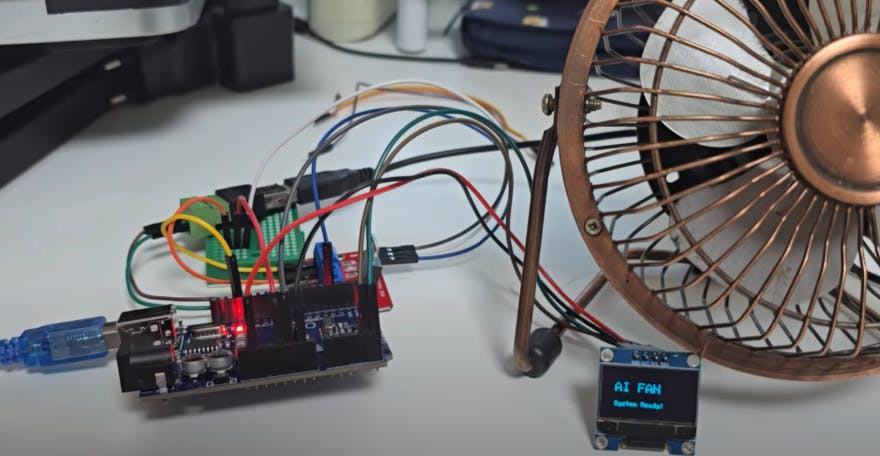
연이은 실패 후 모든 트러블슈팅을 마치자 PlatformIO에서 초록색 [SUCCESS] 문구가 뜨며 OLED에 AI FAN 연결 성공이라는 표시가 떴다.
이어 파이썬 콘솔에 "버그 때문에 답답해!"라는 문장을 입력하자 Gemini API가 이를 분석하여 즉시 OLED 화면에는 화난 표정 (!_o)이 즉각 출력되었고, 선풍기 날개가 강력하게 회전하며 내머리를 식혀주기 시작했다.
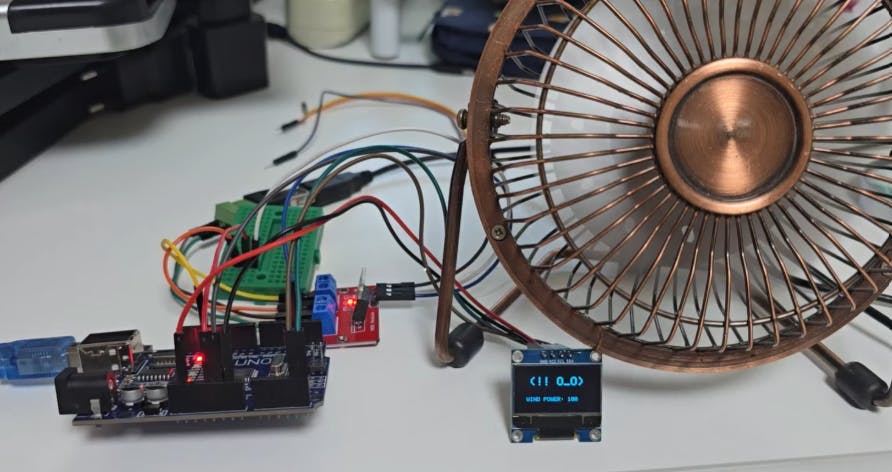
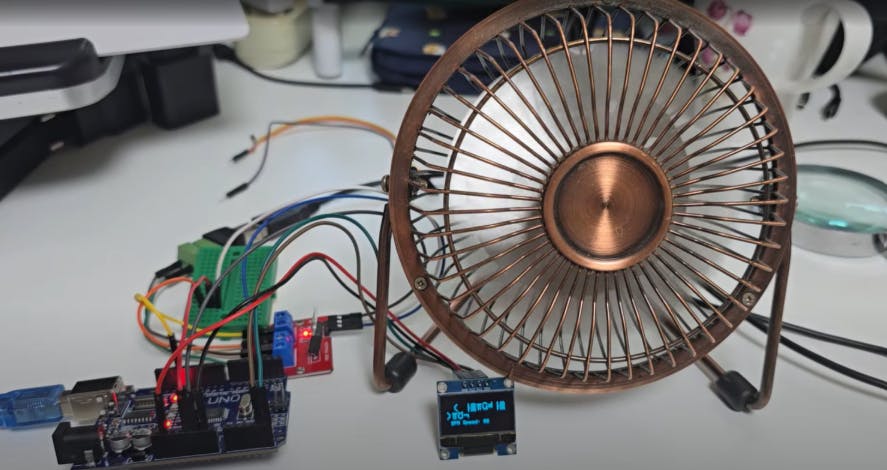
이번엔 노래를 들려주자 스트레스 지수가 낮아지며 팬이 부드러운 바람을 보내주고 OLED도 신나는 표정을 지었다 (한글 섞인 표정문자가 깨져 나타나긴 했다)
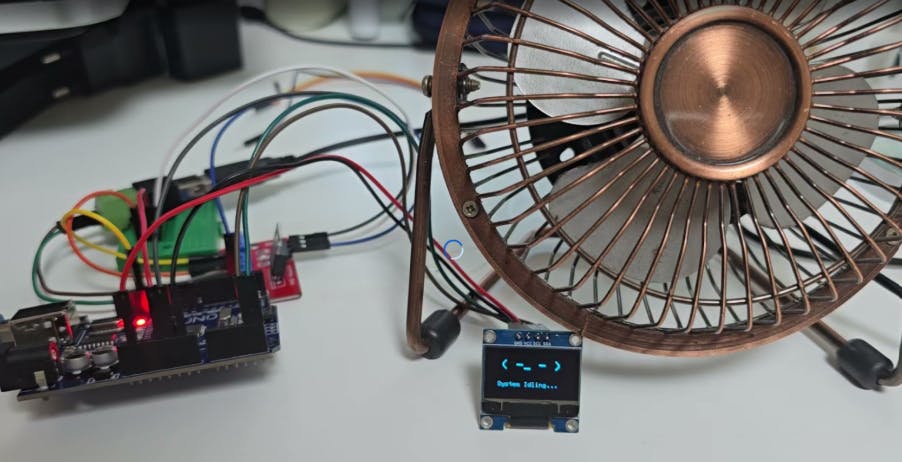
아무 소리도 내지 않자 팬이 멈추며 COOL_DOWN 표정 < -_- > 를 지으며 대기상태가 되었다.
이번 과정에서 배운 점
하드웨어 전원 분리: 모터와 같이 전류 소모가 큰 부품은 신호선과 전력 공급선을 명확히 분리해야 보드 리셋이나 시리얼 차단 현상을 방지할 수 있다.
API 모델명 검증: LLM SDK 활용 시 공식 지원 모델명(gemini-2.0-flash 등)이 틀려도 통신 파이프라인 에러가 발생한다.
앞으로의 계획
말로만 듣던 아두이노 처음 접해봤지만, 여러가지 센서를 동작시켜보는 기초수준부터 선풍기에 영혼을 불어넣는 고도화까지 성공시킬 수 있었다. 알수없는 어려움도 많았지만 AI와 함께 어찌어찌해서 극복해 낼 수 있었다.
다음 주에는 내가 컨설팅을 하는 정밀가공 중소기업에 가서, CNC 장비에 센서를 달아서 진동값 데이터를 수집해와서 학습시키고, 이를 통해 제품의 불량을 사전에 예측할 수 있는 장치 만들기까지 가 볼 생각이다. 이것이 이번 스터디에 도전하게 된 원래 의도였으니까.

필요한 AI 정보만
메일함에 쏙쏙 넣어드려요.
지금 핫한 AI 소식부터 직접 해 본 사례까지, 월요일마다 무료로 받아보세요


브라운아웃 현상 — 모터 시동 전류가 아두이노 5V 라인을 순간적으로 끌어당기면서 포트가 '턱' 끊기는 그 장면, 읽으면서 아찔했어요. 결국 모터 전원 경로를 5V 라인에서 완전히 분리해 해결하신 것도요.
"버그 때문에 답답해!" 입력 → stress_level 95, fan_speed 255로 머리가 실제로 식혀졌다는 게 너무 좋고요. 진정 후 stress_level 10으로 떨어지면서 팬이 부드러워지는 흐름이 프롬프트 설계가 잘 됐다는 증거 같았어요.
다음 단계로 CNC 진동 데이터 수집해서 불량 예측 장치를 만드신다니 — 그게 이번 스터디에 도전하신 원래 이유셨잖아요. 끝이 진짜 시작이 되는 프로젝트였네요.
고롱고롱... 완결편까지 챙겨보고 있었어요 🐈⬛