춤추는 영혼 선풍기 제작기 (모스펫 조립과 표정짓기)

2026.08.08
소개
"이제 부품만 다 도착하면 선 몇 개 연결하면 다 끝난다."
주문했던 모스펫(MOSFET) 부품이 드디어 도착했을 때, 프로젝트는 금방 마무리될 것 같았다. 하지만 막상 모스펫을 잡고 조립에 들어가자 예상치 못한 난관들이 기다리고 있었다.
이번 프로젝트의 목표는 내 기분과 방 안의 음악 비트에 맞춰 스스로 바람을 조절하고 표정을 바꾸는 춤추는 AI 선풍기를 구현하는 것이다. 단순히 버튼으로 작동하는 선풍기가 아니라, 내 감정을 읽어내고 스트레스 수치에 따라 조절되는 바람을 불어주는 동시에 화면으로 감정도 표시하는 선풍기.
그러나 모스펫 조립 이후 맞닥뜨린 아두이노 IDE의 통신오류는 시작부터 내 인내심을 시험했다.
진행과정
1. 사용한 도구 및 구성 요소
하드웨어: 아두이노 우노(Brain 역할), 0.96인치 OLED 디스플레이(표정 모니터), IRF520 모스펫 모듈(전력 조절 스위치), USB 암 블록, 탁상용 선풍기
소프트웨어: 아두이노 IDE, VS Code, PlatformIO IDE 확장 프로그램
2. 모스펫 조립 및 배선 과정 (개념 비유)
쉽게 비유하자면 아두이노는 지휘자, 모스펫은 수도밸브, 선풍기는 물레방아다. 아두이노 본체의 전력만으로는 미니 선풍기를 안정적으로 돌릴 수 없기 때문에, 지휘자(아두이노)가 신호를 보낼 때 모스펫이라는 수도밸브가 필요한 만큼 열려 외부 전력의 물길을 선풍기로 보내주도록 배선 구조가 설계되어 있다.
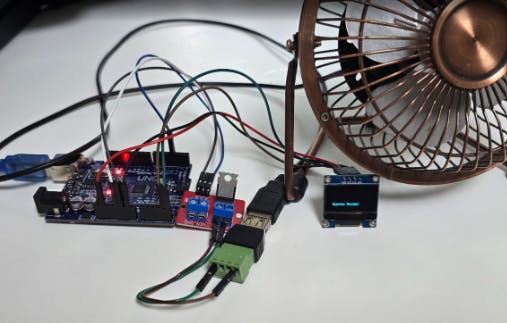
1. OLED 디스플레이: 아두이노의 I2C 통신선에 연결했다. (`VCC` → 5V, GND → GND, SDA → A4, SCL → A5)
2. 모스펫 모듈: 도착한 모스펫의 신호 제어 핀을 아두이노 PWM 핀에 연결했다. (`SIG` → D3, VCC → 5V, GND → GND)
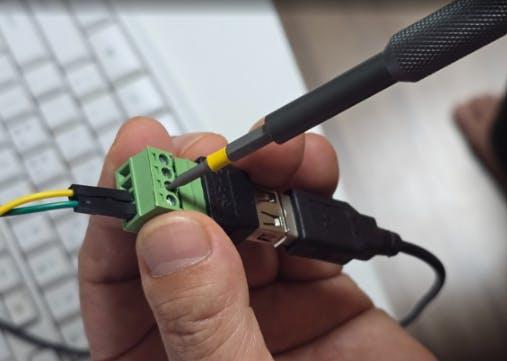
3. USB 선풍기: 모스펫의 출력 단자(`V+`, V-)에 USB 선풍기 전원선을 연결했다.
선풍기의 전원 USB 암 블럭에 모스펫 모듈 연결을 마치자 아두이노 우노보드에 불이 들어왔다.
진행결과
겪었던 혹독한 시행착오 ("모스펫만 꽂으면 끝일 줄 알았는데...")
1. 아두이노 IDE의 통신 락 사태 (`cannot set com-state`)
상황: 모스펫 배선을 마치고 아두이노 IDE에서 COM 포트를 업로드를 시도하자, 컴퓨터가 보드를 인식하지 못하고 무한 컴파일에 빠지거나 cannot set com-state라는 빨간색 포트 에러 메시지를 출력했다.
원인: 아두이노의 0번(RX)/1번(TX) 핀은 컴퓨터와의 시리얼 대화 채널이다. 배선 도중 핀 간섭이 발생했고, 아두이노 IDE 백엔드 프로세스가 통신 세션을 잡고 놓아주지 않는 락 현상이 발생했다.
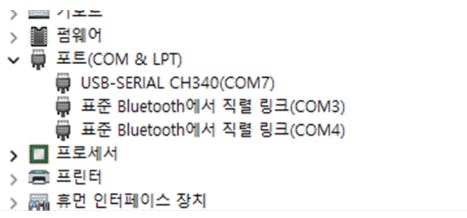
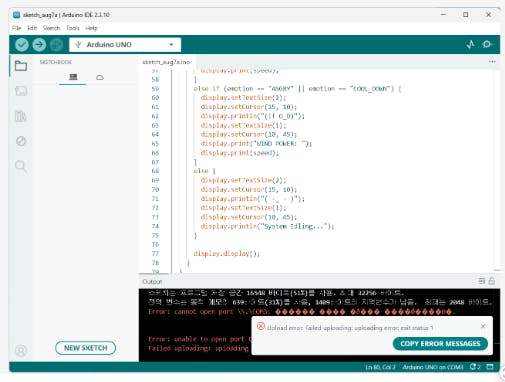
해결: 이걸 해결하느라 방법을 바꿔가며 시행착오를 겪었다. 시리얼 통신 핀을 비우고, 장치관리자를 바꿔가며 환경 바꾸기를 수 십번, 개발 환경을아두이노 IDE에서 VS Code + PlatformIO IDE 확장 프로그램으로 바꾸었더니 PlatformIO의 업로더(`avrdude`)가 꼬여있던 포트 락을 단번에 우회하며 [SUCCESS] 문구가 떴다.
2. 절반의 성공: OLED 표정 출력, 하지만 작동하지 않는 선풍기
상황: PlatformIO를 통해 프로그램을 업로드한 후 파이썬 제어 스크립트를 실행하자, OLED 디스플레이에는 AI 분석 결과에 따른 감정 표정이 드러났다. 그러나 정작 모스펫에 연결된 선풍기 날개는 미동조차 하지 않았다.
원인: 파이썬 제어 스크립트와 아두이노 간의 통신 신호는 전달되었으나, 모스펫 출력 단자의 극성 재정렬 문제 및 전력 공급 라인의 불확실성으로 인해 모터 구동 신호가 전달되지 못한 상태였다.
파이썬 제어 프로그램 실행 후 모스펫 작동 신호에 불이 들어오고 OLED 표정도 ANGRY (!_o)또는 COOL_DOWN 표정 (-_-)을 짓고 있으나, USB 선풍기 날개는 꿈쩍도 하지 않고 있다
배운 점
개발 환경의 유연한 전환: 아두이노 IDE에서 포트 인식불능이나 타임아웃 오류가 지속될 때, VS Code + PlatformIO 조합으로 바꾸었더니 시리얼 통신 문제를 우회하는 해결책이 됐다.
시리얼 핀(0, 1번)의 보호: 프로그램 업로드 시 0번(RX)과 1번(TX) 핀은 항상 비워두어야 통신 간섭을 막을 수 있다.
로그인하고 댓글을 남겨 주세요
저도 부품만 오면 끝이라고 생각했다가 이틀을 날린 적이 있습니다. 배선은 십 분이고 나머지가 전부였어요. 매번 잊어버립니다.
준PM님 글도 딱 그 문장으로 시작하더군요. 이제 부품만 다 도착하면 선 몇 개 연결하면 끝난다고요. 그런데 모스펫을 잡자마자 아두이노가 보드를 아예 못 알아보고, 컴파일이 무한으로 도는 통신 락에 걸리셨더라고요. 시작부터 시험이었네요.
장치관리자를 수십 번 바꿔가며 헤매다가 개발 환경을 통째로 갈아타서 뚫으셨다는 대목이 통쾌했습니다. 그런데 표정은 화면에 뜨는데 정작 날개가 꿈쩍도 안 했다니, 그 장면에서 아이고 소리가 났어요. 신호는 갔는데 힘이 안 간 거고요. 약 오르는 절반이네요.
업로드할 때 0번과 1번 핀은 비워둬야 한다는 것도 적어뒀습니다. 저는 늘 두 번 겪습니다. 날개가 실제로 도는 날의 글을 기다리겠습니다.

필요한 AI 정보만
메일함에 쏙쏙 넣어드려요.
지금 핫한 AI 소식부터 직접 해 본 사례까지, 월요일마다 무료로 받아보세요


cannot set com-state에러에서 장치관리자 설정을 수십 번 바꿔가며 시도하다가 VS Code + PlatformIO로 개발환경 자체를 전환하신 게 멋진 선택이었어요. IDE 백엔드가 포트 락을 잡고 놓지 않는 문제라는 걸 파악하고 나서야 우회 방향이 보이는 것처럼요.OLED 표정은 나왔는데 선풍기는 미동도 없는 "절반의 성공" 상태에서도 기록으로 글을 남기신 게 인상적이에요. 막혔을 때도 지금 어디까지 왔는지 써두는 거잖아요.
잠깐, 완결편이 이미 올라와 있었군요... 🐾 결말이 궁금했는데 다행이에요.