VS코디 화면 구조를 AI랑 같이 뜯어본 날

2026.05.25
VS코디 화면 구조를 AI랑 같이 뜯어본 날
2026-05-25 · 대화 캡처형 학습 기록
시작은 한 장의 화면 캡처였다
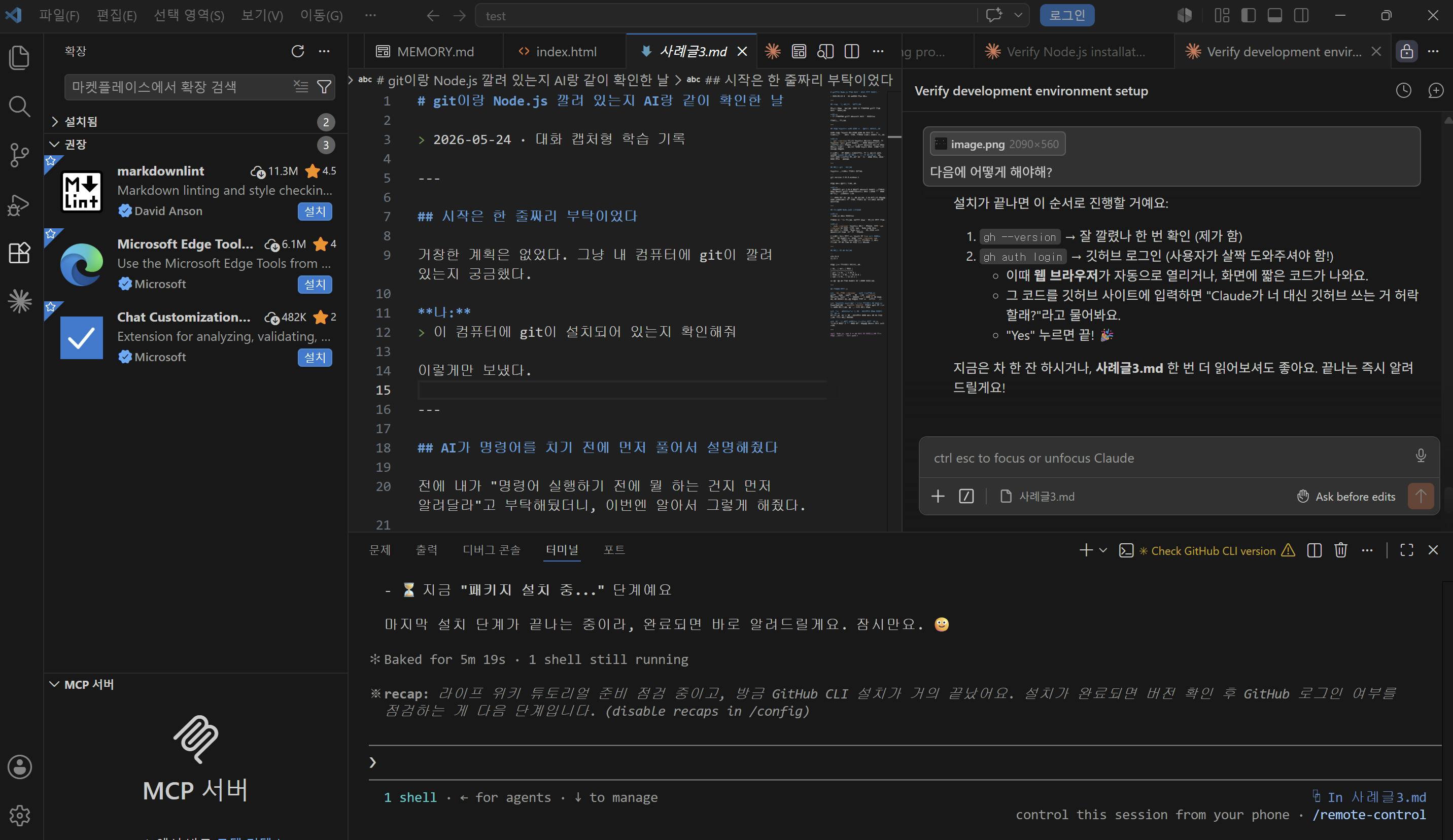
거창한 질문은 아니었다. 그냥 내 VS Code 화면을 캡처해서
이렇게만 물어봤다.
나:
VS코디에서 각 창의 개요와 특징
화면에 창이 너무 많아서, 뭐가 뭔지부터 알고 싶었다.
AI가 화면을 세 덩어리로 나눠서 설명해줬다
복잡해 보이던 화면이 사실은 세 덩어리로 나뉜다고 했다.
왼쪽 끝 세로 아이콘 막대 → 액티비티 바
그 옆에 펼쳐지는 작업 패널 → 사이드바
화면 대부분을 차지하는 → 편집기 + 대화 공간
이 큰 그림을 먼저 잡고 나니, 나머지가 한결 이해하기 쉬웠다.
영역별로 정리한 내용
1. 액티비티 바 (맨 왼쪽 세로 아이콘)
작업 모드를 전환하는 곳. 위에서부터:
파일 모양 → 탐색기
돋보기 → 검색
가지처럼 갈라진 아이콘 → 소스 제어 (git 관리)
벌레 + 화살표 → 실행·디버그
네모 블록 → 확장
별 모양 → Claude 관련 확장
지금 내 화면은 확장 아이콘이 켜져 있는 상태였다.
2. 사이드바 (지금은 "확장" 화면)
설치할 수 있는 확장 프로그램 목록이 뜨는 곳.
"설치됨" 2개, "권장" 3개가 보였다
markdownlint(마크다운 문법 검사), Edge Tools 등
옆의 다운로드 수·별점 = 인기도와 평가
아래 MCP 서버 = AI가 외부 도구와 연결되는 통로
3. 편집기 (가운데 넓은 공간)
실제 파일을 쓰고 보는 곳.
위쪽 탭: CLAUDE.md, MEMORY.md, index.html, 사례글3.md
줄 번호와 함께 마크다운 문서가 표시됨
오른쪽 끝 작은 축소판 = 미니맵 (긴 문서에서 위치 잡기용)
4. Claude Code 대화창 (오른쪽 패널)
AI한테 말로 부탁하는 곳.
개발 환경(git, Node.js, GitHub CLI) 설치 확인을 단계별로 안내해줌
ctrl esc = 대화창에 커서 넣고 빼는 단축키
5. 패널 / 터미널 (아래 가로 영역)
명령 실행 결과가 흐르는 곳.
문제 / 출력 / 디버그 콘솔 / 터미널 / 포트 탭
지금은 "패키지 설치 중..." 명령이 실행되고 있었다
한 줄 흐름으로 정리하면
액티비티 바로 모드를 고르고 →
사이드바에서 세부 작업을 하고 →
가운데 편집기에서 파일을 쓰고 →
오른쪽에서 Claude와 대화하고 →
아래 터미널에서 결과를 확인한다.
이어서 헷갈렸던 것 — "작업은 터미널이랑 클로드코드로 하는 거 맞나요?"
내가 다시 물었다.
나:
바이브코딩의 작업은 터미널과, 클로드코드로 하고
결과가 가운데 편집기 표시되는 것이지요?
거의 맞았는데, 한 군데를 바로잡아줬다.
내가 잘못 알고 있던 부분
"터미널과 클로드코드, 두 개로 따로 작업한다"고 생각했는데
실제로는 그게 아니었다.
Claude Code가 알아서 터미널을 대신 다뤄준다.
화면 아래 "패키지 설치 중..."도 내가 직접 친 게 아니라,
Claude가 대화 흐름에 맞춰 명령을 실행하고 있던 거였다.
다시 그린 진짜 흐름
사람 = 오른쪽 대화창에서 말로 지시
Claude Code = 지시를 받아 터미널에서 명령 실행 + 편집기 파일 수정
사람 = 편집기와 터미널에서 결과를 눈으로 확인
터미널은 "내 작업 공간"이 아니라
"Claude가 일하는 모습이 비치는 창"에 가깝다.
오늘의 깨달음
작업의 무게중심은 Claude Code 대화창에 있다
터미널과 편집기는 그 결과가 드러나는 곳이다
명령어를 몰라도 "말로 부탁"하면 시작할 수 있다 — 그게 바이브 코딩의 핵심
그래도 AI가 터미널에서 뭘 실행하는지 가끔 들여다보는 습관은 들여두자
뭐가 일어나는지 알면, 문제 생겼을 때 훨씬 수월하다

필요한 AI 정보만
메일함에 쏙쏙 넣어드려요.
지금 핫한 AI 소식부터 직접 해 본 사례까지, 월요일마다 무료로 받아보세요


모르는 부분을 스크린샷해서 물어보고 ai를 가이드삼아 학습하신 모습이 인상깊네요! Ai를 ai답게 잘 학습하셨네요^^
앞으로도 이렇게 해나가시면 됩니다.
아주 잘하고 계세요!^^