


AI 업무 기억 훈련 요약
리테일 MD가 업무 지식을 llm-wiki.md에 정리하고, 팝업 운영 체크리스트를 에이전트 기억에 추가하고, 옵시디언으로 그 기억을 시각화하는 구조까지 만든 기록.
───
이런 분들께 도움돼요
업무 지식이 내 머릿속이나 카톡에 흩어져 있는 분
AI 에이전트를 쓰는데 매번 "이 일은 이렇게 해야 해"를 설명해야 하는 분
코딩 없이 AI 기억 저장소 구조를 잡고 싶은 분
───
AI 업무 기억 훈련의 시작점
나는 팝업스토어 운영 MD다. 발주, 재고, VMD, 스태프 운영, 정산까지 — 팝업 하나를 열고 닫는 데 거치는 단계가 대략 20개가 넘는다.
문제는 이 흐름이 어디에도 제대로 적혀있지 않았다는 것. 내 머릿속과 담당자끼리 공유하는 카톡 메시지, 아니면 과거 팝업의 노션 문서에만 남아 있었다.
AI 에이전트한테 도움을 받으려고 해도 매번 "팝업 운영 어떻게 해요?" 하고 물어보면 일반론만 나왔다. 내가 실제로 하는 방식 — 이카운트 발주 4단계, 위탁 3단계, 자사 상품 가격택 따로 제작, exclusive 사이니지 별도 준비 같은 것들 — 을 에이전트가 모르니까.
오늘 지피터스 스터디 과제였던 "자기 도메인에 맞는 LLM 위키 연결"을 하면서, 이 문제를 실제로 잡아봤다.
───
AI 업무 기억 훈련의 결과물
llm-wiki.md섹션 7 — 팝업 운영 렌즈: 팝업의 기획부터 마감까지 단계별 체크리스트, GitHub에 올라간 상태옵시디언 볼트 연결: Windows에서 GitHub로 클론 후 볼트로 열기 — 에이전트 메모리 파일들을 내가 시각적으로 관리 가능
Daily Notes 설정: 쩨홉이 매일 쓰는
memory/YYYY-MM-DD.md형식을 옵시디언에서 달력처럼 탐색 가능
───
AI 업무 기억 훈련에 사용한 도구
OpenClaw + 쩨홉 에이전트: 파일 작성, GitHub push, 옵시디언 세팅 안내
Slack DM: 지시 채널 (자연어로만, 코드 없이)
GitHub: llm-wiki.md 버전 관리 + Windows 클론 경로
Obsidian (Windows): 에이전트 메모리 파일 시각화 및 Daily Notes
───
AI 업무 기억 훈련의 진행 과정
LLM 위키 빈 곳 점검
에이전트한테 llm-wiki.md 보완 포인트 있는지 물어봤더니 딱 3곳을 짚어줬다:
섹션 4 상품군별 주의사항 — 내용 없음
섹션 5 KH 지시사항 처리 —
(미정)상태팝업 운영 렌즈 — 아직 없음
1, 2번은 내가 직접 채워야 하는 내용이고 (정보가 생길 때마다 추가하기로), 3번 팝업 운영 렌즈는 에이전트가 초안을 뽑아줬다.
팝업 운영 렌즈 작성 + 실제 피드백 반영
에이전트가 뽑아준 초안을 읽다가 내가 바로 수정 요청했다.
사이니지·가격택 제작 발주 요청
이거는 운영 준비 단계로 들어가면 될 것 같아. 매 팝업마다 자사상품 따로 구분하여 가격택 제작 및 해당 팝업에서만 판매하는 exclusive 사이니지, 할인 사이니지 추가 → 이거 추가 필요해
일반적인 팝업 운영 가이드에는 없는 내용들이다. 우리 팝업만의 실제 운영 방식 — 자사 상품은 가격택을 따로 만들고, 팝업 exclusive 상품은 별도 사이니지를 준비한다는 것 — 이게 들어가야 진짜 "우리 도메인 LLM 위키"가 된다.
에이전트가 이 내용을 반영해서 섹션 7을 완성하고 GitHub에 push했다.
───
옵시디언 볼트 연결 — 실패와 해결
스터디 과제 중 "옵시디언 볼트 설정 시도"가 있었다. 에이전트 메모리 파일들이 WSL 리눅스 서버에 있으니까 Windows 앱인 옵시디언에서 직접 열면 되겠지 싶었는데, 생각보다 꽤 막혔다.
첫 시도 — WSL 네트워크 경로 입력:
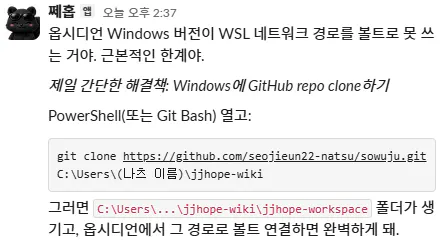
\wsl$\Ubuntu\home\natsu\.openclaw\workspace\jjhope-workspace→ 경로를 찾을 수 없다고 나옴. 옵시디언 Windows 버전이 WSL 네트워크 경로를 볼트로 못 읽는 제한이 있었다.
한국어로 된 메시지 스크린샷
두 번째 시도 — 탐색기에서 네트워크 드라이브 연결:
탐색기 주소창에 직접 \\wsl.localhost\Ubuntu-24.04 붙여넣기 → 탐색기 자체에서 리눅스 폴더가 안 떴다.
최종 해결 — GitHub clone:
결국 Windows 측에 GitHub 저장소를 직접 클론하는 방식으로 갔다.
git clone https://github.com/seojieun22-natsu/sowuju.git C:\Users\...\jjhope-wiki
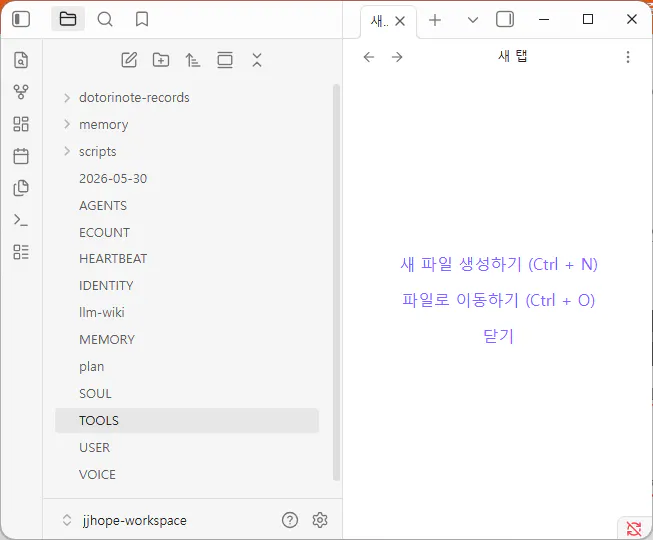
옵시디언에서 jjhope-workspace 폴더를 볼트로 열었더니 llm-wiki.md, MEMORY.md, plan.md 같은 파일들이 모두 뜬다.
이렇게 되면 에이전트가 수정한 파일을 GitHub push하면, 나는 Windows에서 pull 받아서 옵시디언으로 읽는 구조가 된다.
Daily Notes 연결
옵시디언에서 Core plugins → Daily notes 활성화 후 폴더를 memory, 형식을 YYYY-MM-DD로 설정했다. 쩨홉이 매일 만드는 날짜별 메모 파일이랑 형식이 그대로 맞으니까 달력처럼 탐색할 수 있다.
한국어 텍스트 편집기의 스크린샷
───
AI 업무 기억 훈련의 Before vs After
Before: 업무 지식은 내 머릿속과 과거 노션 문서에 흩어져 있음. 에이전트한테 팝업 운영 물어보면 일반론만 나옴. 에이전트 메모리 파일이 리눅스 서버에 있는데 내가 직접 볼 방법 없음.
After: 팝업 운영 체크리스트가
llm-wiki.md에 정리됨. 에이전트가 이 파일을 기억 구조로 참조. 옵시디언에서 내가 직접 파일 내용을 확인하고 편집 가능. 에이전트 메모리 파일을 달력 형식으로 탐색 가능.
───
AI 업무 기억 훈련의 결과와 배운 점
LLM 위키에 "일반론"이 아닌 나만의 운영 방식을 넣어야 진짜로 쓸모 있어진다. 에이전트 초안을 그대로 쓰는 게 아니라, 내가 실제 현장에서 쓰는 방식으로 고쳐 넣는 게 핵심.
옵시디언 WSL 연결은 Windows 앱 제한 때문에 직접 경로로 안 된다. GitHub clone 방식이 가장 안정적.
"에이전트가 기억한다"는 게 추상적으로 느껴졌는데, 옵시디언으로 파일을 직접 보니까 실감이 났다. 내가 말한 것들이 파일로 남아있고, 에이전트는 그 파일을 읽는 구조.
한계: Windows clone은 에이전트가 수정할 때마다 내가 수동으로
git pull해줘야 동기화된다. 자동 sync는 다음 과제.
다음에 해볼 것
Obsidian Git 플러그인으로 자동 pull 연결
섹션 4 상품군별 주의사항, 이슈 생길 때마다 조금씩 채우기
그래프 뷰로 파일 연결 구조 시각화 (노트 많아지면)
