


소개
지피터스 18기 스터디 1주차에서 배운 내용을 복습하면서, 저는 Dify 라는 도구를 처음 접하게 되었습니다.
사실 17기에서 n8n으로 RAG 챗봇을 구현한 workflow 를 봤던 적이 있었는데, Dify 와 달리 세팅 과정이 꽤 복잡하고 어렵게 느껴졌습니다.
그래서 이번에는 “정말 Dify가 더 간단할까?”라는 궁금증을 가지고 1주차 스터디를 듣고 복습 겸 실습을 하였습니다.
최근 뉴스에서도 자주 언급되는 “정부 정책 PDF 파일(「주택공급 확대방안」)” 을 지식 데이터로 활용해서 챗봇이 어떻게 답변할지 직접 확인해보기로 했습니다.
“내가 가진 문서 한 개로 챗봇이 똑똑해질 수 있을까?”라는 기대감과 호기심이 저를 이끌었습니다.
진행 방법
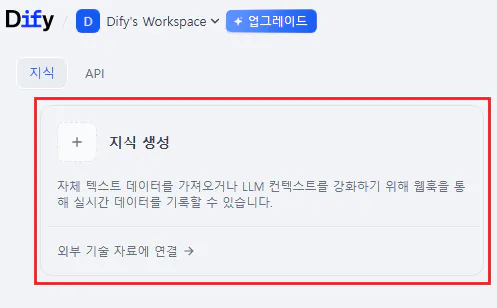
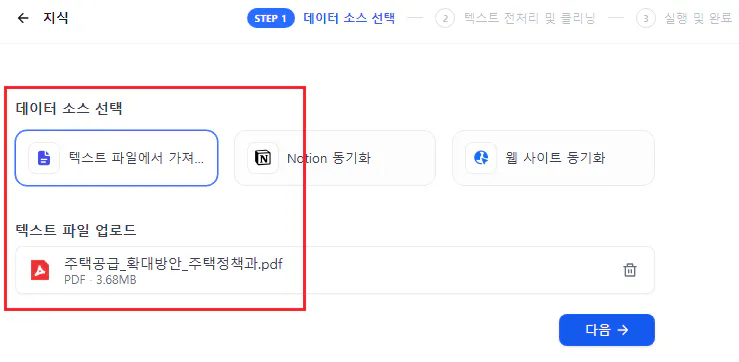
문서 수집
상단 메뉴 중 “지식” 메뉴 선택
"지식 생성" 을 선택
데이터 소스에서 "텍스트 파일 업로드" 옵션으로 지식 데이터인 pdf 파일을 업로드
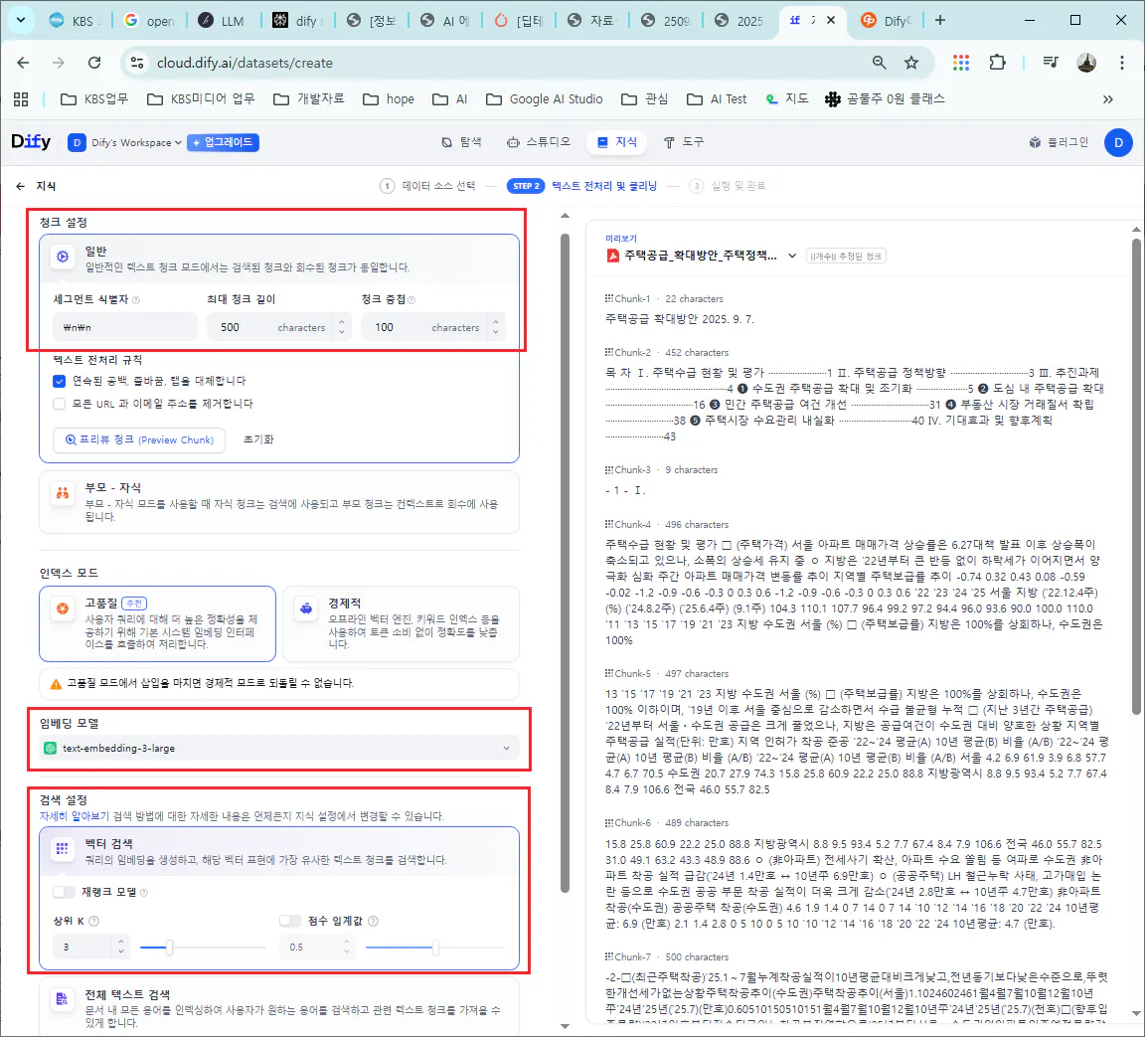
데이터 전처리 및 벡터화
데이터 전처리 설정
청크, 임베딩 모델, 벡터 검색 설정
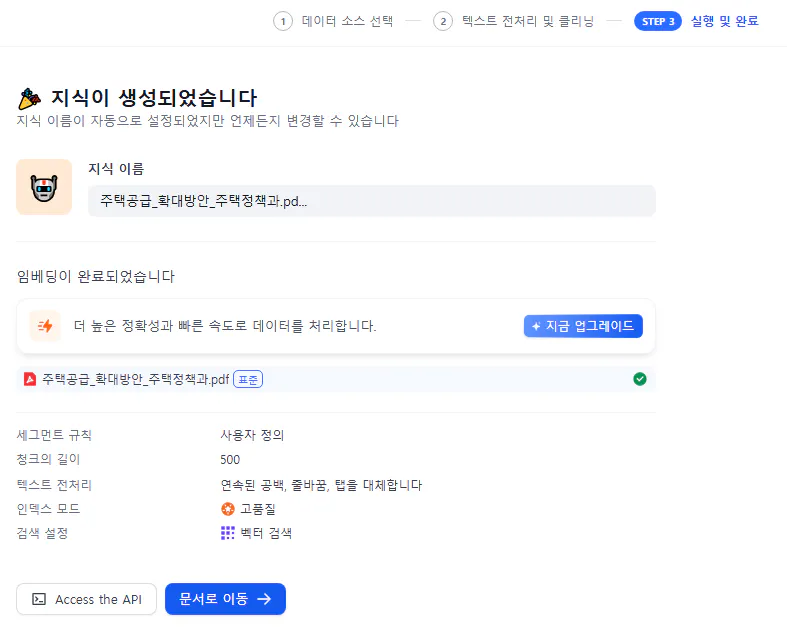
지식 생성 완료
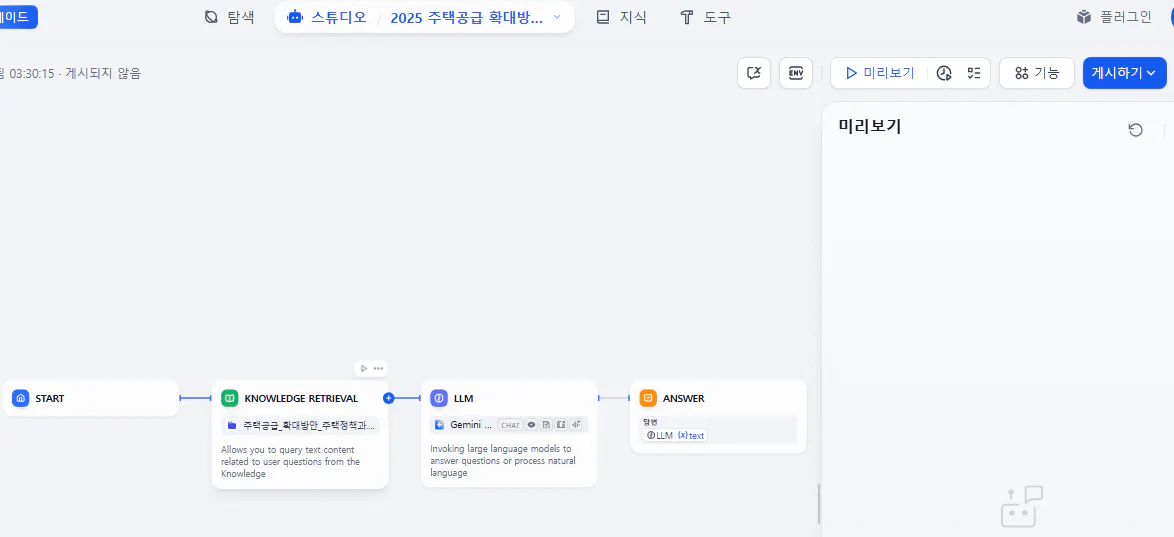
채팅 플로우 생성
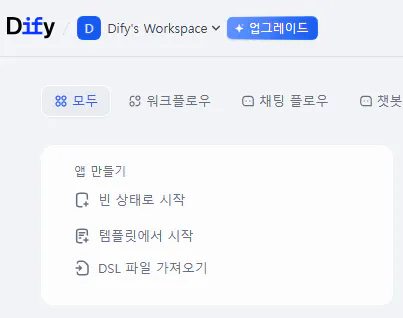
"스튜디오" 메뉴 선택
"템플릿에서 시작" 메뉴 선택 (상단 "탐색" 버튼을 클릭해도 동일함)
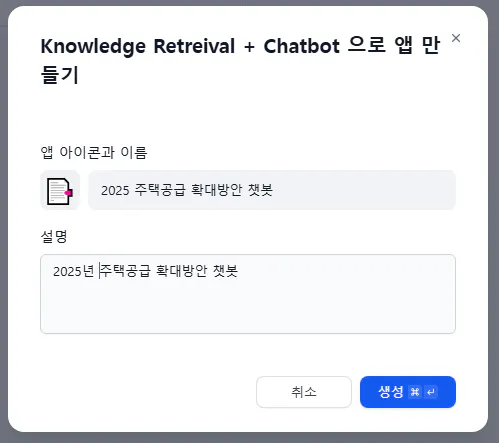
"Knowledge Retreival + Chatbot" 선택하고 "이 템플릿 사용" 클릭
채팅 플로우의 타이틀과 설명을 입력
채팅 플로우 편집
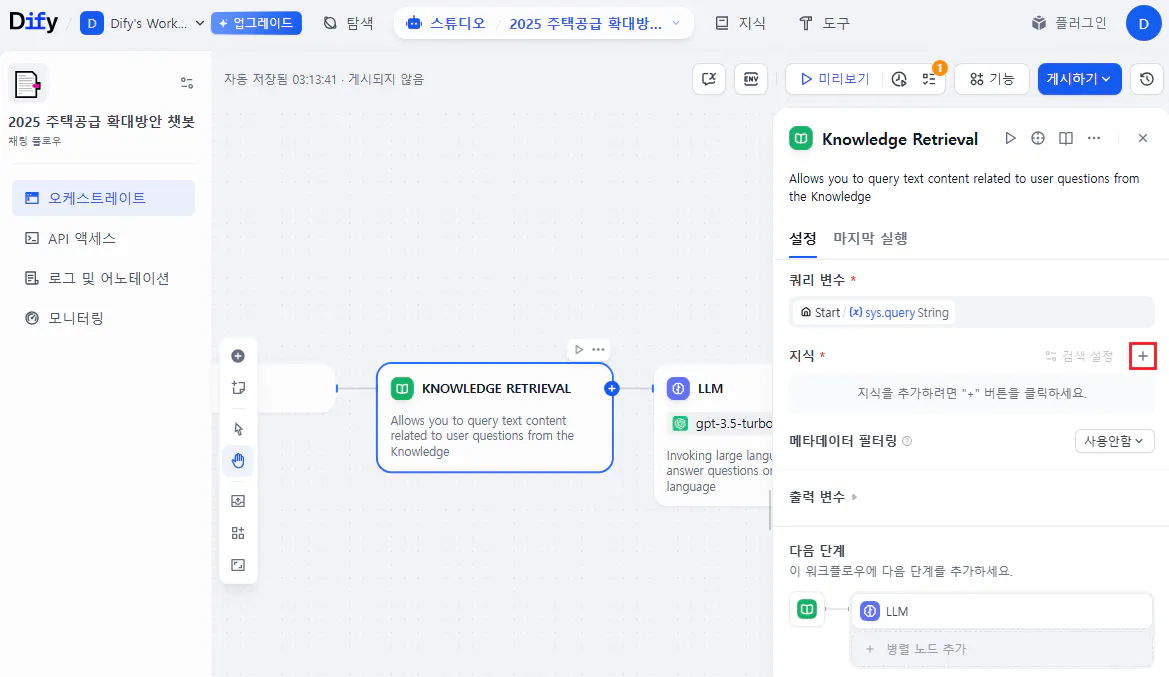
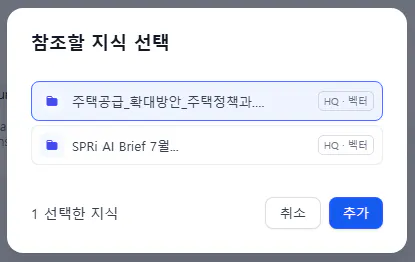
"Knowledge Retrieval" 에 기존에 등록한 지식 데이터 추가
[지식 추가 버튼 클릭]
[관련 지식 선택]
[지식 추가 상태 화면]
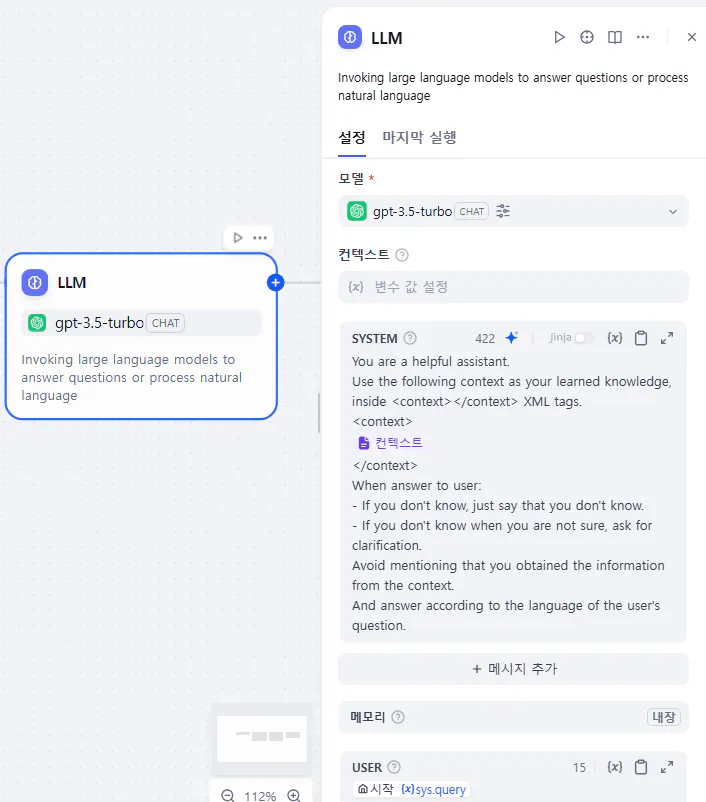
LLM 설정
LLM 설정 화면에서 모델을 설정하고 원하는 프롬프트를 등록
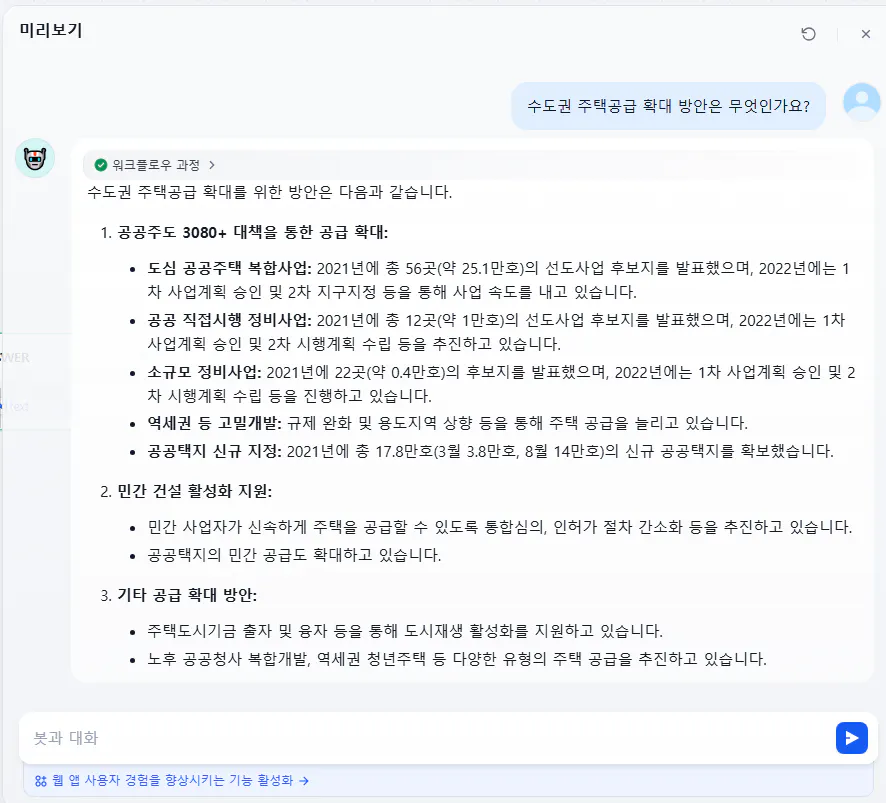
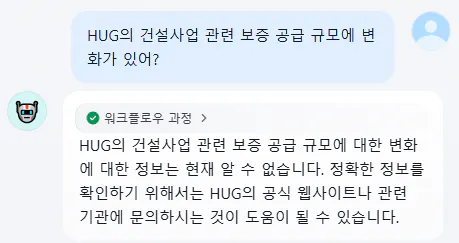
챗봇 테스트
우측 상단의 "미리보기" 버튼을 클릭
"수도권 주택공급 확대 방안은 무엇인가요?" 라는 요청 테스트 결과
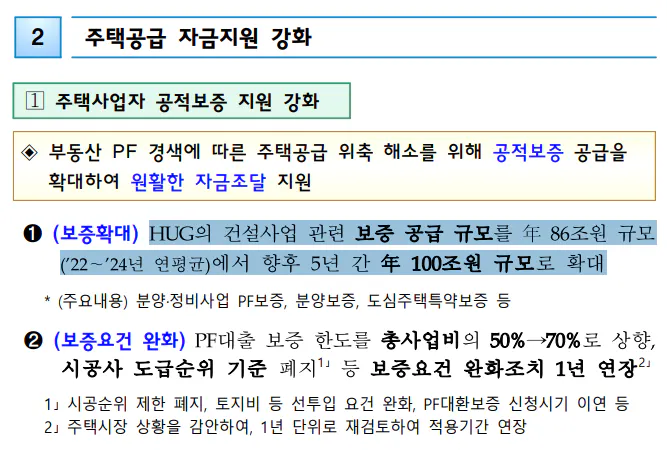
정확한 답변을 못하는 것을 확인함
원본 데이터 내용
챗봇 테스트 결과




결과와 배운 점
Dify의 간편함: 별도의 Vector DB 설정 없이, PDF 업로드만으로 지식 기반 챗봇을 구성할 수 있다는 사실이 놀라웠습니다.
정책 문서 활용 가능성: 실제 정부 정책 문서를 근거로 챗봇이 논리적인 답변을 내놓는 것을 보며, 보고서나 매뉴얼 같은 긴 문서를 챗봇화하는 데 강점이 있다는 걸 느꼈습니다.
비교 포인트: n8n은 자유도가 높지만 세팅이 번거롭고, Dify는 접근성이 뛰어나 빠르게 챗봇을 만들 수 있음을 체감했습니다.
아직 정확한 답변을 못하는 경우가 많아 제가 설정한 사항에서 잘못된 부분이나 조정이 필요한 부분을 알고 싶습니다.
앞으로의 계획
앞으로는 두 도구의 장단점을 잘 살려, 상황에 맞는 최적의 RAG 워크플로우를 찾아보고 싶습니다.
도움 받은 글
지피터스 18기 Dify 스터디 1주차 실습 내용
