맥미니는 없고 맥북은 있고... 이동식 서버로 구질구질하게 맥북을 써볼까?
2026.05.28
어짜피 맥북은 247 내 근처에 있는데 맥미니 필요한가? 이동식 서버 구성기를 소개함.
한 줄 요약
100% 배터리 기준 맥북 m1 13인치 모니터 밝기 최소로 최대 18시간이상 이동식 서버로 사용 가능.
📝 세줄 요약
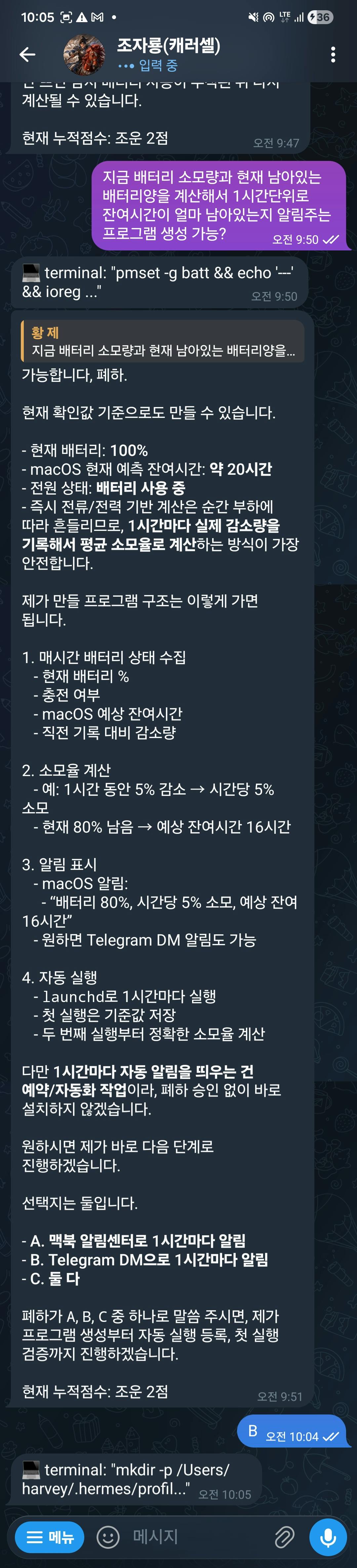
텔레그램으로 신나게 일을 시키고 룰루랄라 했지만 아무 반응이 없을떄?
'아차차 맥북 닫았지...?'를 해결하는 원시적인? 방법.
이동식 맥미니 서버를 내 맥북으로 설정하기.
바쁘시면 이것만 읽어도 돼요:
서버를 돌리는 다양한 방법이 있지만 가장 무식한 방법을 소개함.
맥북을 24시간 서버처럼 쓰려면 먼저
잠자기 방지,전원 연결,발열 관리,자동 재시작을 잡아야 한다.caffeinate는 열어둔 상태의 잠자기 방지에는 좋지만, 덮개 닫힘까지 완전히 해결하지는 못한다.덮개를 닫고 계속 쓰려면 클램쉘 모드 조건 또는
pmset disablesleep설정이 필요하다.부득이하게 클램쉘/가방 상태를 감시해야 한다면 배터리 팩 온도 기준으로 40°C 주의, 45°C 고온, 50°C 위험 구간 알림을 세팅함.
🎯 이런 분들께 도움돼요
집에 남는 맥북을 서버처럼 쓰고 싶은 사람
맥미니를 사기 전에 맥북으로 먼저 실험해보고 싶은 사람
AI 에이전트, Telegram 봇, Obsidian 자동화, 크론잡을 상시 운영하고 싶은 사람
Mac을 닫아도 계속 돌아가게 만들고 싶은 사람
caffeinate,pmset, 클램쉘 모드 차이를 헷갈리는 사람
😫 문제 상황: 맥북을 닫으면 서버가 멈춘다
최근 AI 에이전트와 자동화 작업을 맥에서 계속 돌리다 보니 한 가지 문제가 생겼다.
맥북을 서버처럼 쓰고 싶은데, 덮개를 닫거나 일정 시간이 지나면 잠자기나 잠금 상태로 들어간다.
AI 에이전트, Telegram 봇, 크론잡, Obsidian 자동화 같은 것은 계속 떠 있어야 의미가 있다.
그런데 맥북이 잠자기에 들어가면 이런 문제가 생긴다.
Telegram 봇 응답이 끊긴다.
예약 브리핑이 실행되지 않는다.
파일 동기화가 멈춘다.
원격 접속이 안 된다.
자동화 로그가 중간에 끊긴다.
처음에는 단순히 “잠자기만 막으면 되겠지”라고 생각했다.
하지만 실제로 확인해보니 맥북 서버 운영은 생각보다 구분할 것이 많았다.
🛠️ 사용한 도구와 개념
macOS 전원 설정:
pmset잠자기 방지 명령:
caffeinate덮개 닫힘 제어:
pmset disablesleep클램쉘 모드: 전원 + 외부 모니터 + 외부 입력장치 조건에서 덮개 닫고 사용
원격 접속: Screen Sharing, SSH, Tailscale, Chrome Remote Desktop 등
자동화 운영: Hermes Agent, Telegram gateway, cron job, Obsidian 자동화
상태 감시: 배터리 10% 단위 하락 알림, 배터리 팩 온도 40/45/50°C 임계값 Telegram 알림
🔧 작업 과정
1. 먼저 현재 전원 설정을 확인했다
맥북이 왜 자꾸 잠기거나 멈추는지 보려면 감으로 보면 안 된다.
먼저 현재 전원 설정을 확인해야 한다.
pmset -g custom
확인해보니 전원 연결 상태와 배터리 상태가 다르게 설정되어 있었다.
예를 들어 전원 연결 상태에서는 잠자기가 꺼져 있어도, 배터리 상태에서는 짧은 시간 뒤 잠자기에 들어갈 수 있다.
이 차이를 모르면 “분명히 설정했는데 왜 또 멈추지?”라는 상황이 생긴다.
여기서 첫 번째 원칙이 생겼다.
24시간 서버 운영은 배터리가 아니라 전원 연결 기준으로 설계해야 한다.
맥북을 서버처럼 쓸 거라면 배터리로 버티게 만들면 안 된다. 항상 전원에 연결된 상태를 기준으로 봐야 한다.
2. caffeinate로 열어둔 상태의 잠자기를 막았다
가장 간단한 방법은 caffeinate다.
caffeinate -dimsu
이 명령은 macOS가 사용 중이라고 인식하게 만들어 잠자기를 막는다.
옵션 의미는 대략 이렇다.
-d: 디스플레이 잠자기 방지-i: idle sleep 방지-m: 디스크 잠자기 방지-s: 전원 연결 중 시스템 잠자기 방지-u: 사용자 활동 상태 업데이트
실제로 실행 후 확인하면 이런 식으로 표시된다.
sleep prevented by powerd, caffeinate
display sleep prevented by caffeinate
즉, 맥북이 열려 있는 상태에서는 잠자기를 잘 막아준다.
하지만 여기서 중요한 한계가 있었다.
caffeinate는 덮개 닫힘까지 완전히 해결하는 도구가 아니다.
덮개를 닫는 것은 단순한 idle sleep이 아니라, macOS가 하드웨어 이벤트로 처리하는 별도 상황이다.
그래서 caffeinate만 믿고 덮개를 닫으면 여전히 잠금/잠자기/클램쉘 전환이 생길 수 있다.
3. 덮개 닫힘 문제는 별도로 봐야 했다
맥북을 맥미니처럼 쓰고 싶을 때 가장 헷갈리는 지점이 바로 덮개 닫힘이다.
맥미니는 애초에 덮개가 없다. 서버처럼 켜두기 쉽다.
하지만 맥북은 덮개를 닫는 순간 macOS가 “노트북을 닫았다”고 판단한다.
이때 가능한 상태는 보통 세 가지다.
일반 잠자기
덮개를 닫으면 시스템이 잠자기에 들어간다.
클램쉘 모드
전원, 외부 모니터, 외부 키보드/마우스가 연결되어 있으면 덮개를 닫아도 외부 모니터 기준으로 계속 작동한다.
잠금 화면처럼 보이는 상태
실제로는 깨어 있거나 전환 중인데, 사용자는 “잠겼다”고 느낄 수 있다.
여기서 얻은 결론은 단순했다.
덮개를 닫고 서버처럼 쓰려면 클램쉘 모드 조건을 맞추거나, 별도 설정으로 sleep을 막아야 한다.
4. pmset disablesleep은 강력하지만 주의가 필요하다
덮개 닫힘까지 막으려면 pmset 설정이 필요할 수 있다.
대표 명령은 아래와 같다.
sudo pmset -a disablesleep 1
sudo pmset -a sleep 0 displaysleep 0 disksleep 0
이 설정은 관리자 권한이 필요하다.
원복은 이렇게 한다.
sudo pmset -a disablesleep 0
sudo pmset restoredefaults
하지만 이 방법은 강력한 만큼 주의해야 한다.
가장 큰 위험은 발열이다.
맥북을 닫은 채 가방에 넣고 계속 켜두면 열이 빠져나가기 어렵다.
24시간 서버처럼 돌릴 때는 반드시 통풍이 되는 곳에 두어야 한다.
그래서 이 설정을 쓴다면 아래 조건을 지켜야 한다.
전원 연결 상태에서만 사용한다.
책상 위처럼 통풍되는 곳에 둔다.
이불, 가방, 서랍 안에 넣지 않는다.
팬 소음과 발열을 주기적으로 확인한다.
작업이 끝나면 원복한다.
서버 운영에서 중요한 것은 켜두는 것이 아니라 안전하게 켜두는 것이다.
5. 가장 안전한 운영 방식은 “덮개 열어두기”였다
여러 방법을 비교해보면, 개인 자동화 서버로 가장 안전한 방식은 의외로 단순하다.
맥북을 닫지 않고, 살짝 열어둔 상태로 운영하는 것이다.
추천 설정은 이렇다.
전원 어댑터 연결
맥북 덮개는 열어둠
화면 밝기는 낮추거나 디스플레이만 꺼둠
caffeinate또는 전원 설정으로 잠자기 방지필요하면 외부 모니터 없이 원격 접속으로 관리
통풍되는 위치에 고정
이 방식은 덮개 닫힘 이벤트를 피할 수 있어서 훨씬 예측 가능하다.
맥미니처럼 완전히 깔끔하지는 않지만, 안정성은 좋다.
특히 AI 에이전트, Telegram 봇, Obsidian 자동화처럼 24시간 계속 돌아가야 하는 작업에는 예측 가능성이 중요하다.
6. 가방 안 클램쉘 상황은 온도 알림으로 방어선을 만들었다
실제 운영에서는 “하지 말아야 한다”는 원칙만으로는 부족할 때가 있다.
이동 중이거나 잠깐 가방에 넣어야 하는 상황처럼, 위험한 상태가 생길 수 있기 때문이다.
그래서 단순히 배터리 잔량만 보는 것이 아니라, 온도 기준 알림을 추가했다.
기준은 M1 MacBook 13인치에서 sudo 없이 읽을 수 있는 배터리 팩 온도를 사용했다.
CPU 다이 온도는 더 직접적인 지표지만, macOS에서 일반 권한으로 안정적으로 읽기 어렵다.
반면 배터리 팩 온도는 가방 안 발열 감시에는 충분히 실용적이다.
운영 기준은 이렇게 잡았다.
정상: 20~35°C
주의: 35~40°C
알림 시작: 40°C 이상
고온 경고: 45°C 이상
위험 고온: 50°C 이상
45°C 이상에서 가방 안/클램쉘 상태라면 즉시 꺼내 통풍 권장
기존에는 배터리가 10% 단위로 줄어들 때 Telegram 알림을 받는 흐름을 생각했다.
여기에 온도 감시를 합쳐서 5분마다 조용히 상태를 확인하고, 문제가 있을 때만 Telegram으로 알림을 보내도록 했다.
알림 조건은 세 가지다.
배터리가 80 → 70 → 60처럼 10% 단위로 내려갈 때
배터리 팩 온도가 40/45/50°C 구간을 넘을 때
macOS가 열 압력 경고를 기록할 때
중요한 점은 매번 상태 보고를 보내지 않는 것이다.
정상일 때는 아무 메시지도 보내지 않고, 실제 조치가 필요한 순간에만 알림을 보낸다.
그래야 알림 피로 없이 서버 상태를 감시할 수 있다.
이 경험에서 얻은 추가 원칙은 간단하다.
가방 안 클램쉘은 운영 방식이 아니라 예외 상황이다. 예외 상황은 자동 알림으로 빨리 알아차리게 만들어야 한다.
✅ 맥북 24시간 서버 운영 체크리스트
1. 전원
전원 어댑터 상시 연결
멀티탭/충전기 상태 안정적 확인
배터리만으로 운영하지 않기
2. 잠자기 방지
기본 방식:
caffeinate -dimsu
더 강한 방식:
sudo pmset -a disablesleep 1
sudo pmset -a sleep 0 displaysleep 0 disksleep 0
원복:
sudo pmset -a disablesleep 0
sudo pmset restoredefaults
3. 발열
덮개 닫고 가방에 넣지 않기
통풍되는 곳에 두기
이불/침대 위에 두지 않기
팬 소음, 본체 온도 확인
배터리 팩 온도 40°C 이상 Telegram 알림 설정
45°C 이상에서는 즉시 가방에서 꺼내 통풍
장시간 고부하 작업은 피하기
4. 네트워크
Wi-Fi 안정성 확인 -> 외부의 경우 핫스팟 항시 켜짐
5. 자동 재시작
시스템 설정에서 확인:
시스템 설정 → 일반 → 로그인 항목
서버 프로세스는 로그인 후 자동 실행되게 해둔다.
예:
Hermes gateway
Telegram bot
cron scheduler
Obsidian 관련 자동화
Tailscale 또는 원격 접속 앱
📊 방식별 비교
방식 | 장점 | 단점 | 추천도 |
|---|---|---|---|
덮개 열고 | 가장 간단하고 안전 | 공간을 조금 차지함 | 높음 |
클램쉘 모드 | 맥미니처럼 깔끔함 | 외부 모니터/전원/입력장치 필요, 가방 안 사용은 발열 위험 | 높음 |
| 덮개 닫아도 유지 가능 | 발열 위험, sudo 필요 | 중간 |
Amphetamine 앱 | UI로 관리 쉬움 | 앱 의존성 있음 | 중간~높음 |
그냥 기본 설정 | 설정 편함 | 잠자기로 서버 중단 | 낮음 |
💬 이 과정에서 배운 것
1. 맥북 서버 운영은 “잠자기 방지”만의 문제가 아니다
처음에는 잠자기만 막으면 된다고 생각했다.
하지만 실제로는 전원, 덮개, 발열, 네트워크, 자동 재시작, 로그까지 함께 봐야 했다.
2. caffeinate와 pmset은 역할이 다르다
caffeinate는 일시적으로 잠자기를 막는 데 좋다.
반면 pmset은 시스템 전원 정책 자체를 바꾼다.
둘을 같은 것으로 보면 안 된다.
3. 덮개 닫힘은 별도 변수다
맥북은 덮개를 닫는 순간 일반 데스크탑과 다르게 동작한다.
맥미니처럼 쓰고 싶다면 이 차이를 이해해야 한다.
4. 24시간 운영은 안전이 먼저다
맥북은 서버 장비가 아니다.
계속 켜둘 수는 있지만, 발열과 배터리 상태를 무시하면 안 된다.
5. 좋은 자동화는 평소에는 조용하고, 위험할 때만 말한다
배터리와 온도 watchdog은 정상 상태에서는 아무 말도 하지 않는다.
대신 배터리가 10% 단위로 줄거나, 온도가 40°C 이상으로 올라가는 순간에만 Telegram으로 알려준다.
이런 방식이 장기 운영에는 더 맞다. 알림이 많으면 결국 무시하게 되기 때문이다.
📋 재사용 가능한 프롬프트
프롬프트 1: 내 맥북 서버 운영 상태 점검
내 맥북을 24시간 서버처럼 운영하려고 해.
현재 전원 설정, 잠자기 설정, 덮개 닫힘, 발열, 네트워크, 자동 재시작, 원격 접속 기준으로 체크리스트를 만들어줘.
위험한 설정과 안전한 대안을 구분해서 알려줘.
프롬프트 2: 잠자기 방지 설정 비교
macOS에서
caffeinate,pmset sleep 0,pmset disablesleep, 클램쉘 모드의 차이를 비교해줘.
각각 어떤 상황에 적합한지, 발열이나 배터리 위험은 무엇인지 알려줘.
프롬프트 3: 맥북 서버 운영 자동 복구 설계
맥북에서 Telegram 봇과 cron 자동화를 24시간 운영하려고 해.
재부팅 후 자동 실행, 프로세스 죽었을 때 재시작, 로그 저장, 원격 접속까지 포함해서 운영 설계를 해줘.
프롬프트 4: 안전한 원복 명령 정리
macOS에서 서버 운영을 위해 바꾼 전원 설정을 원래대로 되돌리는 체크리스트를 만들어줘.
pmset,caffeinate, 로그인 항목, launchd, 원격 접속 설정을 구분해서 정리해줘.
프롬프트 5: 배터리와 온도 알림 기준 만들기
MacBook을 클램쉘 상태로 서버처럼 운영하려고 해.
배터리 잔량, 배터리 팩 온도, macOS 열 압력 경고를 기준으로 Telegram 알림 기준을 설계해줘.
정상일 때는 조용히 있고, 위험할 때만 알림을 보내는 방식으로 정리해줘.
로그인하고 댓글을 남겨 주세요

저도 m1을 쓰다가 결국 맥미니로 넘어 왔는데 비용문제로 용량과 램을 적게 했더니 바로 후회했어요 ㅜㅜ


이정도면 잠자기전에 꼽기만 하면 되겠습니다.


저는 남는 iMac으로 서버 구성한 1인입니다.
컴알못에 맥린이라 설치와 사용은 컴덕이랑 어찌어찌해서 돌리고 있는데, 그 과정 설명 곁들어 들어도 까막눈이고 갈길 가기 바빠서 한귀로 듣고 한귀로 흘려보렸는데
지금 시점에 잘 정리된 글로 만나니 심봉사 눈뜬 기분입니다. 이제 컨덕이 아닌 저도 이부분 러닝이 좀 된 느낌!
조금이라도 도움되어 기분이 좋네요.
맥이 자동으로 화면꺼짐이나, 잠자기 모드?가 있는것 같더라구요 근데 이때 서버가 안돌아가는게 여간 짜증는게 아니더라구요! 사용하시다가 좋은 아이디어 있으면 공유해주세용 ~

필요한 AI 정보만
메일함에 쏙쏙 넣어드려요.
지금 핫한 AI 소식부터 직접 해 본 사례까지, 월요일마다 무료로 받아보세요

AI에게 맡길 때 중요한 건 “생성”보다 “검증”이었다
이번 작업에서 가장 중요한 포인트는 AI가 파일을 “만드는 것” 자체가 아니었습니다.
진짜 중요한 건 다음이었습니다.
실제 사용 환경에서 열리는가?
Mac Excel에서 경고가 없는가?
Numbers에서도 기본 구조가 보이는가?
수식, 필터, 조건부서식이 과하지 않은가?
사용자가 불안해할 만한 메시지를 만들지 않는가?
맥 사용 초보자로서 생성해 보고 싶었던 분야인데 유용한 인사이트 얻었습니다.