Craft Anything으로 우리 기업교육 페이지를 복제한 뒤 개편 시안과 스타일 가이드까지 만들어 본 결과
2026.11.20
Craft Anything에 우리 기업교육 랜딩 페이지 주소를 넣어 복제본을 만들고, 그 복제본을 말로 고쳐 개편 시안을 받고, 같은 페이지에서 색·글꼴·간격을 잰 스타일 가이드까지 뽑아 봤습니다. 복제는 82분이 걸렸지만, 복제본을 고친 개편 시안은 3분 안에 나왔고 스타일 가이드는 1분 남짓이면 됐어요. 2026년 11월 19일과 20일, 맥 미니에서 클린룸 모드로 확인한 결과입니다.
복제본 자체는 쓸 데가 적었어요. 쓸모는 복제본을 고칠 때와 우리 페이지를 잴 때 나왔습니다.
궁금해서 우리 페이지로 한번 돌려 봤어요
안녕하세요, 이번에 지피터스 기업교육팀에 합류한 타타예요. 요즘 많이 언급되는 Craft Anything이 궁금해서 써 봤어요.
Craft Anything은 내가 가졌거나 볼 권한이 있는 웹사이트·앱·게임을 들여다보고, 그 근거로 새로 만들거나 고쳐 주는 오픈소스 도구입니다. 들여다보는 쪽에는 화면 크기별 촬영, 색·글꼴·간격 측정 같은 분석 도구가 들어 있고, 만드는 쪽은 Claude Code 같은 코딩 에이전트가 맡아요(GitHub 저장소, 2026년 11월 19일 확인, v0.6.1, 초기 알파).
기본값인 클린룸(clean room) 모드는 원본의 코드나 페이지 소스를 읽지 않고 방문자 눈에 보이는 화면만 씁니다. 다만 컴퓨터를 격리하는 장치가 아니라 도구가 하지 않을 일을 정한 규칙이라, 대상은 우리 회사 페이지만 썼어요(b2b.gpters.org).
먼저 복제해 봤어요: 82분, 일치도 81%
처음엔 "이 웹페이지를 HTML로 다시 만들어 줘" 한 줄만 넣고 같은 조건으로 두 번 돌렸습니다.
도구: Craft Anything v0.6.1 맥 데스크톱 앱, 클린룸 모드
빌더: Claude Code(Claude 구독 로그인, 모델 claude-opus-5-5)
1회차(11월 19일): 82분, 레이아웃 일치도 약 81%, 앱 추정 비용 약 14.5달러
2회차(11월 20일): 33분에 멈춤, 일치도 약 72%, 추가 비용 약 10달러
두 번 다 홈과 하위 페이지 4개까지 5페이지를 만들었고, 메뉴·섹션 순서·색·실적 숫자 배치는 원본과 거의 같았어요. 근데 1회차는 회사 이름을 "에이엑스랩"이라는 가짜 이름으로, 고객사 로고도 가짜로 바꿔 놓았습니다. 2회차는 지피터스 이름과 로고를 그대로 썼어요. 같은 요청인데 브랜드 처리가 갈린 거예요.
막힌 곳도 있었어요. 첫 시작은 Claude Code 로그인이 풀려 있어서 바로 멈췄고, 승인 카드 하나는 화면 위로 밀려 올라가 16분 넘게 못 보고 지나쳤습니다. 여기까지 보면 "이미 있는 페이지를 비싸게 하나 더 만든 것"이라 의미가 약했어요.
복제본을 말로 고치니 3분 만에 개편 시안이 나왔어요
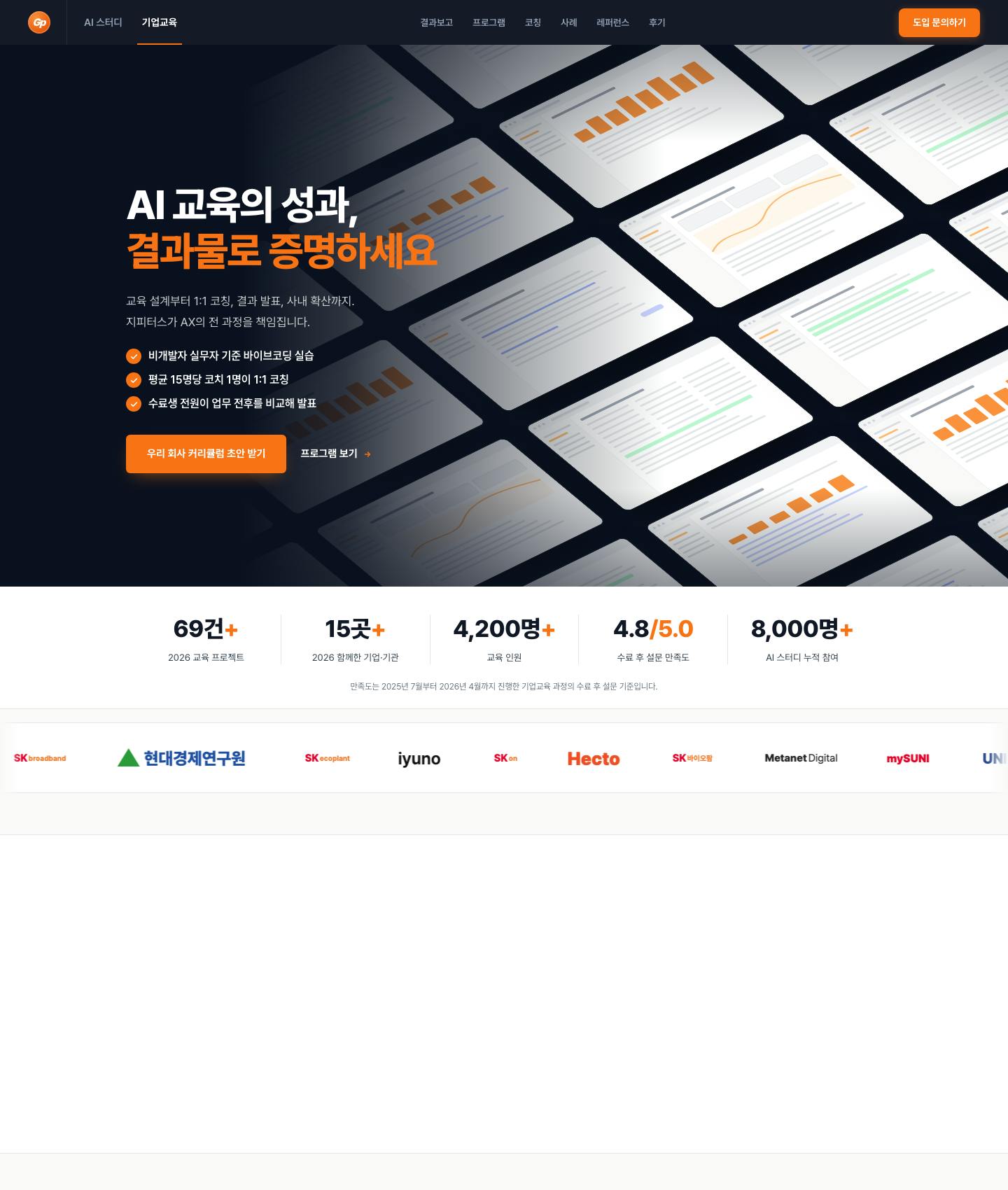
그래서 이 도구의 다른 기능을 써 봤어요. 만들어 둔 복제본에 "변경 요청"을 보내면 빌더가 그 프로젝트를 고쳐 줍니다. 브랜드가 살아 있던 2회차 복제본에 아래 다섯 가지를 요청했어요.
첫 화면 제목 아래에 체크 3줄(비개발자 기준 실습, 평균 15명당 코치 1명, 수료생 전원 발표)
숫자 띠 아래에 "어떻게 진행되나요?" 구역(기간, 장소, 코칭, 인원)
고객 후기 앞에 "도입 절차 4단계" 구역(문의, 3일 안에 초안과 견적 범위, 보안 환경 점검, 교육과 발표)
맨 아래 마무리 띠와 버튼 2개
폰 화면에서 잘리지 않게 확인
문구는 모두 지금 우리 페이지에 이미 있는 내용이에요. 기간, 장소, 문의 뒤 절차는 지금 페이지 맨 아래 "자주 묻는 질문"에 들어 있는데, 그걸 위로 꺼내 달라고 한 거예요.
결과는 앱 표시 시간 2분 43초, 추정 비용은 약 4.8달러였어요. 다섯 가지가 모두 들어갔고, 원래 있던 코칭 재연 화면과 업종별 고객사 구역은 그대로 남았습니다. 폰 폭(390px)에서도 가로로 넘치는 곳이 없다고 도구가 측정했어요.
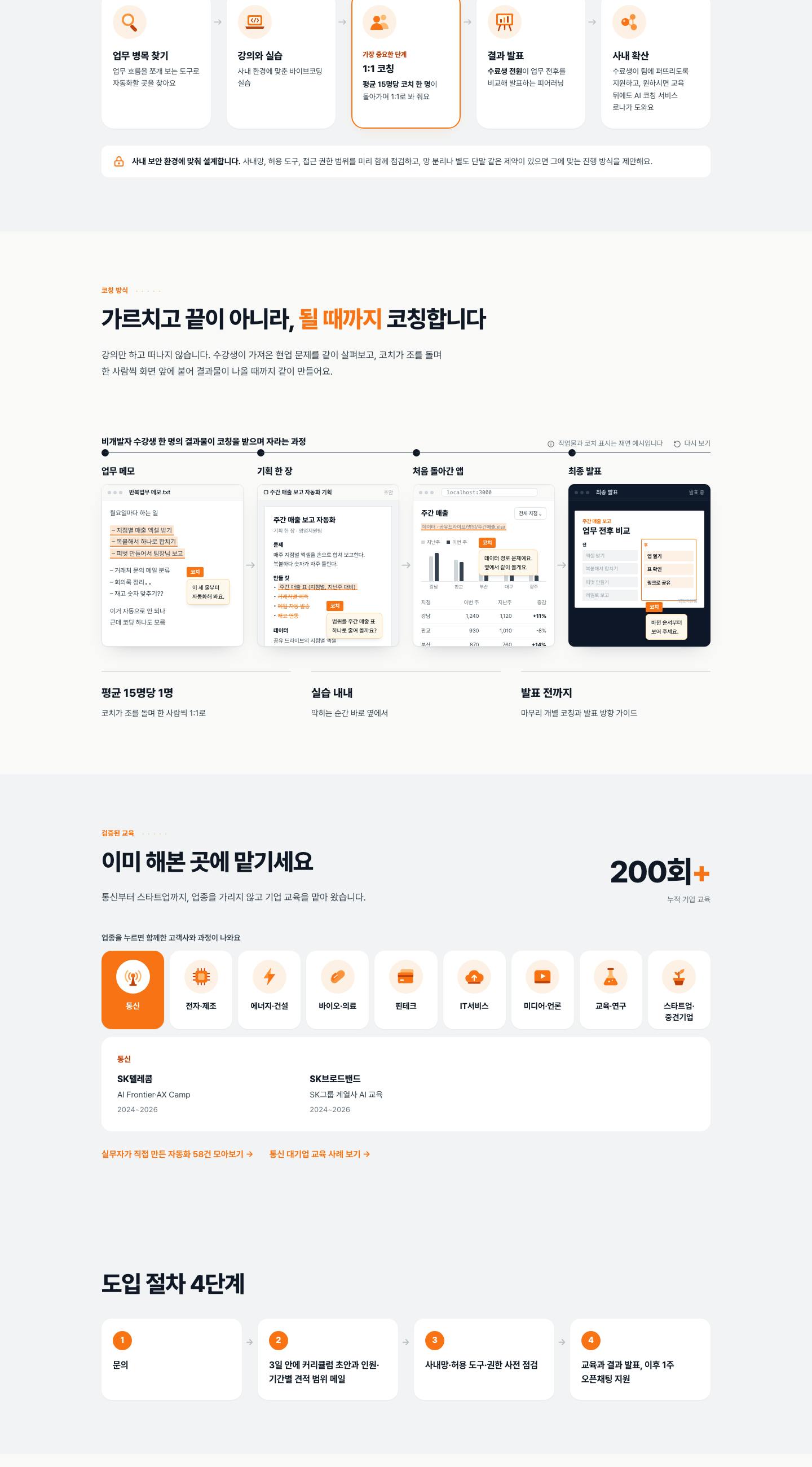
처음부터 새로 만드는 게 아니라 이미 있는 복제본을 고치니 시간과 비용이 확 줄었어요. 82분짜리 복제가 이 단계의 밑판이 된 셈입니다.
같은 페이지에서 스타일 가이드도 뽑았어요
두 번째로는 만들기 없이 "들여다보기"만 써 봤어요. 이 도구의 분석 엔진에 우리 페이지를 열게 하고 데스크톱(1440px)과 폰(390px) 폭으로 기록하게 했습니다. 이 단계는 AI를 쓰지 않아서 비용이 들지 않았고, 1분 남짓 걸렸어요.
결과 파일에는 실제로 쓰인 색, 글꼴, 글자 크기, 모서리, 그림자, 간격과 화면 폭별 배치가 숫자로 남았어요. 이걸 스타일 가이드 한 장으로 정리했습니다.
강조색 주황
#f97316, 어두운 바탕#0b1120, 본문 글자#111827·#374151·#6b7280글꼴 Pretendard, 제목 58px·42px(폰 32px·26px), 본문 17px(폰 15px)
본문 폭 1080px, 구역 위아래 여백 96px(폰 72px), 카드 모서리 12px
가이드를 만들다가 하나를 발견했어요. 흰 바탕 위 주황 글자는 대비가 2.8:1로, 웹 접근성 기준인 4.5:1에 못 미칩니다. 같은 계열의 진한 주황 #c2410c는 5.18:1이라 흰 바탕 글자에는 이쪽이 낫겠다 싶었어요. 문의 폼에 이름이 없는 입력칸이 하나 있다는 것도 함께 잡혔습니다.
이 가이드는 제안서, 교육 자료, 수강생 페이지를 만들 때 b2b 페이지와 같은 톤을 맞추는 기준으로 쓸 수 있어요.
써 보니: 복제는 밑판이고, 쓸모는 그다음에 있어요
복제만 놓고 보면 쓸 데가 적었어요. 82분과 14.5달러를 써서 이미 있는 페이지를 하나 더 만들었고, 한 번은 브랜드까지 바뀌었습니다.
복제본을 밑판으로 고치는 데서 쓸모가 나왔어요. 3분, 5달러 정도로 "이 내용을 이 자리에 꺼내면 어떨까"를 실제 화면으로 볼 수 있었습니다. 말로 설명하는 것보다 팀에 보여 주기 쉬운 형태예요.
들여다보기만 쓰는 것도 쓸 만했어요. AI 비용 없이 우리 페이지의 디자인 값을 숫자로 받아서 스타일 가이드와 접근성 점검까지 이어졌습니다.
비개발자가 혼자 쓰기에는 아직 문턱이 있어요. 화면은 한국어라 따라가기 쉬웠지만, 로그인 만료나 영어로 된 승인 카드는 혼자 넘기 어렵습니다. 스타일 가이드는 앱 화면이 아니라 터미널에서 분석 엔진을 불러 뽑았어요.
이 결과의 한계
v0.6.1, 클린룸 모드, Claude 구독 로그인 조건에서 확인한 결과예요. 복제는 두 번, 개편 시안과 스타일 가이드는 한 번씩 해 봤습니다. 일치도는 도구가 스스로 잰 값이고, 제가 눈으로 점수를 매기지는 않았어요.
비용은 앱 화면의 추정치라 실제 청구액과 다를 수 있습니다. 개편 시안은 실제 사이트에 반영하지 않았고, 문의나 검색 노출이 늘어나는지도 확인하지 않았어요. 알파 단계라 다음 버전에서 동작이 바뀔 수 있습니다.
다시 해보려면
GitHub Releases에서 맥용 dmg를 받아 설치하고, 터미널에서
claude auth status로 Claude Code 로그인을 먼저 확인해요.앱에서 "나만의 버전 만들기", 웹사이트를 고르고 우리 회사 페이지 주소와 "다시 만들어 줘" 한 줄을 넣어요. 시작 전에 빌더 질문 처리를 "나에게 묻기"로 바꿔 두면 브랜드를 그대로 쓸지 직접 정할 수 있어요.
복제가 끝나면 아래 "변경 요청" 칸에 고치고 싶은 구역을 줄마다 적어요. 문구는 우리 페이지에 이미 있는 내용으로 적어 주는 게 안전합니다.
디자인 값이 필요하면 만들기 대신 들여다보기만 써요. 터미널에서
craft-anything-cli분석 도구로 페이지를 열고 기록하면 색, 글꼴, 간격이 파일로 남아요.승인 카드는 위로 밀려 올라가니 왼쪽 목록의 "확인 필요" 표시를 자주 봐 주세요.
지피터스가 사내 AX를 어떻게 하는지는 지피터스는 사내 AX를 어떻게 할까에 모아 두었어요.

필요한 AI 정보만
메일함에 쏙쏙 넣어드려요.
지금 핫한 AI 소식부터 직접 해 본 사례까지, 월요일마다 무료로 받아보세요
우리 회사에도 이런 자동화를 도입하고 싶다면
회사 업무에 맞춘 AI 교육을 함께 설계해요.