


구글 앱스 스크립트를 약간은 사용할 줄 알긴 했으나
평상시 거의 사용하지 않고 있었는데
스터디장님 시연을 보고
이렇게까지 가능하다고?
그리고 구글만으로 자동화 모든 것을 해결할 수 있다는 점이 상당히
매력적이고 재미있게 보여서 따라해 봅니다.
우선 메일 내용 작성하는 자동화를 구축해봅니다.
구글의 '스마트칩'이라는 용어와 개념을 처음 배웠습니다.
@만 치면 구글 생태계 안에서 구글로 만든 것들은 다 불러올 수 있는 것이었군요.
아주 유용하네요
그래서 스터디장님 가이드대로 이메일 본문 내용 작성 프롬프트를 따로 구글 docs로 만들어 놓은 후 @로 불러왔습니다.
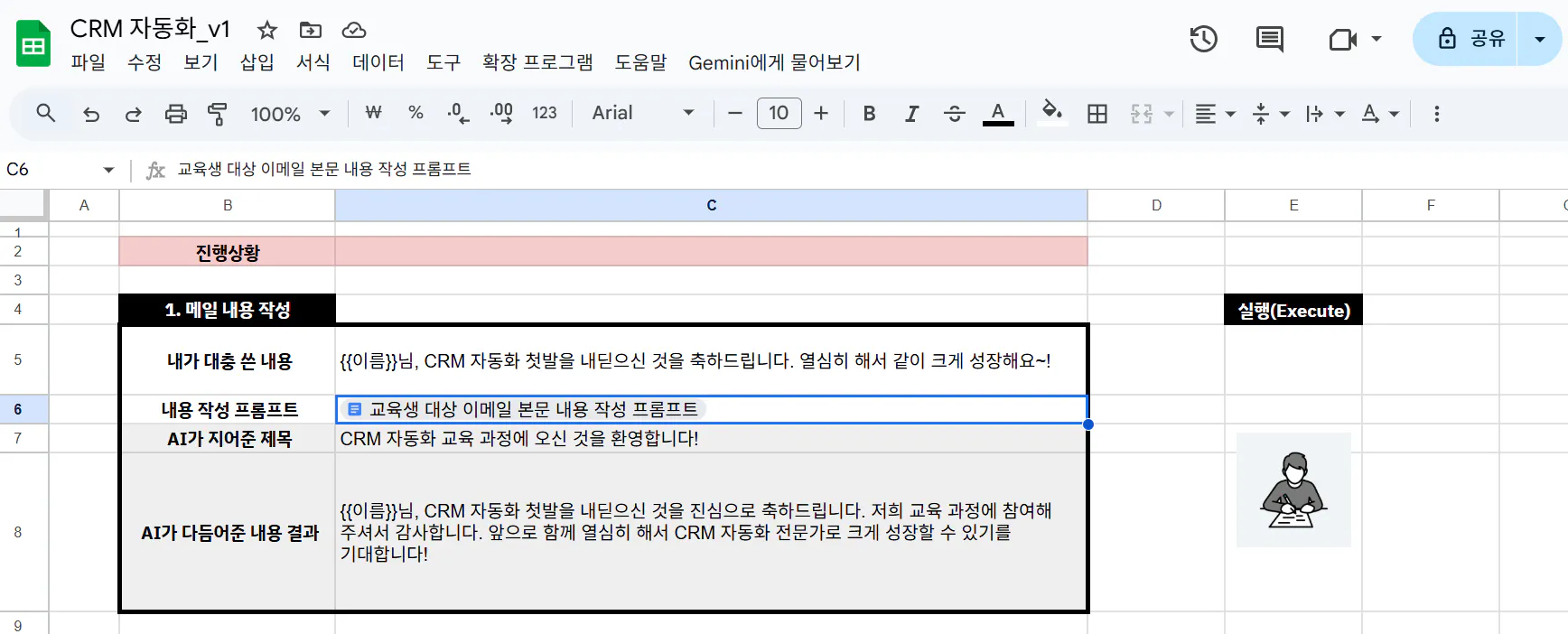
Google Docs 한국어 - 스크린샷 미리보기 이미지
그리고 구글 앱스 스크립트 코드를 Gemini에게 부탁해서 받았습니다.
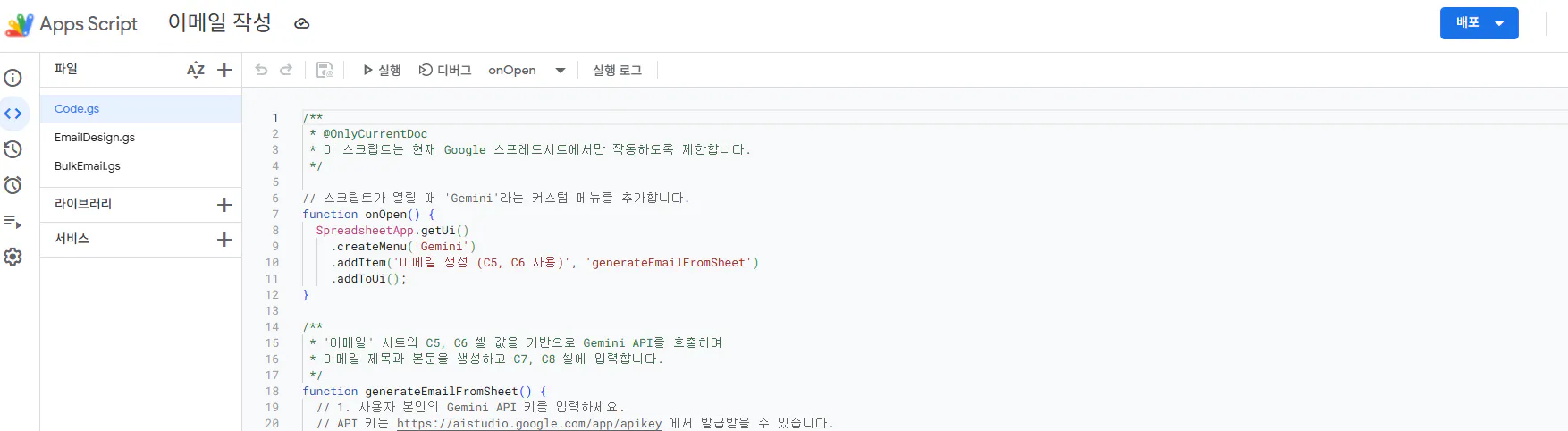
한국어가 포함된 한국 웹사이트의 스크린샷
앱스 스크립트 코드 특성상 몇 번 에러가 나서 계속 왔다갔다 하면서 디버깅하고 에러 잡았습니다.
은근 노가다 인 것 같네요....ㅎㅎ
노가다 후에 정상 작동하는 앱스 스크립트 코드를 확인하고 나서
스터디장님 따라서 있어보이려고
실행 버튼을 만들어봅니다.
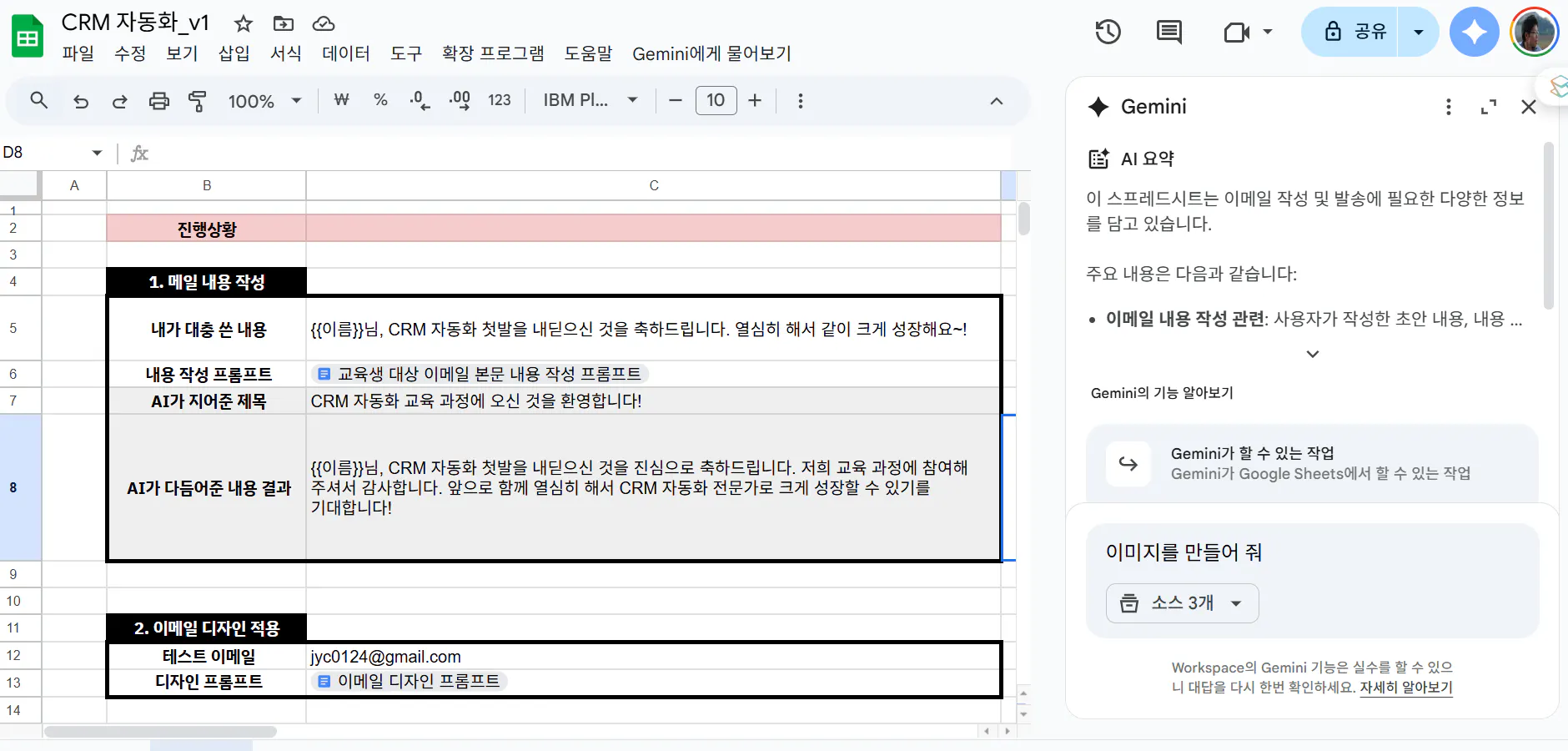
삽입의 이미지 생성 버튼을 눌러서
한국어 텍스트가 포함된 Google 문서의 스크린샷
이미지를 생성하고 붙여 넣습니다
그리고 이미지 누르면 오른쪽 상단에 점 세개가 나타나고
그 안에 스크립트 할당을 하는 란이 생기는데
여기에 앱스 스크립트로 만든 함수 이름을 넣어주면
실행 버튼이 생성됩니다.
이번에 처음 알았습니다.
스터디장님 영상 보면서 캡쳐떠서 Gemini에게 물어보니 알려주더군요
그 다음으로
이메일 Template을 만드는 과정을 자동화합니다.

한자가 포함된 한국어 키보드 스크린샷
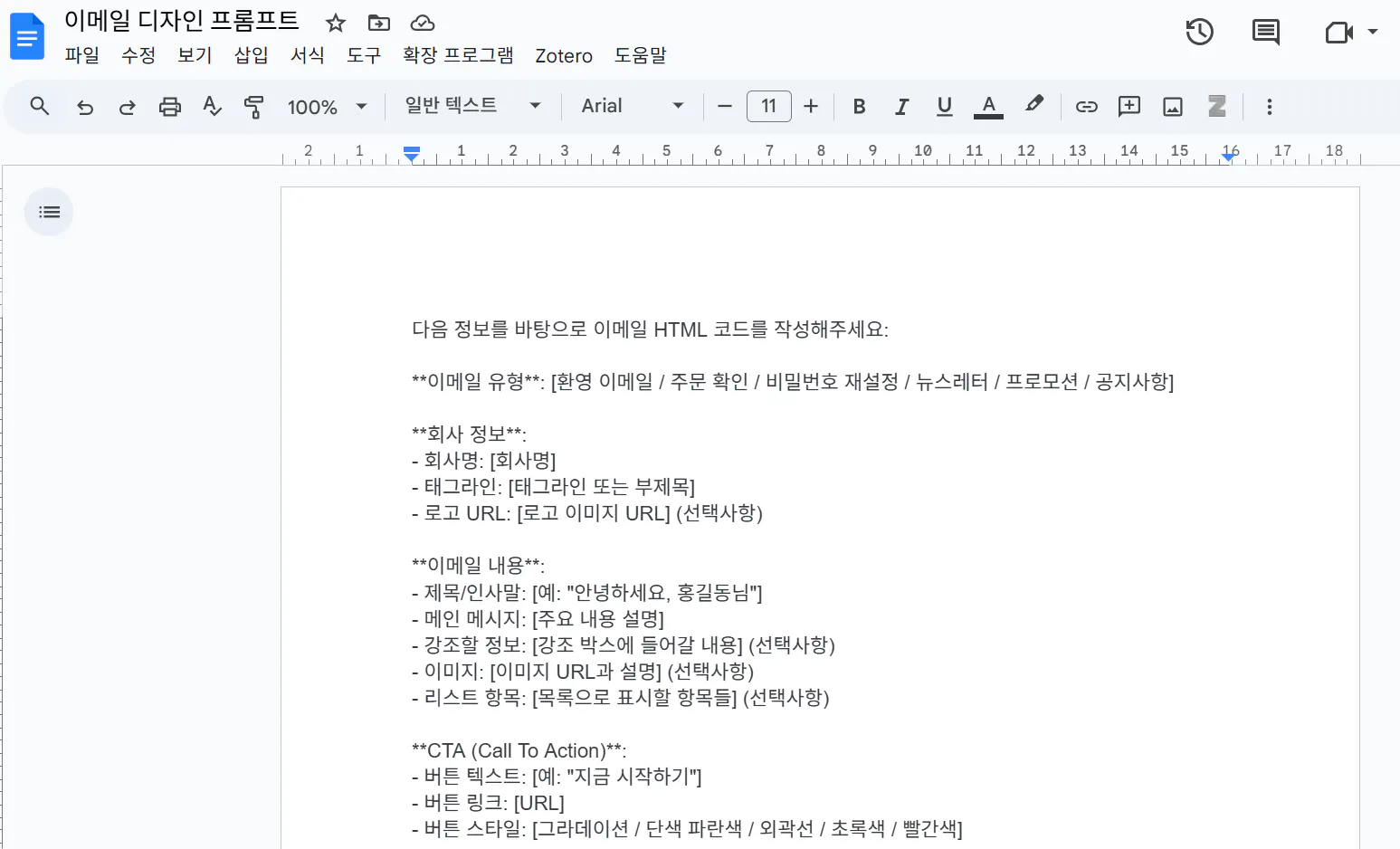
한국어로 된 문서
앱스 스크립트 코드 또 짜고 파일을 새로 만들어서 저장했습니다.
실행해보니
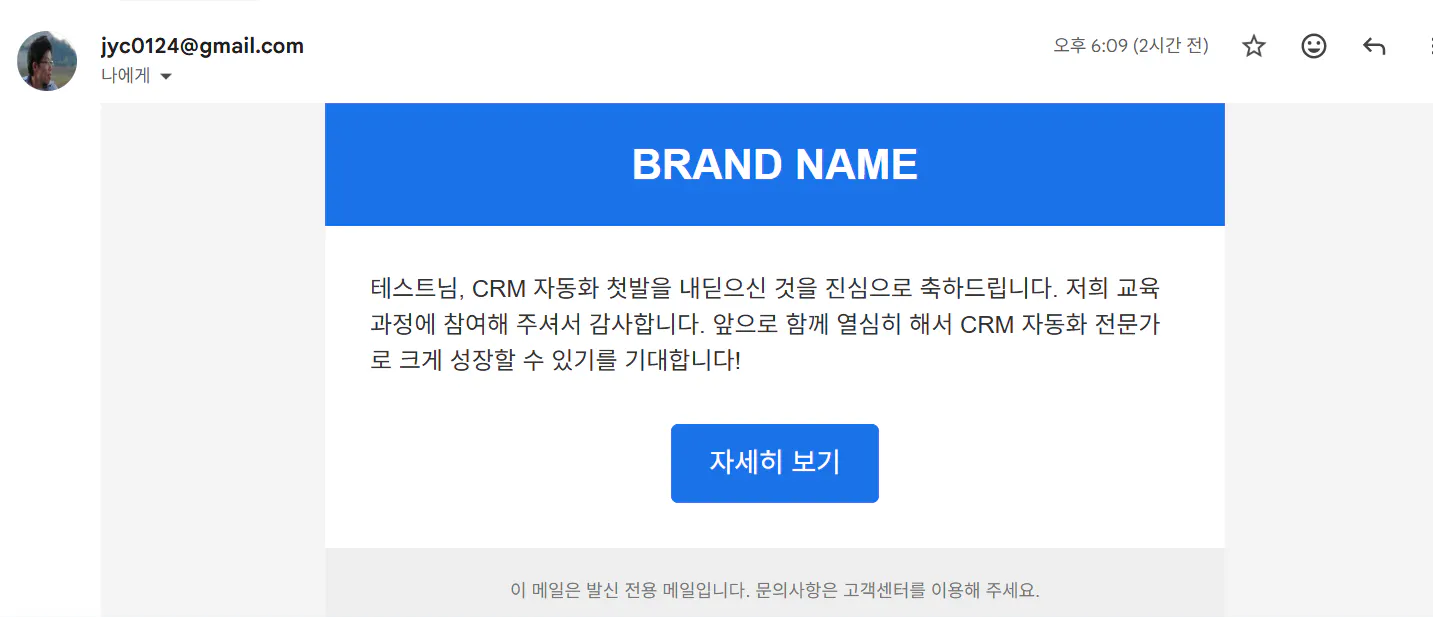
브랜드 이름이 포함된 한국 웹사이트의 스크린샷
개념은 알겠는데
뭔가 좀 Template이 엉성합니다.
좀 더 다듬어서 고도화해야 할 것 같습니다.
일단은 다음 단계로 넘어가봅니다.
단체 발송을 자동화하는데
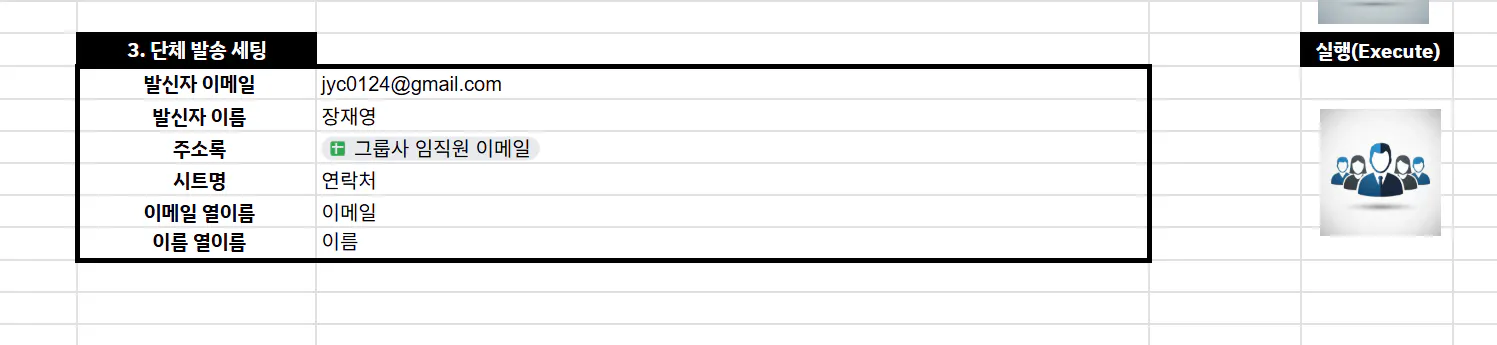
다양한 유형의 숫자를 보여주는 스프레드시트의 스크린샷
분명히 그룹사 임직원 이메일 구글 시트를 만들었고 존재함에도
1시간 넘게 구글 시트 문서가 존재하지 않는다고, (링크가 없다라고...) 에러가 나는 바람에
계속 시도하다가 지쳐서 일단 포기했습니다.
그래서 단체 발송은 실패.....
나중에 다시 새롭게 전체 프로세스를 다시 한 번 해볼 생각입니다.
그래도 전체 자동화 프로세스와 개념들을 새롭게 알게 되고 배우게 되어서 아주 재미있었습니다.
다음 주에 스터디장님께서 또 진도 나아가실 내용이 기대됩니다~!
감사합니다. 👍 🔥 🌸
