


지난 글에서 2026년을 맞아 제 업잔 VBA 매크로 파일중, PPT 업잔매크로 2026 파일을 업그레이드했습니다.
지난글 : https://www.gpters.org/member/JdccVe26wu
이번에는 엑셀 업잔 매크로 파일을 업그레이드 했습니다.
기존 매크로의 문제점 🤔
AI에게 코드 점검을 부탁했는데, 이번에 나오는 답변은 비슷했습니다.
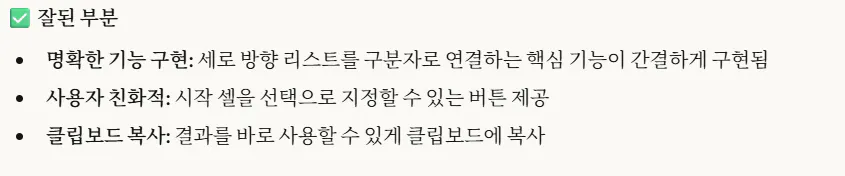
공통적으로 잘된 부분은 명확한 기능구현, 사용자 친화적(UI)이라는 내용이 나왔고
개선이 필요한 부분으로는 에러 처리 부재, 구식 변수 선언 스타일, 성능 저하 이슈가 지적되었습니다.
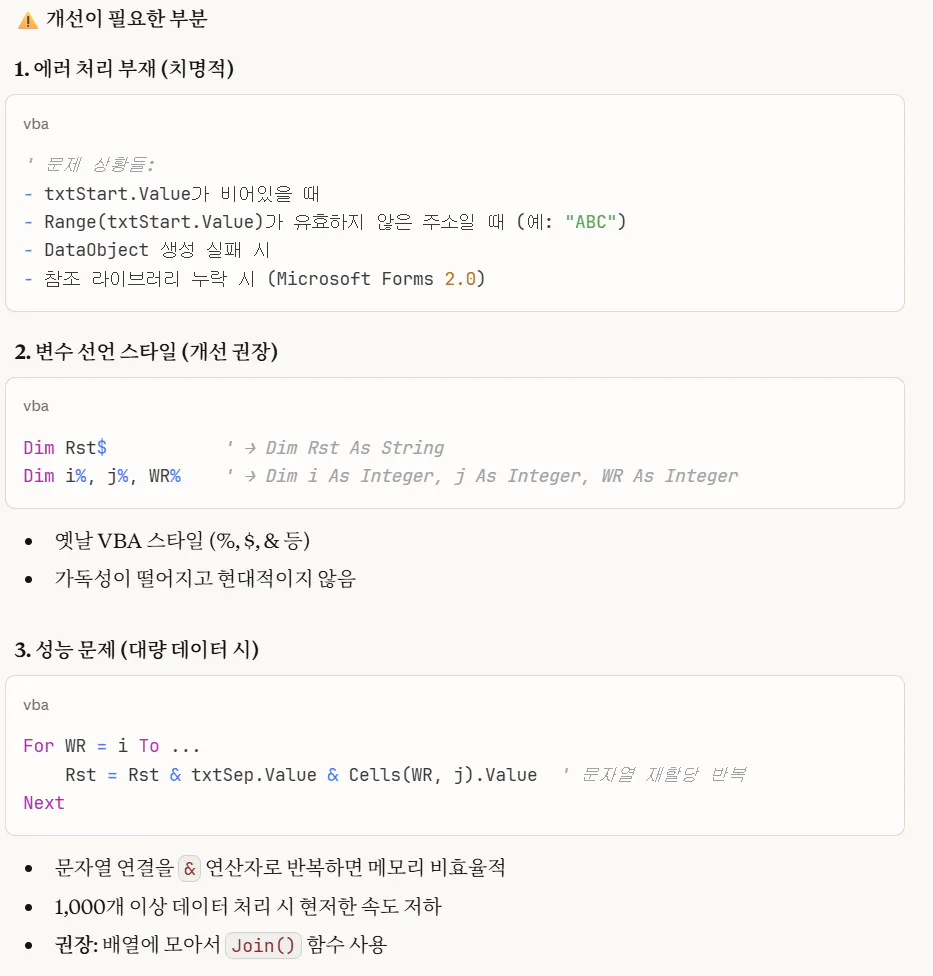
마찬가지로 처음 이 VBA 코드를 만들때 제 실력이 모자라서 발견하지도 못했고, 수정하지도 못했던 버그를 찾아 고칠 수 있었습니다.
대표적인 예로는 아래와 같은 예를 들 수 있을 듯 합니다.
1. 이미지 셀에 맞추기에서
90도 회전시킨 이미지의 경우에는 제대로 칸 안에 들어가게 수정하지 못했었습니다.
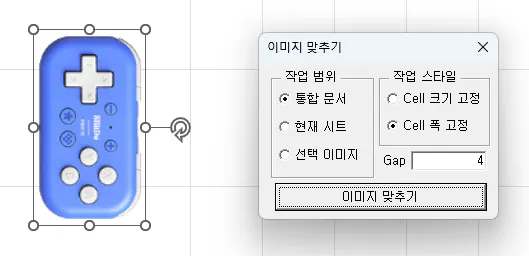
이 부분은 바이브 코딩을 통해 완벽히 개선할 수 있었습니다.
2. 리스트 만들기의 기능 강화
기존의 리스트 만들기는 메뉴도 매우 단순했고, 예외 상황에 대한 대응이 전혀 없었습니다.
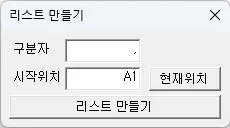
그러나, 이번에 바이브 코딩을 통해 다시 만든 기능에서는 보다 많은 예외 케이스를 반영하여 다양한 옵션을 제공하게 만들 수 있었습니다.
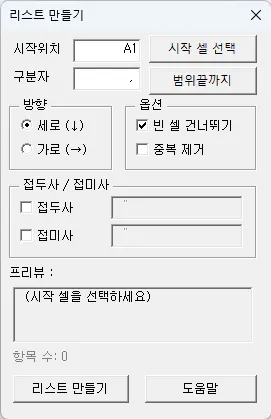
물론, 이 GUI의 경우 한땀 한땀 내가 다시 그려야 한다는 점은 함정...
AI가 이렇게 그리면 좋다는 Draft 디자인을 제공해 준다는 점은 그래도 위안...
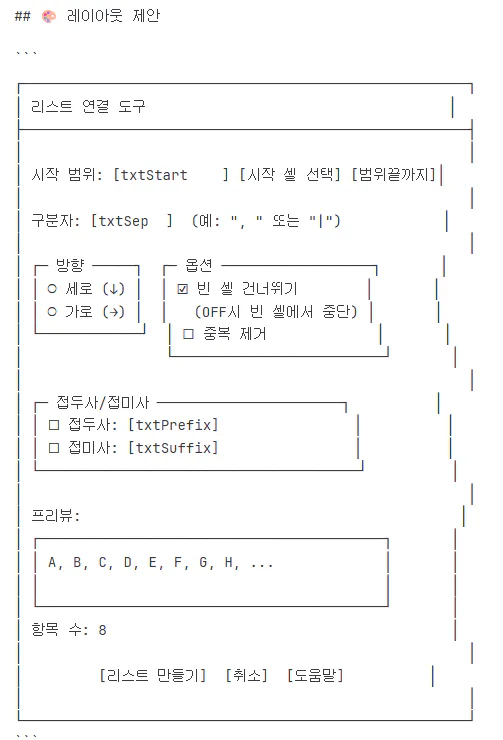
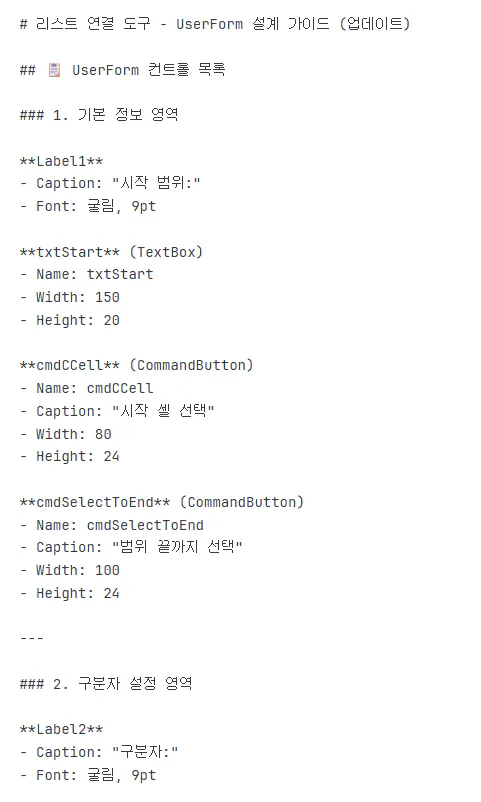
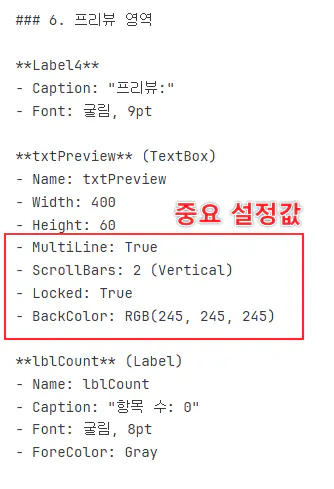
주의 할 점은 만들어준 GUI 가이드를 따르되, AI가 정해준 개체의 이름은 정확히 잘 지정해 줘야 한다는 점, 그리고 크기, Caption등의 옵션은 다르게 지정해도 상관 없지만 몇가지 중요한 옵션은 같은 값을 설정해 줘야 한다는 점이 주의사항이 되었겠습니다.
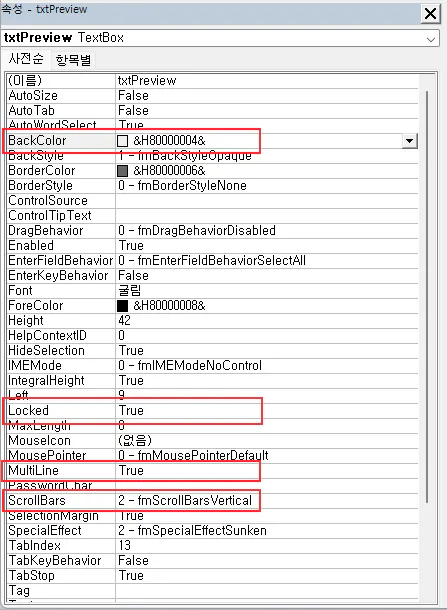
바이브 코딩으로 개선 시작! 🎯
방법은 이전의 PPT 매크로작업을 할 때와 동일했고, 이번에 변경할 기능은 PPT때 보다 많지 않아서 비교적 빨리 해결할 수 있었습니다.
AI의 공통 지적 포인트 📝
여러 매크로를 분석하면서 Claude가 공통적으로 지적하고 고쳐준 내용은 역시 이번에도 에러 처리에 대한 부분이었습니다.
이런 꼼꼼한점 만큼은 확실히 제대로 배운티가 나더라고요.
(저는 삽질로 부딪히며 익히다 보니 근본없이 익혔다고나...)
실전 개선 사례 💡
파워 포인트때와는 달리 엑셀의 경우 비교적 로직들이 명확하다 보니 공통적으로 에러 처리는 많이 보강 되었지만 기능 자체가 보강된 것은 많지 않았습니다. (1개의 기능만이 눈에 띄게 개선되었습니다)
개선 사례 : 리스트 만들기
추가된 기능:
✅ 중간에 빈칸을 만나도 옵션에 따라서는 그 다음 리스트까지 취합
✅ 중복된 리스트가 있을 경우 제외하는 기능 추가
예상치 못한 함정들 ⚠️
1. AI도 꽤나 삽질을 하곤 한다.
코드를 개선하는 과정에서 AI가 내 놓는 답 또한 가끔은 상당히 허당끼가 있었습니다.
리스트를 만들때였는데... 아래와 같은 GUI를 제안 했었습니다.
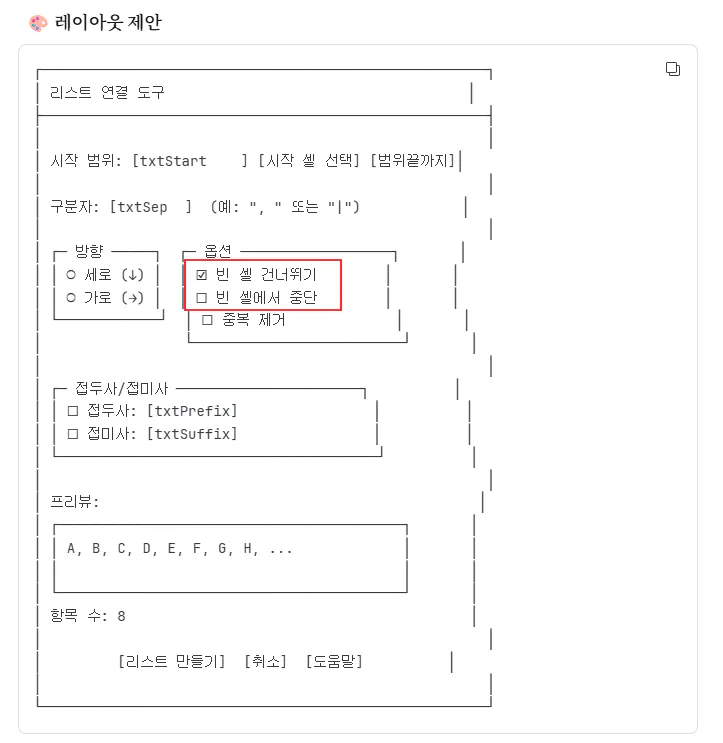
그런데, 여기서 '빈 셀 건너뛰기'와 '빈 셀에서 중단' 옵션에 체크를 할 수 있게 되어 있는데...
이 두가지 조건은 동시에 만족할 수가 없는 조건인데도 불구하고 둘다 체크를 할 수 있게 만들어져 있더라고요.
이점을 지적하니 Claude도 실수를 인정하고 곧 수정 했었습니다.
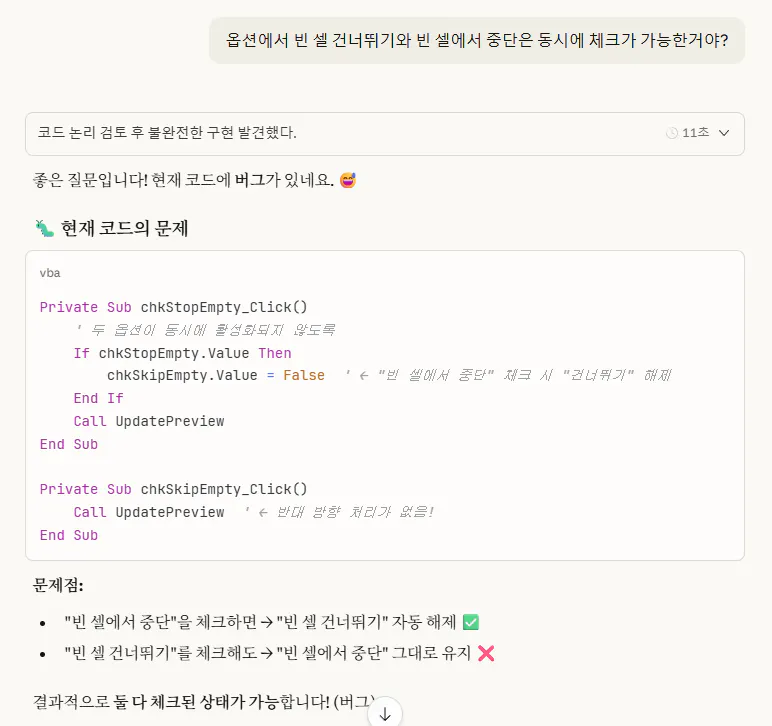
아주 똑똑한 줄 알았는데... 암튼 AI가 만들어준 코드에 대해서도 꼭 꼼꼼히 살펴 봐야겠다는 생각을 다시 한번 했습니다.
※ 코드를 꼭 볼 필요는 없는데, 가이드 문서만 꼼꼼히 읽어봐도 굵직한 버그는 잘 찾아낼 수 있었습니다.
아이콘 업그레이드 🎨
이번에도 아이콘을 업그레이드 했습니다.
ChatGPT에게 이미지 생성을 부탁했습니다.
엑셀 VBA를 만들고 리본 메뉴에 해당 기능의 버튼을 추가했어. 각 기능별로 아이콘을 만들고 싶으니 다음의 기능들에 해당하는 각각의 64 by 64 사이즈 아이콘 이미지를 그려줘. 작은 아이콘으로 사용할 것이기 때문에 크기가 작아도 알아볼 수 있고, 의미가 통하게 단순화된 심벌로 만들어줘.
1. 엑셀 시트 정보를 기반으로 순서도를 자동으로 생성
2. 데이터를 정해진 구분자로 구분되는 리스트로 자동 변환
3. 여러 시트로 구성된 엑셀 파일에 하나의 요약 시트를 만들고 하이퍼 링크를 걸어줌
4. 요약 시트를 만드는 과정에서 자동으로 만들어진 홈 버튼이 필요 없을 경우 일괄 삭제
5. 특정 폴더의 이미지를 일괄 삽입
6. 이미지의 크기를 셀 크기에 맞게 자동 조정
그런데, 이번에는 ChatGPT 이녀석 AI 이미지 생성으로 이미지를 그려주는게 아니라 Python 코드로 이미지를 그리는 뭔가 엽기적인 동작을 시작했습니다.
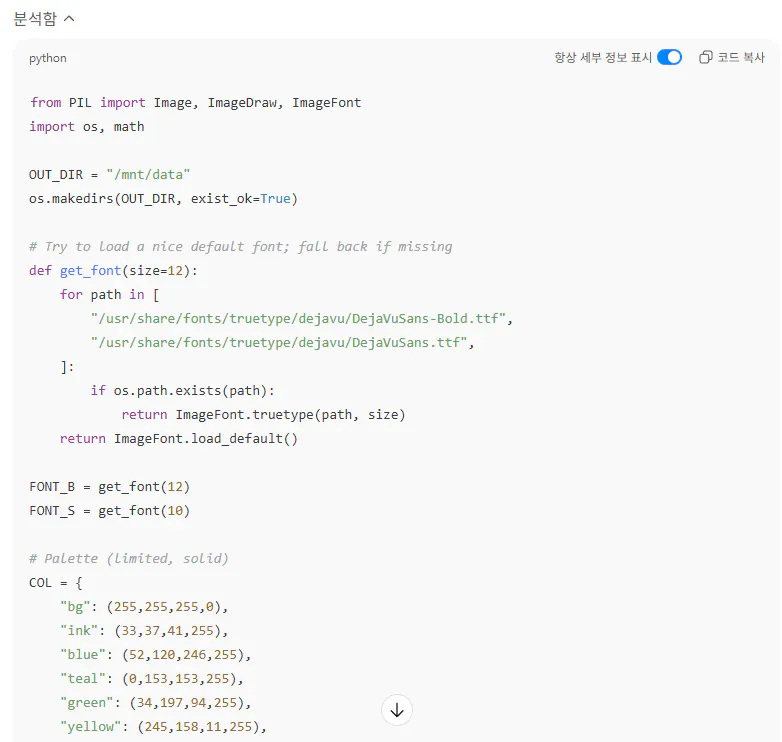
개인적으로 이런 경험은... 정말 처음이었습니다.
결과적으로 만들어진 아이콘이 적용된 리본 메뉴는 다음과 같습니다.
기존 리본 메뉴 :
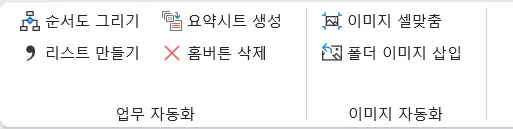
수정 리본 메뉴 :
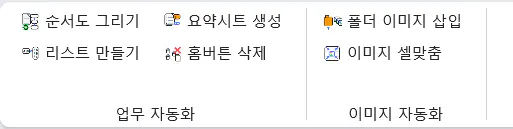
음... 이번에는 오히려 바뀐 아이콘이 조금 더 마음에 안들긴 하더라고요...
이 부분은 좀 더 고민해 봐야겠습니다.
아니면 아예 리본 메뉴에서 버튼 크기를 키워버릴까 하는 생각도 하고 있습니다.
안내 메시지 딜레마 💬
이번에 작업을 할때는 아예 처음 AI에게 일을 시킬 때 부터 이전에 작업했던 기억이 있어서 인지 확인/완료 메시지를 거의 넣지 않았었습니다.
확실히 이런 부분은 이전 질문의 내용을 이어서 질문 하는 것이 오히려 더 좋다는 생각이 들었습니다.
최종 결과물 🎉
개선된 매크로 모음 (2026 버전) : 아래 링크에서 다운로드 가능합니다.
https://drive.google.com/drive/folders/1irYr8qHOkCPtvgEaePHXVfw7qm0NXIXx?usp=sharing
설치 및 사용 방법은 이전버전과 동일합니다.
그리고... 맞아버린 뒤통수...
한가지 제가 인지하지 못한것이 있었는데...
VBA라고 다 같은 VBA가 아니었습니다.
엑셀 VBA는 PPT VBA와 많이 달랐습니다.
제가 지금까지 VBA에 대한 내용을 다루면서 저 말고는 PPT VBA를 다루는 사람을 본 적이 없었고, 대부분 VBA를 사용한다고 하면 엑셀 VBA를 사용하는 것을 이야기 했었습니다.
그래서인지....
Claude에 xlsm 파일을 업로드 했더니...
분석을 해냅니다.
실컷 GUI 하나 하나 들어가서 코드를 텍스트 상태로 복붙 하면서 물어보고 수정해 왔는데...
엑셀 매크로는 읽을줄 안답니다...
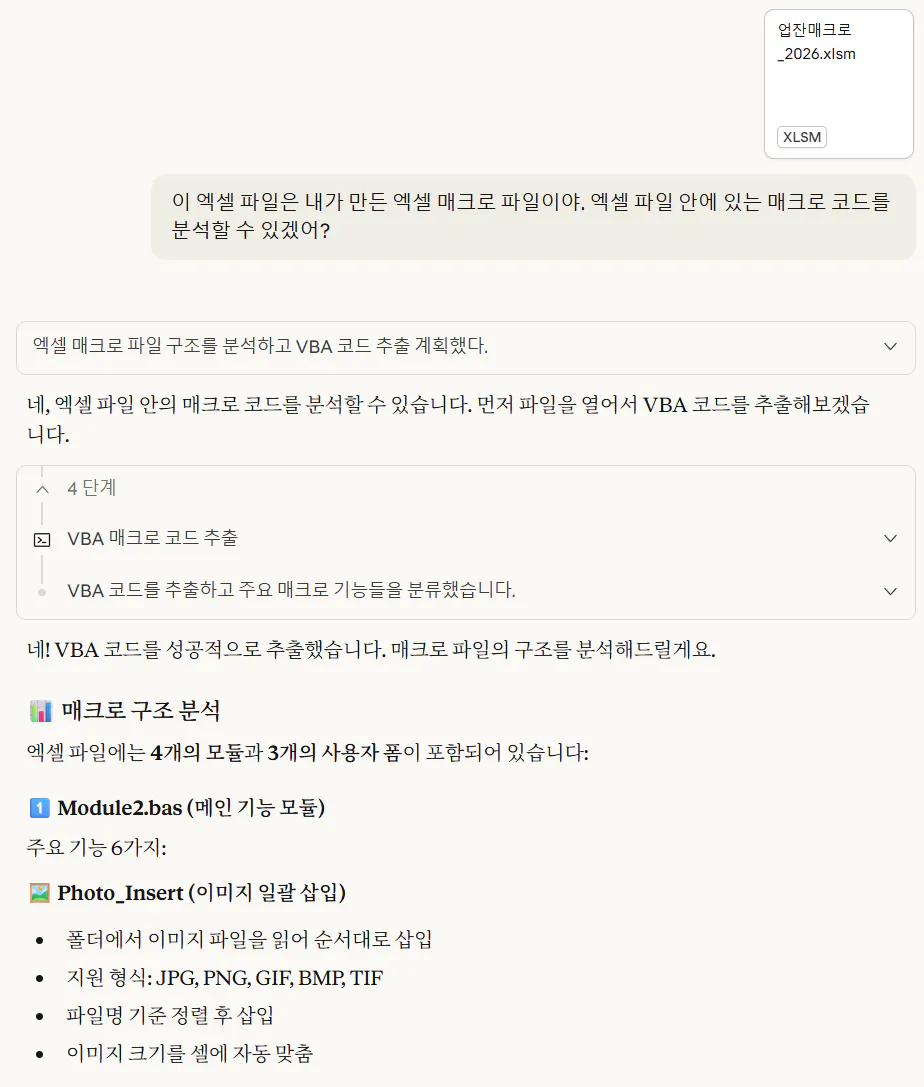
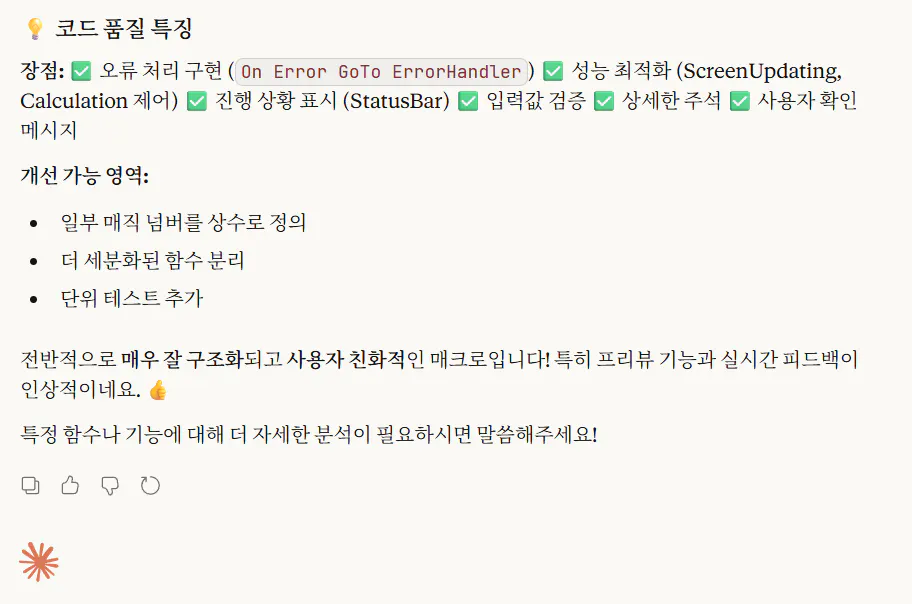
그리고, 지금까지 Claude를 통해 수정한 코드들을 담았더니.. 코드 품질도 좋다고 하네요.
자화자찬도 이런 자화자찬이 없습니다요.
마치며
어쨌든 이번에도 AI의 도움 덕에 빠르게 목표한 일을 마무리 할 수 있었습니다.
지금까지 수정했던 내용에 더해서 제 채널에 추가로 추가기능에 포함했으면 좋겠다는 생각이 드는 기능이 있으면 의견 받아서 기능을 더해볼 생각입니다.
그리고, 이렇게 만들어진 최종버전의 업잔 매크로 2026는 2/12일 목요일 업로드할 예정입니다.
그래도 이와 같이 한건 또 클리어 하니 나름 개운하네요.
