Command + Shift + 4의 향연 — 캡처, 붙여넣기로 AI 비서에게 캘린더를 연결하기

2026.10.13
애플 캘린더를 직접 열던 일정을 이제는 비서에게 말하고 싶었다
저는 회사에서 영상을 제작하고, 유튜브 채널을 운영하고 관리하는 일을 하고 있습니다. 운이 좋게도 팀장으로 일하고 있는데, 채널도 여러 개이고 함께 일하는 팀원들도 꽤 있다 보니 일정 관리가 생각보다 쉽지 않습니다.특히 카톡이나 전화로 신나게 이야기해 놓고 정작 중요한 일정을 놓치는 일이 종종 있었습니다.
'분명 이야기했는데...어? 그거 언제까지 하기로 했더라?'
이런 일이 생길 때마다 뭔가 좀 더 쉽게 할 수 없을까 하는 생각이 들었습니다. 그래서 떠올린 것이 텔레그램에 AI 비서 '오닐'에게 그냥 말하면 되지 않을까? 하는 것이었습니다.
"오닐아, 다음 주 화요일 오후 3시에 촬영 회의 잡아줘."
이렇게 이야기하면 오닐이 알아서 일정을 정리해 주고, 확인을 거쳐 캘린더에 등록해 주는 것이 제가 꿈꾸던 모습이었습니다. (참고로 꿈은...)
그래도 일단 시작해 봤습니다.
2주 차 스터디 시간에 따라가지 못했던 텔레그램과 오닐 연결 작업부터 다시보기를 통해 마무리했습니다. 그리고 이번에는 구글 캘린더 연결에 도전했습니다.
그런데 모든 캘린더를 AI에게 맡겨도 될까?
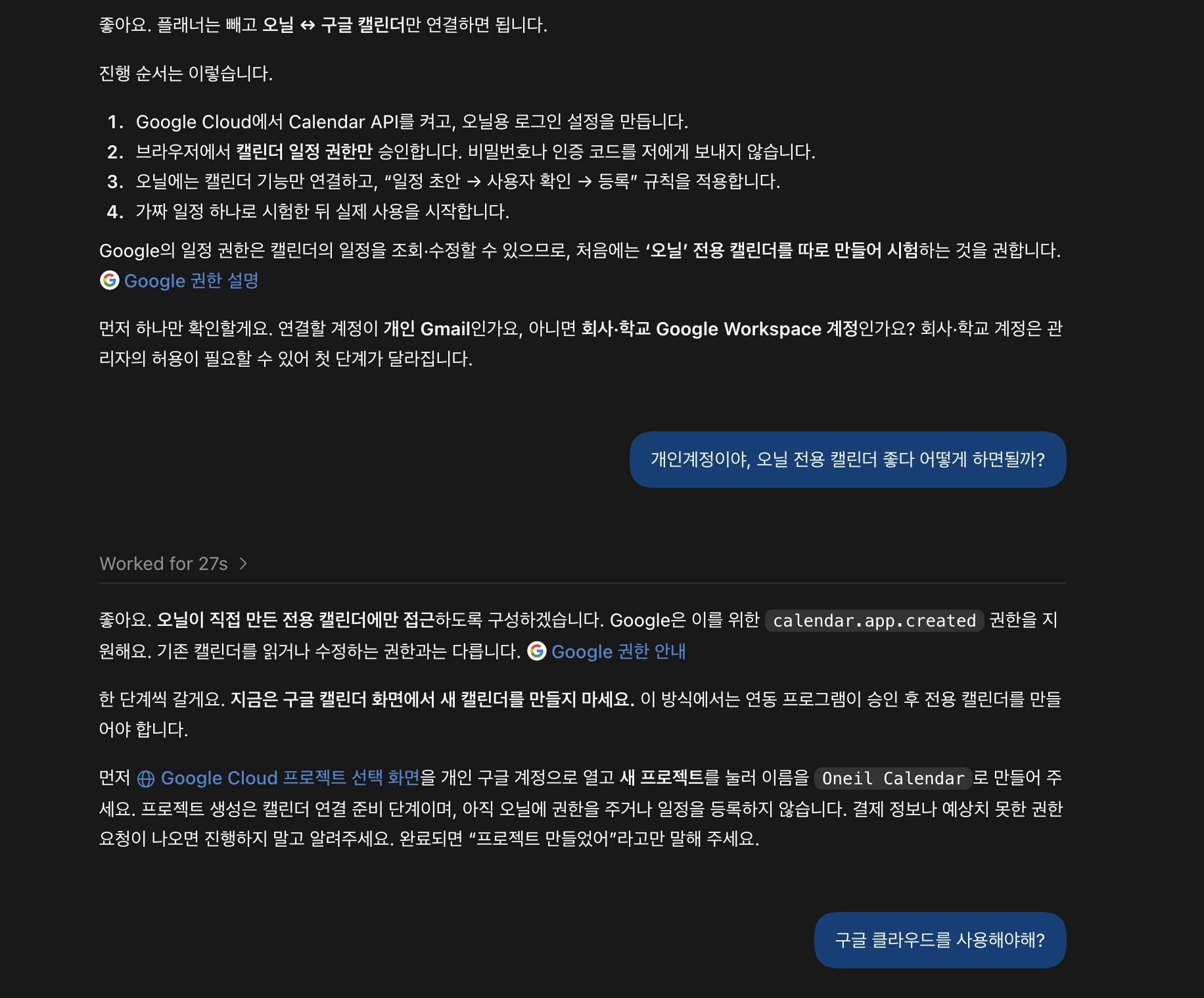
처음부터 고민이 하나 있었습니다. 제가 사용하는 캘린더에는 저 혼자만 보는 일정만 있는 것이 아닙니다. 회사에서 함께 사용하는 일정도 있고, 다른 사람들이 공유해 준 캘린더도 있습니다. 아무리 제 비서라도 처음부터 모든 캘린더를 마음대로 수정하게 하고 싶지는 않았습니다.
그래서 이런 생각을 했습니다.
오닐 전용 캘린더를 하나 만들고, 제 캘린더의 일정들을 거기에 복사해서 보여주면 되지 않을까?
그러면 기존 캘린더는 건드리지 않으면서 오닐이 필요한 정보를 참고할 수 있을 것 같았습니다. 물론 지금 생각해 보면 그렇게 단순한 문제는 아니었던 것 같습니다.
아무튼 그렇게 시작했습니다.
진행 방법
1. 헤르메스로 만든 오닐, 이제 캘린더를 보여주자
먼저 Hermes에서 '오닐'이라는 AI 비서의 프로필을 만들고 텔레그램 봇과 연결했습니다. 텔레그램에서 말을 걸면 답변을 해주는 것까지는 성공했습니다. 이제 캘린더만 연결만 남았습니다.
그런데 역시나 그렇게 간단하지 않았습니다.
구글 캘린더를 연결하려면 구글 클라우드에서 프로젝트를 만들고, Google Calendar API도 활성화해야 했습니다. 그리고 OAuth라는 것도 설정해야 했습니다. OAuth가 뭔지도 정확히 몰랐지만, 대충 앱이 구글 계정의 허락을 받아서 정보를 이용하는 과정이라는 것까지는 이해했습니다. (사실 이것도 지금까지 정확히 모르겠습니다)
글을 정리하면서 알게 된 진행한 과정은 대략 이렇습니다.
구글 클라우드에서 프로젝트 만들기
Google Calendar API 활성화하기
OAuth 동의 화면 설정하기
데스크톱용 OAuth 클라이언트 만들기
캘린더 접근 권한 선택하기
오닐 전용 보조 캘린더 만들기
이렇게 적어 놓으니 별것 아닌 것 같은데... 제가 이걸 알고 적은건 아니고, 제가 이런 일을 했는지도 사실은 몰랐습니다.
막상 해보니 화면마다 선택할 것도 많고, 뭘 눌러야 하는지 모르는 순간이 계속 나왔습니다. 특히 권한 설정은 더 어려웠습니다. 제가 선택하려던 것은 앱이 생성한 보조 캘린더를 다룰 수 있는 제한적인 권한이었습니다. 기존 공유 캘린더를 함부로 수정하지 않게 하고 싶었기 때문입니다. 그렇게 구글 캘린더 안에 'Oneal'이라는 보조 캘린더도 만들어 두었습니다.
그런데 이것만으로 제가 원하는 '기존 일정을 읽어서 오닐이 참고하는 기능'이 완성되는 것은 아니었습니다.
2. 이때부터 시작된 Command + Shift + 4의 향연
이번 작업의 핵심은 사실 이것이었습니다.
Command + Shift + 4
맥에서 원하는 화면 영역만 캡처하는 단축키입니다.
처음에는 화면에 나온 문구를 읽고 AI에게 하나씩 질문했습니다.
"여기서는 뭘 선택해야 해?"
"이건 무슨 뜻이야?"
"다음에는 뭘 해야 하지?"
그런데 설정이 복잡해지면서 어느 순간부터는 질문을 쓰는 것도 귀찮아졌습니다. 그러다 말이 짧아지고
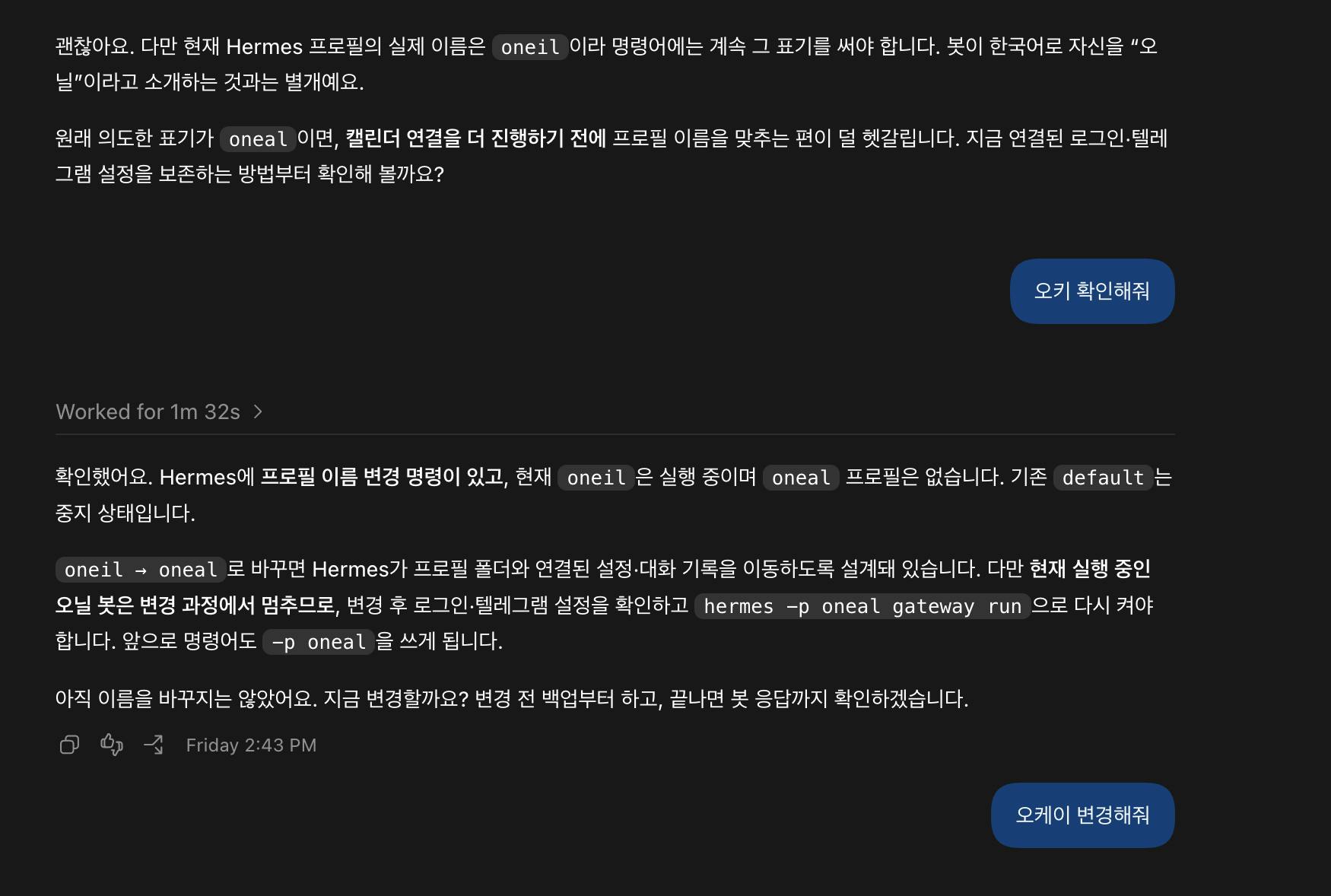
그리곤 그냥 막히는 화면을 캡처해서 대화창에 붙였습니다.
그리고 또 캡처. 또 붙여넣기.
또 캡처. 또 붙여넣기.
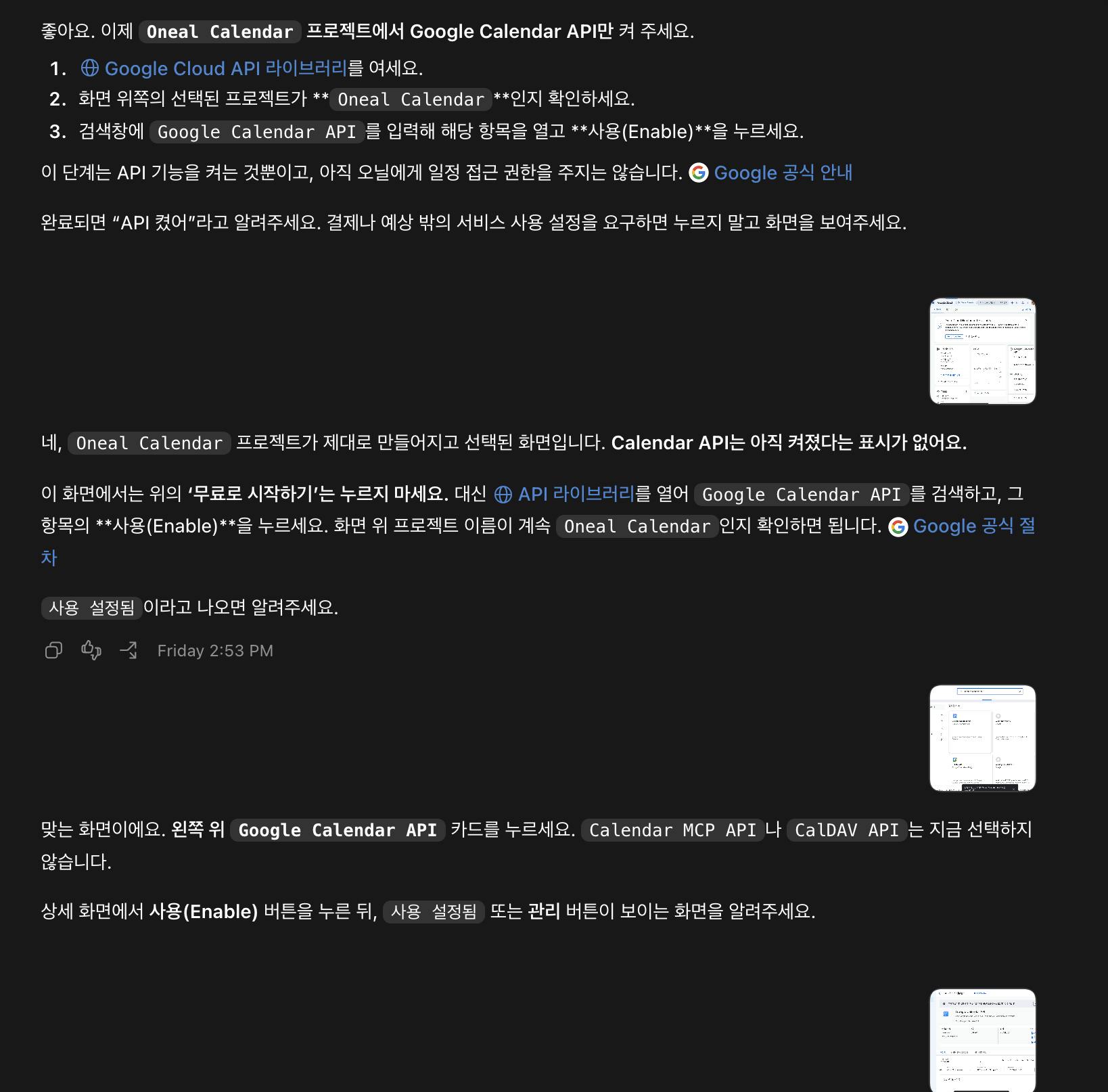
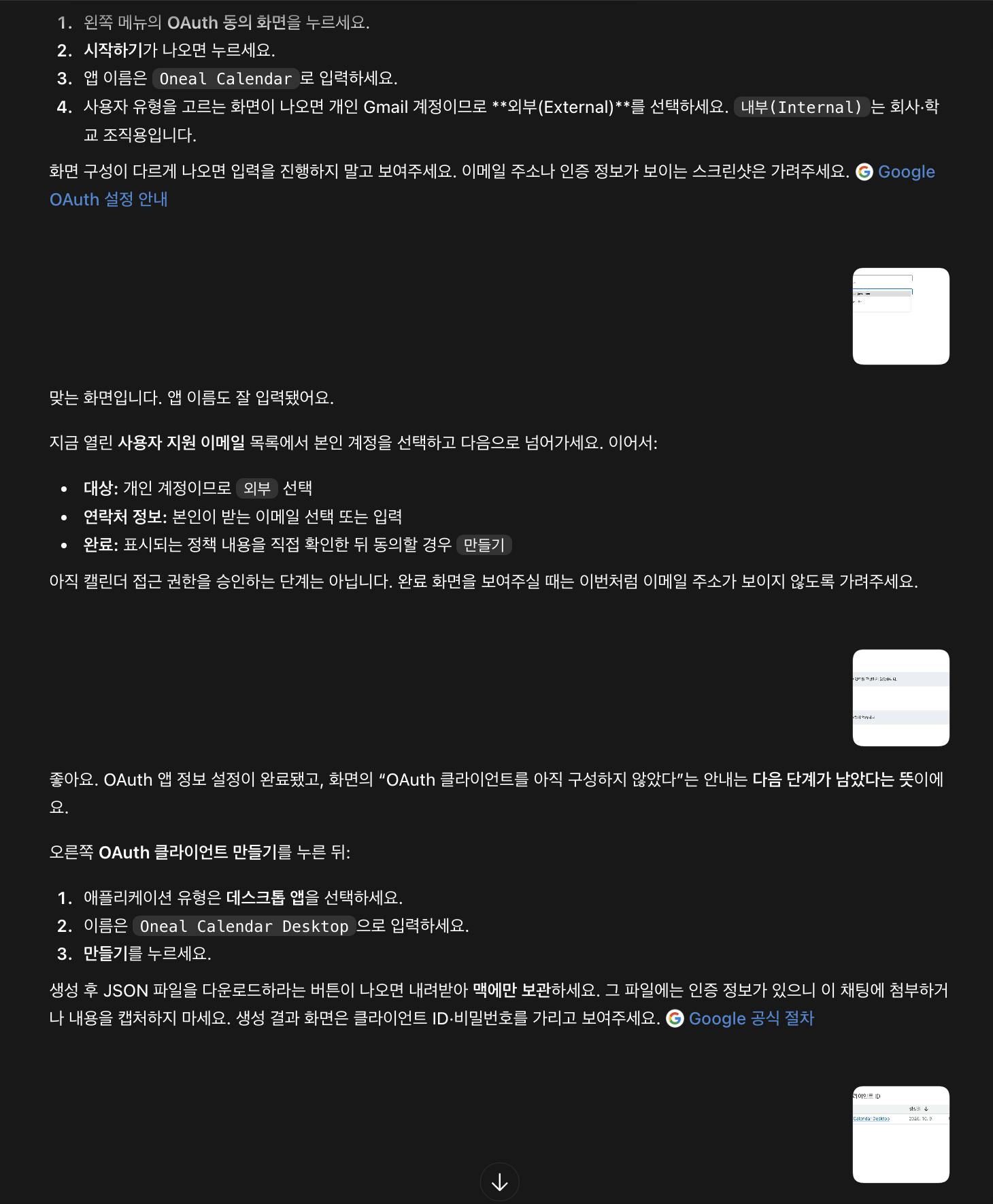
정말 Command + Shift + 4의 향연이었습니다.
API 검색 화면부터 OAuth 권한 목록, 로그인 경고, 승인 완료 화면까지 계속 캡처해서 보여줬습니다. 처음에는 한두 마디 설명도 적었는데, 나중에는 그냥 캡처만 올리는 수준이 됐습니다. 그런데 신기하게도 그게 통했습니다.
AI가 화면을 보고 지금 어디에 있는지 파악하고 다음에 무엇을 해야 할지 알려줬습니다. 저는 그걸 따라 하고 다시 캡처했습니다. 그러다 보니 어느 순간...
오닐의 캘린더가 생겼습니다! 🎉
뭔가 엄청난 것을 한 것 같은 기분이었습니다. 사실 여전히 OAuth가 정확히 뭔지, 어떤 권한이 어떻게 작동하는지 100% 이해한 것은 아닙니다. 그래도 화면을 하나씩 보여주며 여기까지 왔다는 것이 신기했습니다.
이번에 느낀 것은, AI에게 무언가를 설명하기 어려울 때 꼭 말로 설명할 필요는 없다는 것입니다.
그냥 지금 보고 있는 화면을 보여주는 것이 훨씬 빠를 때도 있더라고요.
3. 캘린더는 만들었는데, 정말 일정을 볼 수 있는 걸까?
여기서 새로운 의문이 생겼습니다. 오닐의 캘린더를 만든 것은 좋은데... 내가 뭘 만든거지? 진짜 되는건가?
처음 생각했던 '기존 일정을 오닐 캘린더로 복사해서 쓰기'가 제대로 이루어진 것은 아니었던 거죠. 그런데 이후 오프라인 스터디에서 전환점이 생겼습니다. 24기 생활형 AI 비서 만들기 스터디장인 Wonny님이 주신 프롬프트를 붙여넣고 연결 작업을 진행했습니다.
그랬더니 어느새 제가 참여하고 있는 여러 캘린더를 조회할 수 있는 상태가 되었습니다.
처음에는 조심스럽게 특정 캘린더만 접근하게 하려고 했는데, 이제는 여러 캘린더의 목록을 확인하게 된 것입니다. 그 순간 이런 생각도 들었습니다.
"생각해 보니 뭐... 이거 본다고 큰일인가?" 😅
4. 오프라인 스터디에서 새로운 세상이 또 열리다 (짧은 오프라인 스터디 소회)
이번 주에 사실 기억에 더 남았던 것은 오프라인 모임이었습니다. 우선 온라인으로만 만나던 스터디 분들을 직접 볼 수 있어서 너무 반갑고 좋았습니다. 뭔가 좋은 동지(?)가 생긴 느낌이었습니다. 😊
무엇보다 Wonny님께 정말 감사했습니다. 참여한 분들이 하나라도 더 얻어 가게 해주시려는 그 간절한 마음이 느껴졌습니다. 원래 예정된 시간이 끝났는데도 계속 도와주셨습니다. 심지어 저희가 사용하던 룸에서 나와 밖에서도 열정적으로 알려주셨습니다.
그 짧은 시간 동안 얼마나 많은 것을 했는지 모르겠습니다.
웹앱도 만들어 보고
텔레그램 토픽도 설정해 보고
구글 캘린더도 연결해 보고
옵시디언도 설치해 보고
정말 압축적으로 이것저것 경험했습니다. 솔직히 그 시간에 배운 것을 모두 이해했다고 말하기는 어렵습니다. 그런데 그 과정 자체가 재미있었습니다.
함께하시는 분들이 서로 도와주는 모습도 정말 좋았습니다. 복지리님을 뵙지 못해서 아쉬웠지만, 세글자님과 Jun님께서 많이 도와주셨고, 클랑님을 비롯한 여러 분과 이야기를 나누면서 또 한 번 새로운 세상이 열리는 느낌이었습니다.
이번 오프라인 모임은 저에게 약간 나머지 공부 같은 시간이었습니다. 온라인 스터디를 들으며 따라가지 못했던 부분, 이해하지 못했던 부분을 조금씩 채워 나가는 시간이었습니다. 물론 여전히 모르는 게 더 많습니다. ㅎㅎ
그래도 예전보다는 조금 더 알게 된 것 같습니다.
결과와 배운 점
아직 해야 할 일은
텔레그램 오닐이 실제로 어떤 캘린더에 접근할 수 있는지 확인하기
기존 캘린더의 일정을 안전하게 읽어 올 수 있는지 시험하기
말로 전달한 일정을 정리하고 사용자 확인을 받은 후 등록하도록 만들기
그러니까 아직 '오닐아, 일정 잡아줘' 하면 모든 것이 자동으로 되는 수준은 아닙니다. 차근차근하게 풀어갈 것들이 많습니다.
2. 캡처만으로도 문제를 해결할 수 있다는 것이 가장 신기했습니다
이번 작업에서 제가 가장 크게 배운 것은 특정 기술 자체보다도 AI와 함께 문제를 해결하는 방식이었습니다. 예전이었다면 화면에 있는 어려운 문구를 검색하고, 블로그 글을 찾아보고, 비슷한 사례를 뒤지다가 포기했을지도 모릅니다.
그런데 이제는 그냥 화면을 보여주면 됩니다. 아마 이번 작업에서 가장 많이 누른 키는 엔터보다도 Command + Shift + 4였을 겁니다.
3. 연결 성공과 실제 작동은 다르다는 것도 배웠습니다
또 하나 배운 것은 '연결됐습니다'라는 메시지가 모든 기능의 성공을 의미하지는 않는다는 점입니다. 구글 계정 승인을 마쳤다고 해서 AI가 모든 일정을 읽는 것은 아니었습니다. 실제로 Codex의 Google Calendar 연결 과정에서는 요청된 권한을 일부만 선택했을 때 연결이 완료되지 않는 메시지도 보았습니다.
다시 연결을 진행한 후 캘린더 목록을 확인했지만, 그게 텔레그램 오닐의 권한까지 증명하는 것은 아니었습니다.
그래서 앞으로는 다음 세 가지를 나눠서 확인하려고 합니다.
어떤 캘린더들이 있는지 볼 수 있는가?
그 캘린더 안의 실제 일정을 읽을 수 있는가?
확인받은 일정을 원하는 캘린더에 등록할 수 있는가?
마지막으로 조금 부끄러운 고백을 하자면... 사실 이 글도 지피터스에서 제공해 주신 깃허브 자료를 활용해 정리했습니다. 지피터스에서 주신 GPT글을 통해서 더 변화하긴 했고요. 다만 그래서 제가 뭘했는지 몰랐는데, 결과에 나온 내용들, 특히 아래쪽에 나오는 OAuth나 캘린더 권한 관련 설명은 제가 아직 100% 이해한 내용은 아닙니다.
그래도 혹시나 저처럼 하신 분이 있을까해서 스킬을 통해서 나온 글 중에 결과 부분에 나온 아래 글은 남겨둡니다.
-------------------------------------------------------------------------------------------------
## 연결 성공처럼 보여도 어느 앱의 권한인지 구분해야 했다
구글 승인 화면을 지나 캘린더 연결을 진행했습니다. 뒤이어 Codex의 Google Calendar 연결에서는 요청된 권한을 일부만 선택했을 때 연결이 완료되지 않는 메시지도 봤습니다. 다시 연결한 뒤, 별도의 Codex 대화에서 여러 캘린더의 이름이 목록으로 표시된 것은 확인했습니다. 그 목록에는 새로 만든 'Oneal' 캘린더도 있었습니다.
여기서 중요한 구분이 생겼습니다. Codex 대화에서 캘린더 이름을 본 사실만으로 텔레그램의 오닐 봇도 같은 캘린더를 모두 볼 수 있다고 말할 수는 없습니다. 두 연결의 권한은 따로 확인해야 합니다. 현재 확인된 결과는 Codex 쪽 캘린더 이름 조회입니다.
더구나 캘린더 이름을 볼 수 있다는 것과 일정 내용을 읽거나 새 일정을 등록할 수 있다는 것도 다릅니다. 이번 기록만으로는 텔레그램 오닐의 전체 캘린더 접근이나 일정 자동 등록 성공을 확인할 수 없습니다.
## 지금 얻은 결과와 아직 남은 일
- 전: 애플 캘린더나 구글 캘린더를 직접 열어 일정을 입력했습니다.
- 지금: 텔레그램에서 대화하는 오닐을 만들고, 보조 캘린더를 준비했습니다. 별도 Codex 연결에서는 캘린더 이름 목록을 확인했습니다.
- 아직: 오닐이 허용된 보조 캘린더의 일정만 안전하게 읽는지, 사용자의 확인을 받은 뒤 일정을 등록하는지는 별도 검증이 필요합니다.
제가 원한 최종 모습은 대화에서 일정 후보를 정리하고, 제목과 날짜, 시작과 종료 시각을 확인한 다음 등록하는 것입니다. 모호한 말을 곧바로 확정 일정으로 넣으면 오히려 실수가 늘어납니다. 그래서 지금은 '말하면 바로 등록'보다 '말하면 먼저 정리하고 확인받기'에 초점을 두고 있습니다.
## 비슷한 작업을 시작한다면
먼저 개인 일정과 함께 쓰는 캘린더를 구분해 두면 좋겠습니다. AI가 어느 캘린더를 읽고 쓸 수 있어야 하는지도 따로 적어 두세요. 연결 화면에서 권한 요청이 나오면, 그 권한이 어느 앱에 주어지는지 확인하는 과정이 필요합니다.
막힌 화면을 보여줄 때는 필요한 부분만 캡처합니다. 이메일, 토큰, 클라이언트 정보가 보이는 부분은 가립니다. 그리고 연결 뒤에는 캘린더 이름 조회, 실제 일정 조회, 일정 등록 권한을 각각 따로 시험해야 합니다.
이번 작업에서 제가 실제로 얻은 것은 모든 일정의 자동화가 아닙니다. 캘린더 연결의 단계가 서로 다르다는 점, 그리고 화면 캡처를 이어 붙이며 복잡한 설정을 끝까지 진행할 수 있었다는 경험입니다.
도움 받은 글
지피터스 24기 생활형 AI 비서 만들기 스터디 및 다시보기
Wonny님이 오프라인 스터디에서 공유해 주신 프롬프트
지피터스에서 제공해 주신 깃허브 자료
참고: 이번 사례는 완전한 일정 자동 등록 성공기가 아니라, 텔레그램 AI 비서를 만들고 캘린더 연결을 시도하면서 겪은 과정의 기록입니다. 실제 캘린더 조회와 등록 권한은 연결된 앱별로 추가 확인이 필요합니다.
로그인하고 댓글을 남겨 주세요



필요한 AI 정보만
메일함에 쏙쏙 넣어드려요.
지금 핫한 AI 소식부터 직접 해 본 사례까지, 월요일마다 무료로 받아보세요


"오닐" 캘린더 연결기 재밌게 읽었어요. 모든 캘린더를 맡기지 않고 오닐 전용 보조 캘린더를 만들어 권한 범위를 좁히려 한 처음 고민이 좋았어요. 공유 캘린더를 함부로 수정하지 않게 하겠다는 기준이 분명했습니다.
OAuth 설정에서 막힐 때마다 질문을 쓰다가 결국 막히는 화면을 캡처해 붙이는 "Command + Shift + 4의 향연"이 된 과정도 공감됐어요. 설명을 줄여도 화면만으로 AI가 상황을 읽어주는 방식이 비전공자에게 꽤 실용적인 팁이라고 느꼈습니다. "내가 한 일을 글 쓰면서 알게 됐다"는 솔직함도 좋았어요.
꼬리 살랑살랑… 오닐이 일정 잡아주는 날이 오길 응원해요 ✨🐈⬛