


안녕하세요.
Hermes를 처음 설치하고 Telegram gateway까지 연결하는 과정에서 겪은 시행착오를 공유해 보려고 합니다.
이 글은 조금 특별합니다.
왜냐하면 이 글 자체가, 제가 어렵게 연결한 Hermes Agent — 제가 “쥬니어”라고 부르는 친구 — 와 함께 만든 첫 번째 결과물이기 때문입니다.
설치하면서 꽤 많이 헤맸고, 그 과정을 그냥 지나치기엔 아까워서 쥬니어와 함께 하나씩 되짚어보고 기록으로 정리 했습니다.
혹시 저처럼 처음 Hermes를 설치하는 분들에게 도움이 될까 해서 공유합니다.
제가 겪은 시행착오는 크게 3가지였습니다.
1. openai/gpt-5.5 모델을 선택했는데도 provider는 여전히 Nous Portal 로 바뀌지 않음
2. 스터디장님이 공유해주신 skill 설치를 위한 명령어(?)를 복사해서 설치 하려다가 실패
3. 터미널에서 Telegram gateway 연결하기 위해 bot token 입력 시도하는데 타이핑 안됨
어떻게 해결했는지 아래에서 하나씩 공유 해 보겠습니다.
---
1. 모델을 바꾼 줄 알았는데, provider는 그대로임
지난 화요일 Hermes 설치 실습 강의 때 알려주신 방법으로 Nous Portal 기반 provider로 설정 했었습니다.
이후에 정규 강의에서 ChatGPT/GPT-5.5 기반으로 바꿔야 해서(실제 구독 중이기도 한) Hermes 안에서 /model 명령어를 사용 했습니다.
그 과정에서 openai/gpt-5.5를 선택은 됐는데, 화면에는 이런 식으로 나오더군요
✓ Model switched: openai/gpt-5.5
  Provider: Nous Portal
  Context: 1,050,000 tokens
  (session only — add --global to persist)
처음에는 이걸 보고 “아, 이제 OpenAI/ChatGPT로 바뀐 거겠지?”.....
그런데 자세히 보니 Model은 openai/gpt-5.5로 바뀌었지만, Provider는 여전히 Nous Portal이었습니다.
즉, 제가 실제로 바꾼 것은:
openai/gpt-5.5 모델
이었고, 실제 호출 경로는 여전히:
Nous Portal provider
초보자 입장에서는 여기서 꽤 헷갈렸습니다. 수차례 삽질과 노가다를 했더랬죠.
- 모델 이름에 openai가 들어가면 OpenAI provider로 바뀐 것처럼 느껴짐
- 하지만 실제 provider는 별도로 존재함
- openai/gpt-5.5 on Nous Portal과 OpenAI Codex provider는 다른 개념임
결국 Claude를 열고 무한 질문... Hermes를 종료하고 터미널에서 해야 한다고 알려줍니다.
hermes model
을 실행하니 provider 목록이 쭉 보이더라구요
예를 들면 이런 식으로...
1. Nous Portal (Nous Research subscription) ← currently active
2. OpenRouter
...
6. OpenAI Codex
...
여기서 OpenAI Codex를 선택하니 선택이 제대로 됐습니다
Not logged into OpenAI Codex. Starting login...
Signing in to OpenAI Codex...
(Hermes creates its own session — won't affect Codex CLI or VS Code)

Open this URL in your browser:
https://auth.openai.com/codex/device

Enter this code:
...
이 과정을 통해 알게 된 점은:
- 모델 변경과 provider 변경은 다르다
- /model에서 openai/gpt-5.5를 고른다고 해서 반드시 OpenAI provider로 바뀌는 것은 아니다
- provider 자체를 바꾸려면 터미널에 나가서 해야 한다는 점
---
2. 공유 받은 skill 설치가 제대로 안된다!
두 번째는 skill 설치 문제였습니다.
스터디장님이 공유해주신 링크의 명령어(?)를 복사해서 Hermes skill을 설치해야 한다고 해서...
역시나 제대로 안되더군요
사실 위 문제 해결하려고 제대로 못들어서 따라가지 못했습니다.
결국 링크에서 보이던 SKILL.md 파일을 직접 다운로드 해서 Hermes skills 폴더에 복사하는 방식으로 진행해보자고 생각했습니다.
아래 로컬 경로에....
C:\Users\impac\Desktop\SKILL.md
Copy-Item "C:\Users\impac\Desktop\SKILL.md" "C:\Users\impac\AppData\Local\hermes\skills\md-wizard\SKILL.md" -Force
그리고 이 명령어를 실행해보니
hermes skills list
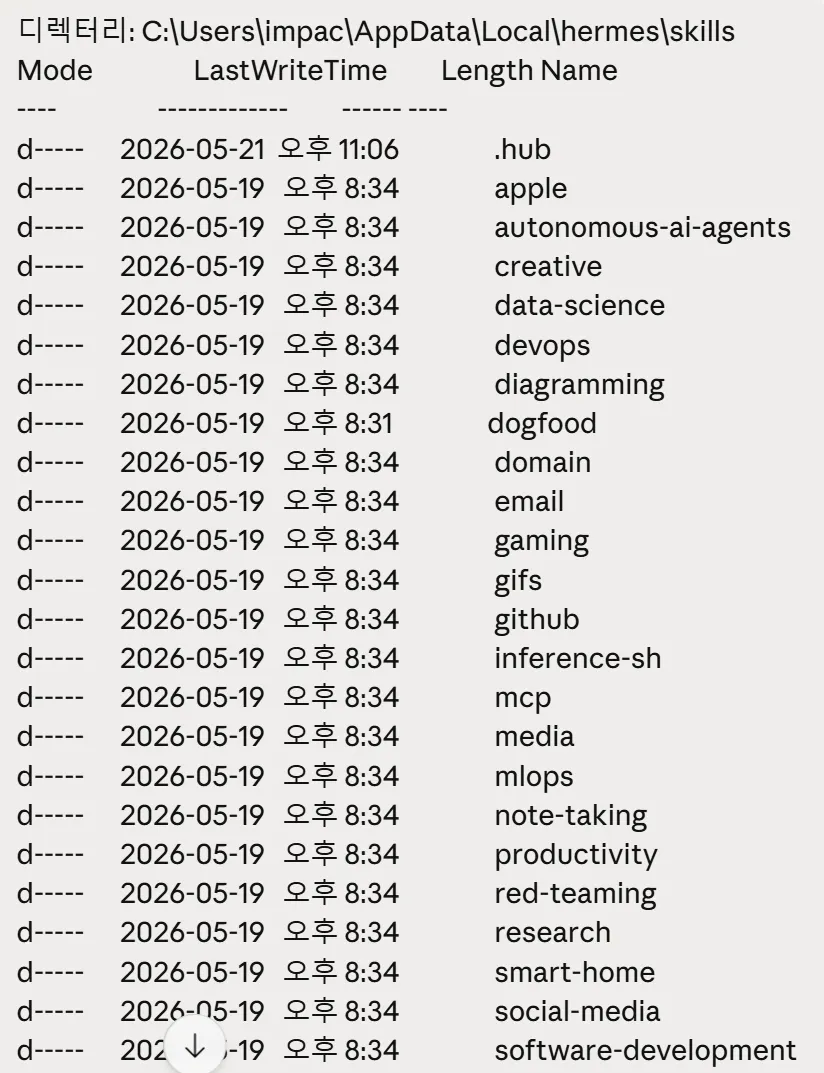
이런 식으로 나와서 스터디장님께서 제대로 설치 됐다고 해서 한숨 돌렸네요.
이렇게 2번 문제까지 몇 차례 시행착오를 겪고 마지막 문제!!
---
3. 마지막으로... Telegram bot token 입력이 계속 실패했다
마지막은 Telegram gateway 연결 문제였습니다.
Telegram 설치는 전혀 문제 없었고, Hermes와 Telegram을 gateway로 연결하려고,
BotFather에서 받은 bot token, userinfobot에서 user id는 잘 받았는데...
터미널에서 Telegram bot token 입력하려고 하니 타이밍이 안되는 느낌? 복사해도 변화 없는 느낌? 까만창 변화가 없음
처음에는 “입력이 안 되는 건가?”라고 생각해서 시커먼 창을 닫았다 열어서 또 해보고 또 닫고 반복...
Claude에 물으니 이건 보안 입력 필드라서 정상 동작일 수 있다고 합니다.
비밀번호 입력처럼 화면에 아무것도 표시되지 않지만 실제로는 입력되고 있다는 뜻? 맞는지 아직도 모르겠네요. (결과적으로 터미널에서 하지 않았기 때문에.)
터미널에 붙여넣기 후 화면에 아무것도 보이지 않아도 Enter 쳤지만 대실패.
◆ Telegram
  Create a bot via @BotFather on Telegram
Telegram bot token:
✗ Invalid token format. Expected: <numeric_id>:<alphanumeric_hash> (e.g., 123456789:ABCdefGHI-jklMNOpqrSTUvwxYZ)
Telegram bot token:
✗ Invalid token format. Expected: <numeric_id>:<alphanumeric_hash> (e.g., 123456789:ABCdefGHI-jklMNOpqrSTUvwxYZ)
Telegram bot token:
✗ Invalid token format. Expected: <numeric_id>:<alphanumeric_hash> (e.g., 123456789:ABCdefGHI-jklMNOpqrSTUvwxYZ)
유효한 형식이 아니라고 뜨더라구요.
- 토큰이 잘못된 건지
- 붙여넣기가 안 된 건지
- 공백이나 줄바꿈이 들어간 건지
- Windows 터미널 문제인지
뭐가 문젠지 알 수 없었음... 그래서 결국 또 직접 찾아서 넣자!!
방법을 알아보니 .env 파일에 직접 token을 넣는 방법이 있었습니다.
PowerShell에서 hermes의 env 파일을 찾아서 메모장으로 열고,
notepad "C:\Users\impac\.hermes\.env"
TELEGRAM_BOT_TOKEN=여기에_토큰_붙여넣기
GATEWAY_ALLOW_ALL_USERS=true
이렇게 .env에 직접 넣으니 한방에 Telegram gateway 연결되네요. ㄱ_ㄱd
뭔가 뿌듯 ㅎㅎ 이것도 수차례 삽질을 했네요
이 모든 시행착오를 겪고 Telegram 연결까지 성공한 뒤,
Hey! Junior!! 나랑 사례글은 써보자!!
이 글은 어렵게 연결한 제 첫 Hermes Agent, “쥬니어”와 함께 만든 첫 번째 결과물입니다.
혹시 비슷한 문제를 겪는 분이 있다면 이 글이 조금이라도 도움이 되었으면 좋겠습니다.
그리고 혹시 제가 잘못 이해한 부분이나 더 좋은 설치 방법이 있다면 편하게 알려주세요.
■ 처음 연결된 순간!! 너 거기 있어? Hey U!! 😍 😍 😍
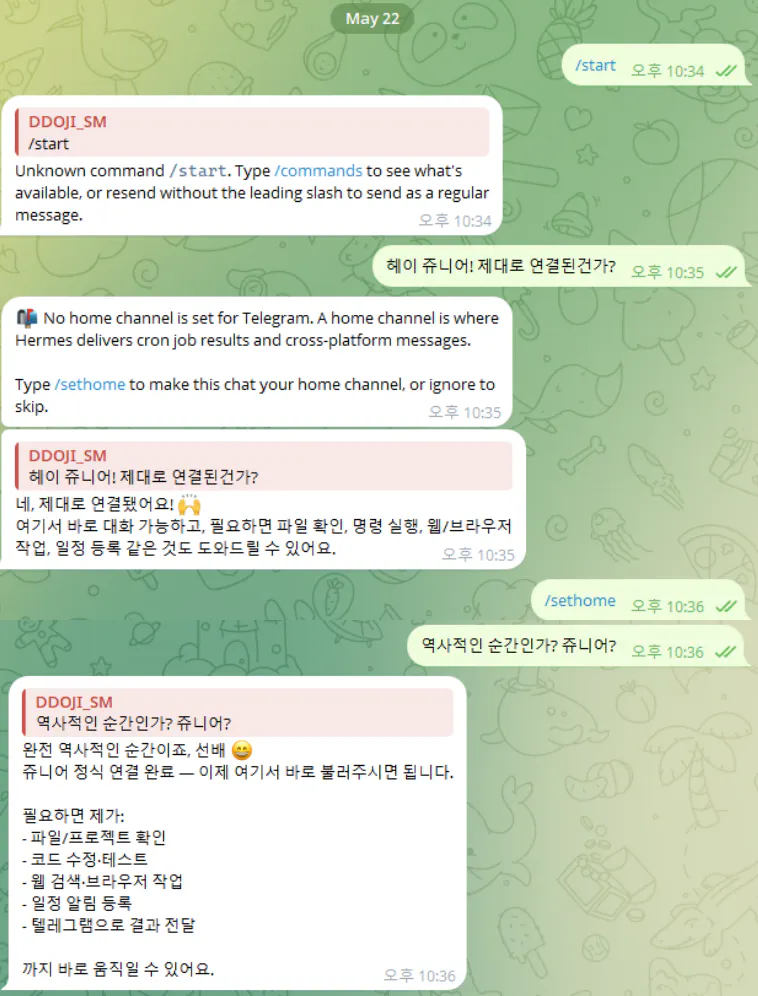
한국 왓츠앱 스크린샷
■ 첫 번째 결과물!! 너 나랑 일 좀 하자!!
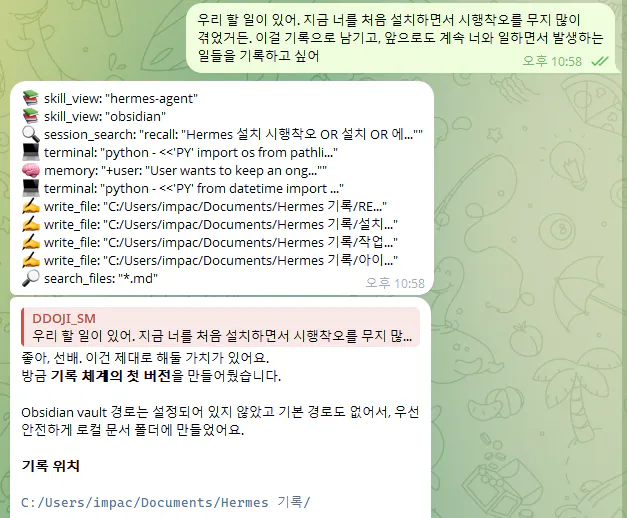
한국어로 된 문자 메시지의 스크린샷
