


소개
이번 주에는 참여 중인 스터디 주제와는 조금 거리가 있었지만, Antigravity를 테스트해 보았습니다. 최근 Google에서 발표한 Gemini 3와 함께 공개된 이 플랫폼은, Google이 직접 내놓은 AI Agent 기반 IDE라는 점에서 매우 흥미로웠습니다.
처음에는 “어떻게 작동할까?” 하는 가벼운 호기심에서 출발했지만, 실사용을 해보면서 그 이상의 가능성을 엿볼 수 있었습니다.
물론, 스터디는 아직 캐치업 중이지만요... 😅
진행방법 사용 도구
Antigravity (Gemini 3 기반 개발 환경)
실행 시 기존 VS Code 설정을 불러옴
기본 UI와 구조는 VS Code와 유사함
Antigravity의 UI는 VScode와 크게 차이나지않는 것 같습니다. 실행때 VS코드의 설정들도 가져오는 거 같네요. 다만 우측에 Agent 채팅창이 기본으로 뜨는데 여기서 대화를 통해 진행합니다. VS code에 클로드코드나 Codex를 쓸때와 다르지않을 겁니다.
우선 간단한 테스트를 위해 이전에 작업하다 멈췄던 프로젝트의 코드베이스를 주고 리뷰해달라고 했더니 바로 오류를 진단합니다.
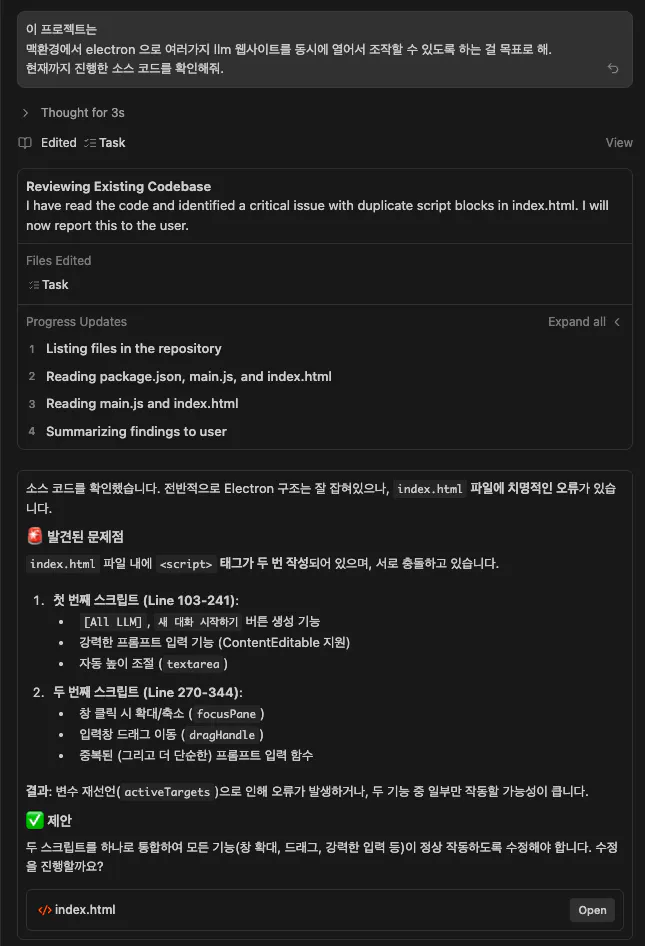
한국어 텍스트가 있는 검은 화면
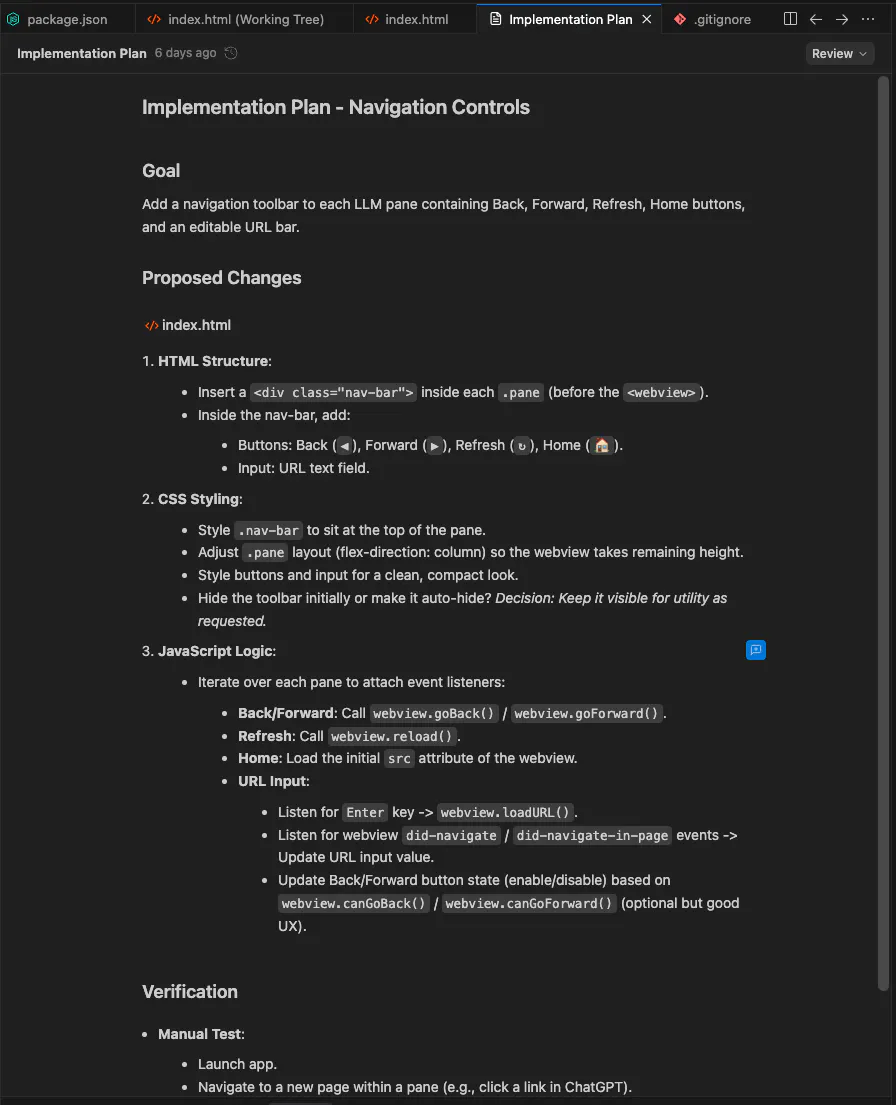
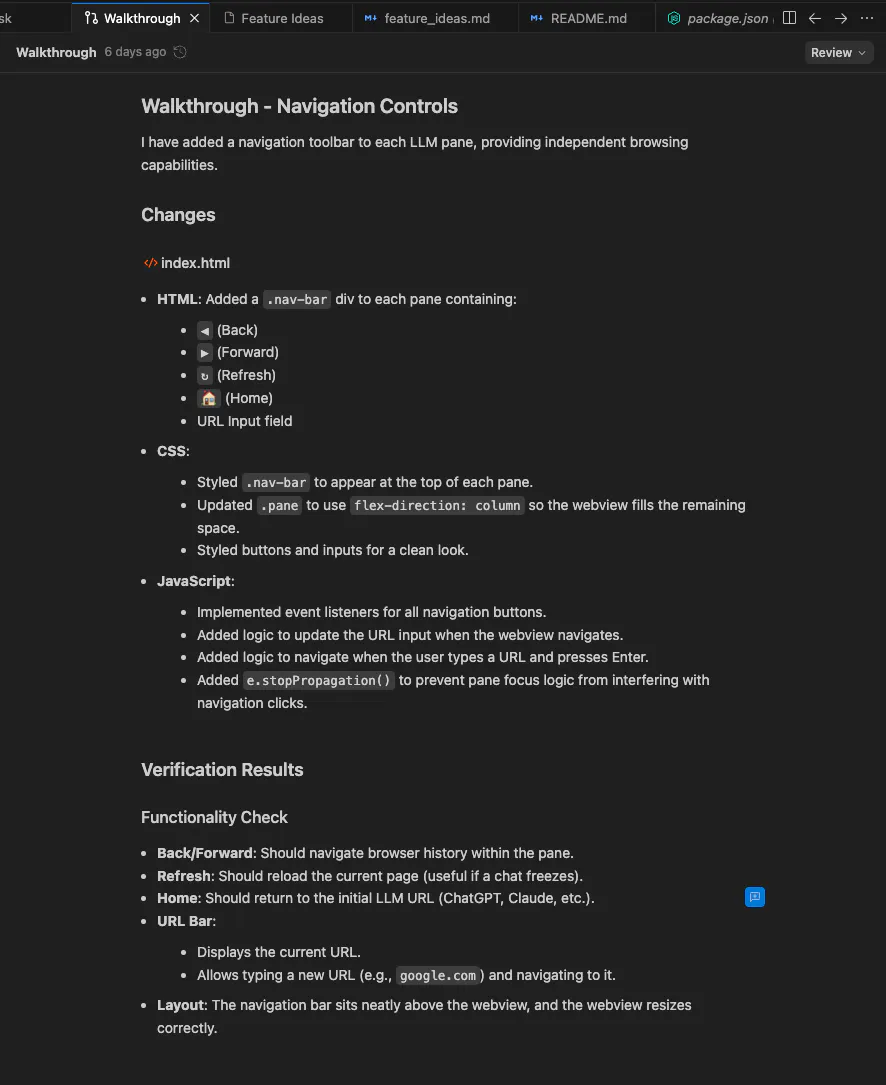
계획을 세우고 실행해 가면서 agent/채팅에 종속되는 걸로 보이는 아티팩트들 (Task, Walkthrough, Implementation plan)을 생성하고 수정해나갑니다.
Implementation plan 은 작업의 기획안으로 목표와 진행할 제안내용, 검증방법이 포함됩니다.
Task에 구체적인 작업내용이 담기고 진행과정에 따라 진행전, 진행중, 완료 가 업데이트됩니다.
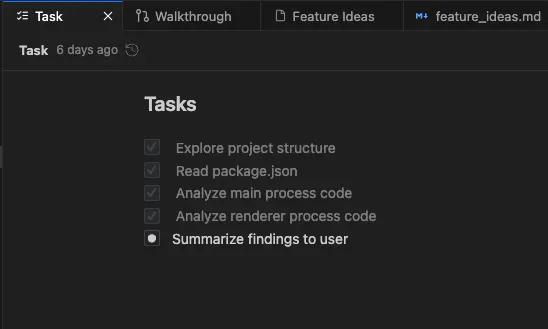
Azure의 작업 메뉴 스크린샷
작업이 완료되면 무슨일을 했는지 Walkthrough가 작성되네요.
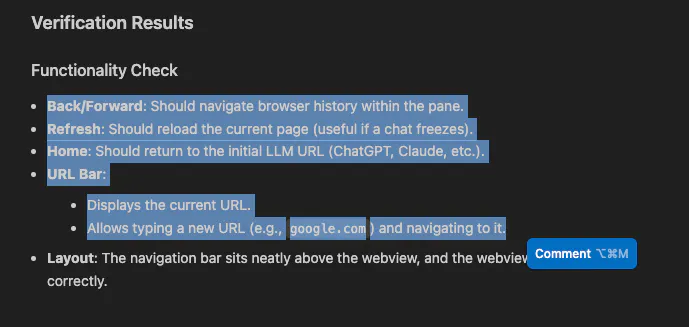
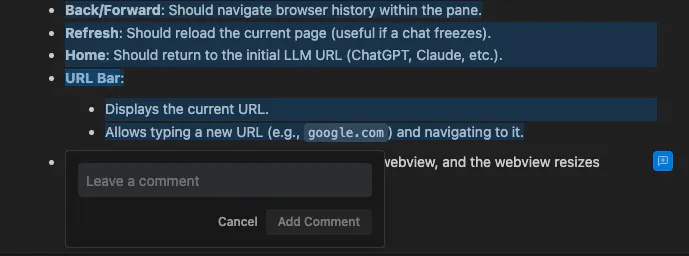
각 아티팩트에는 부분을 선택해 커멘트를 남길 수 있어서, 부분마다 피드백을 남겨두고 나중에 커멘트 남긴 내용들 검토하고 반영해달라고 할 수 있습니다.
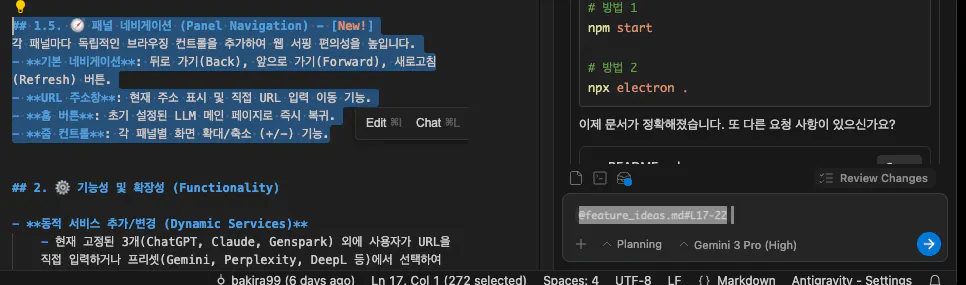
마찬가지로 파일단위가 아니라 코드의 일부를 선택하면 아래와같은 선택지가 뜨는데 Chat을 선택하면 Agent와 바로 그부분만 지정해서 이야기할 수 있습니다. 문서 단위보다 세세하게 지정할 수 있는게 장점이네요.
결과와 배운 점
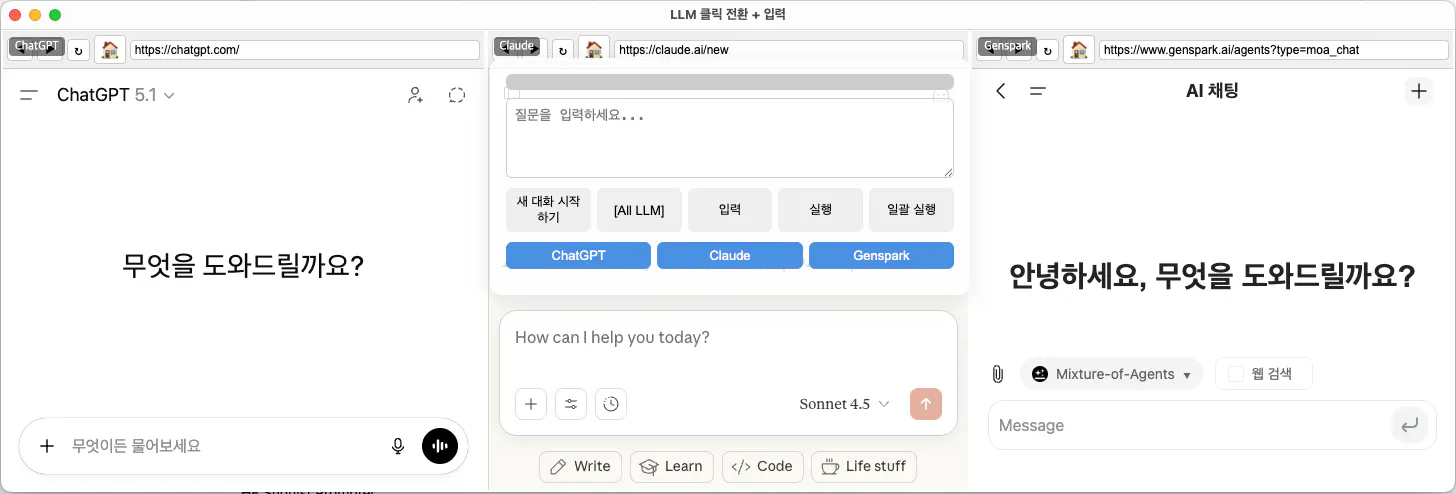
결과로 이전에 묵혀뒀던 멀티LLM 프로그램이 조금 더 개선됐습니다.
느낀 점 및 인사이트 💡
단순한 보조도구가 아닌, 진짜 협업 파트너처럼 느껴짐
Agent가 계획 → 코드 작성 → 검토 → 수정 → 기록의 전 과정을 자연스럽게 이끈다는 점이 가장 큰 특징
코드 품질을 높이는 데 도움이 되는 구조적 피드백과 제안이 인상 깊었음
개발 계획을 Agent가 자동으로 문서화해준다는 점에서 생산성 향상이 큼
시행착오 및 한계 😵
Agent와의 대화가 너무 길어져서인지, 간헐적으로 응답이 멈추거나 다운되는 경우가 있음
아직 초기 버전이기에, 안정성 면에서는 약간의 개선 여지가 있어 보임
앞으로의 계획 🔮
사실 기존 코드베이스 기반 테스트는 살짝만 했고, 만들고 싶은 건 개인용 투자 도우미였어서 여기 시간을 많이 들였는데요. Antigravity로 계속 디벨럽해보고 다음번 글에서 풀어보겠습니다.
아래는 WIP 맛배기
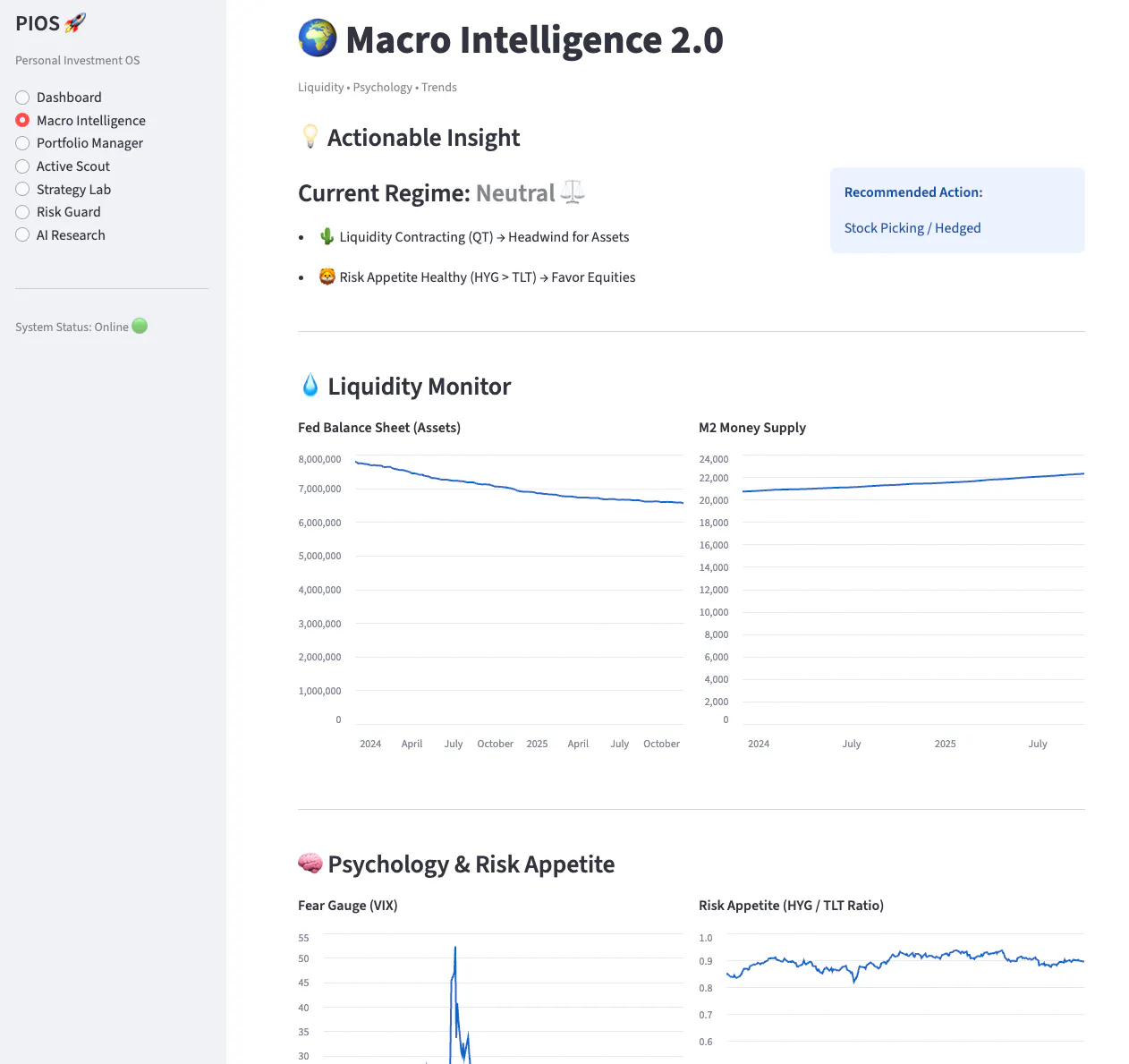
maco 인텔리전스 2 0 대시보드
도움 받은 글 (옵션)
https://antigravity.google/docs/get-started
