피그마 메이크 처음 사용기(가칭 '뇌 활성 스쿨' 랜딩페이지 만들기)

2025.11.16
소개
피그마 메이크를 처음 활용해 보았습니다.
이번 19기 뇌과학 수강을 기념하여,
제가 평소에 뇌 활성화를 위해 하고 있는 것들을 기록하고자 하였습니다.
처음에는 나만을 위한,
시간이 흐르면 다른 사람들과도 함께하는 공간을 구현하고 싶었습니다.
진행 방법
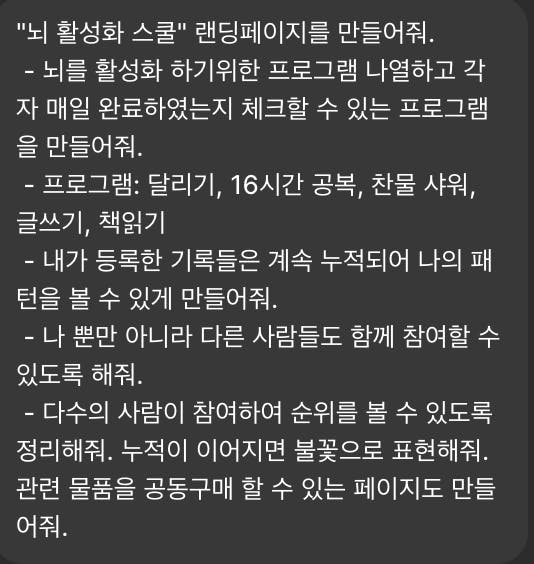
피그마 메이크 첫 화면에서 프롬프트를 입력합니다.
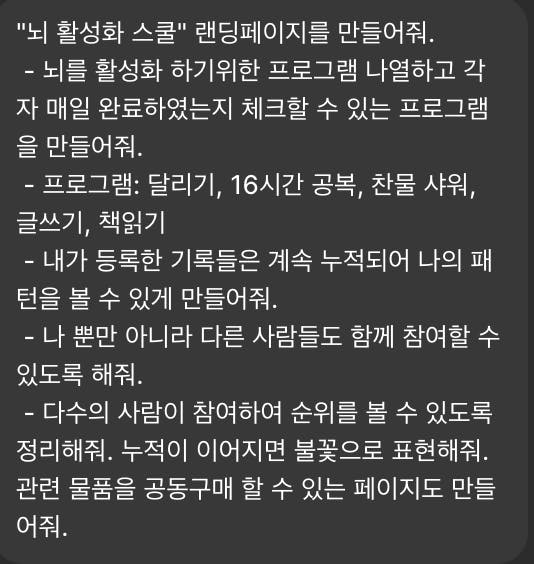
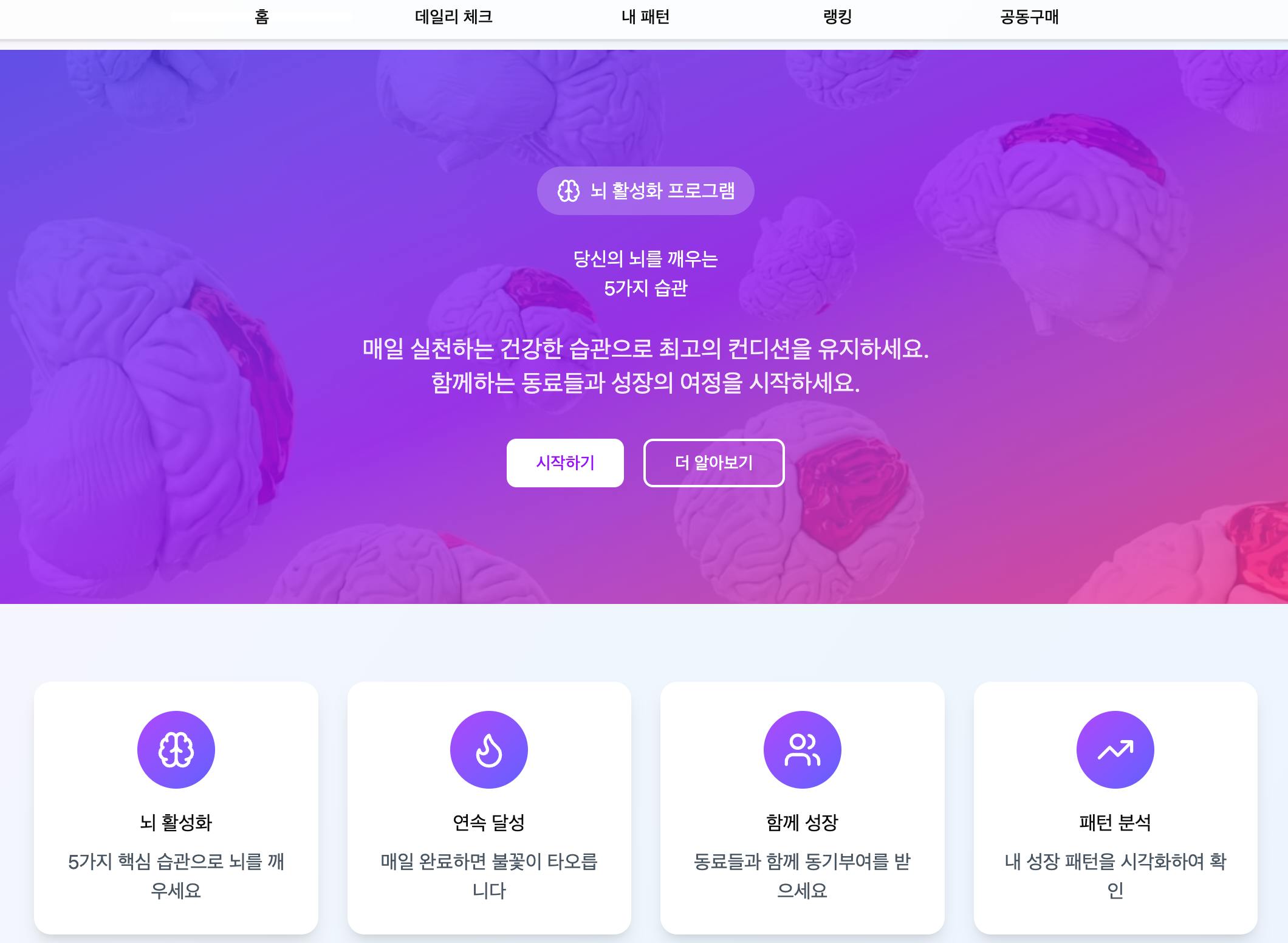
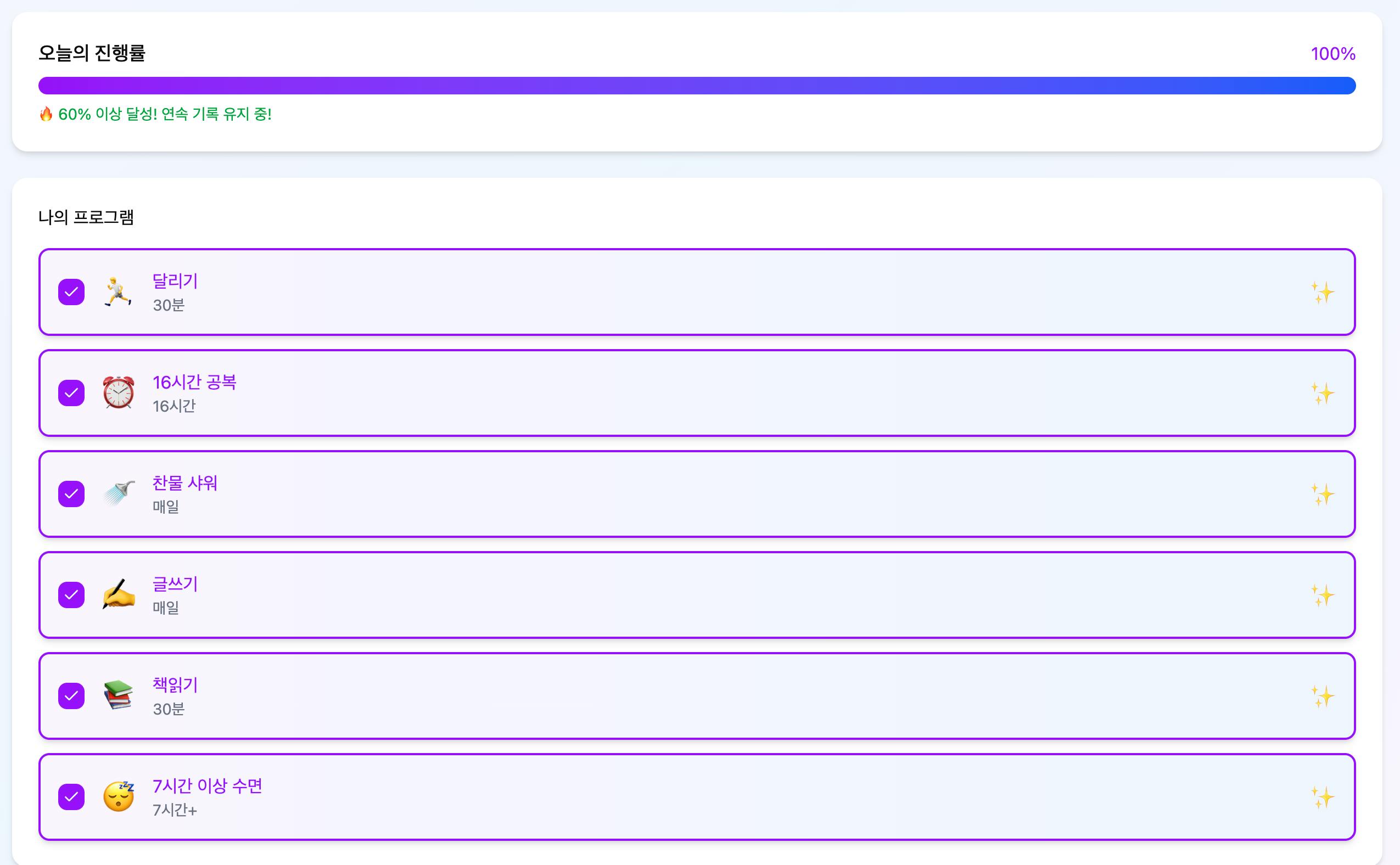
결과물은 아래와 같습니다.
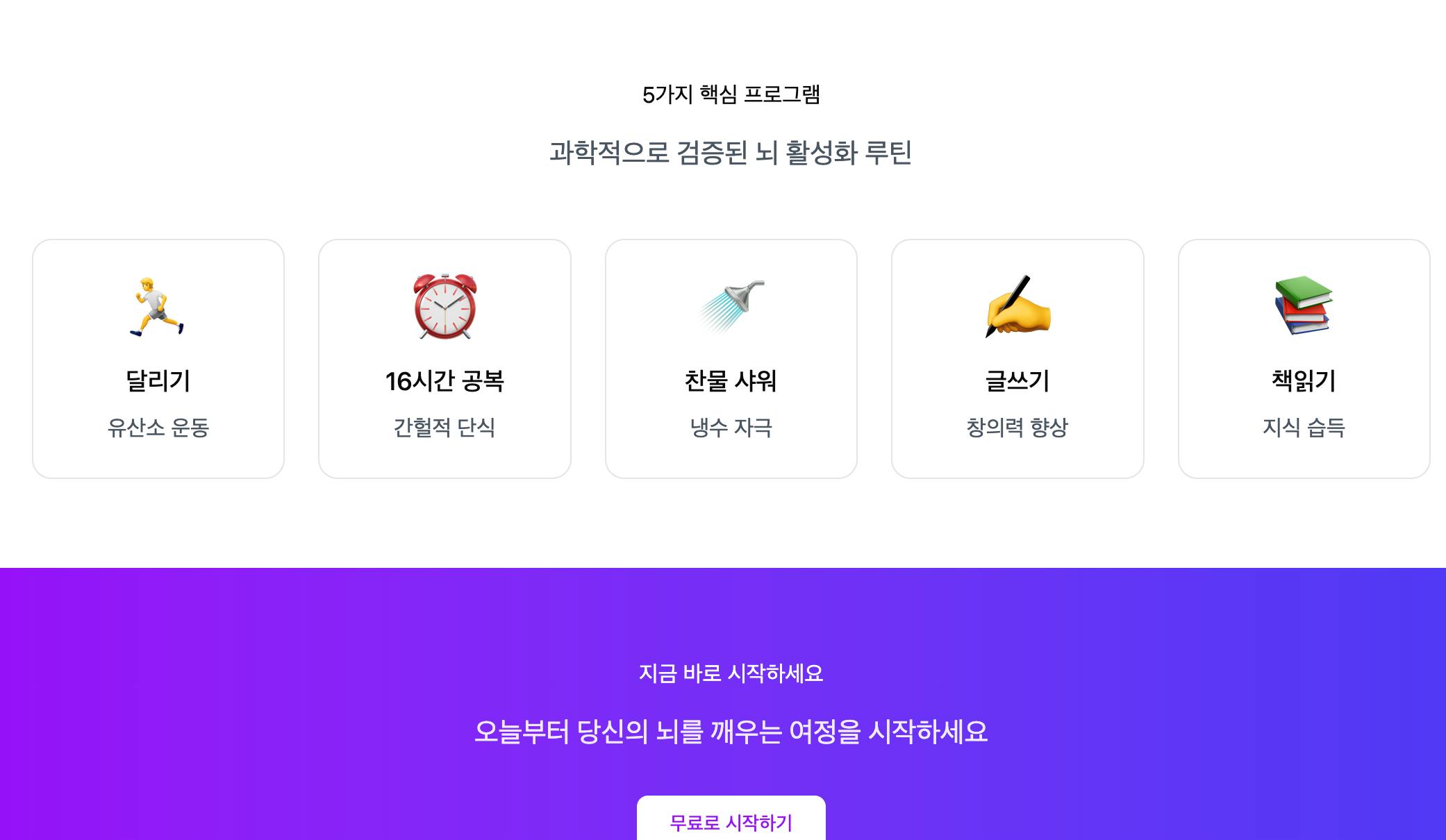
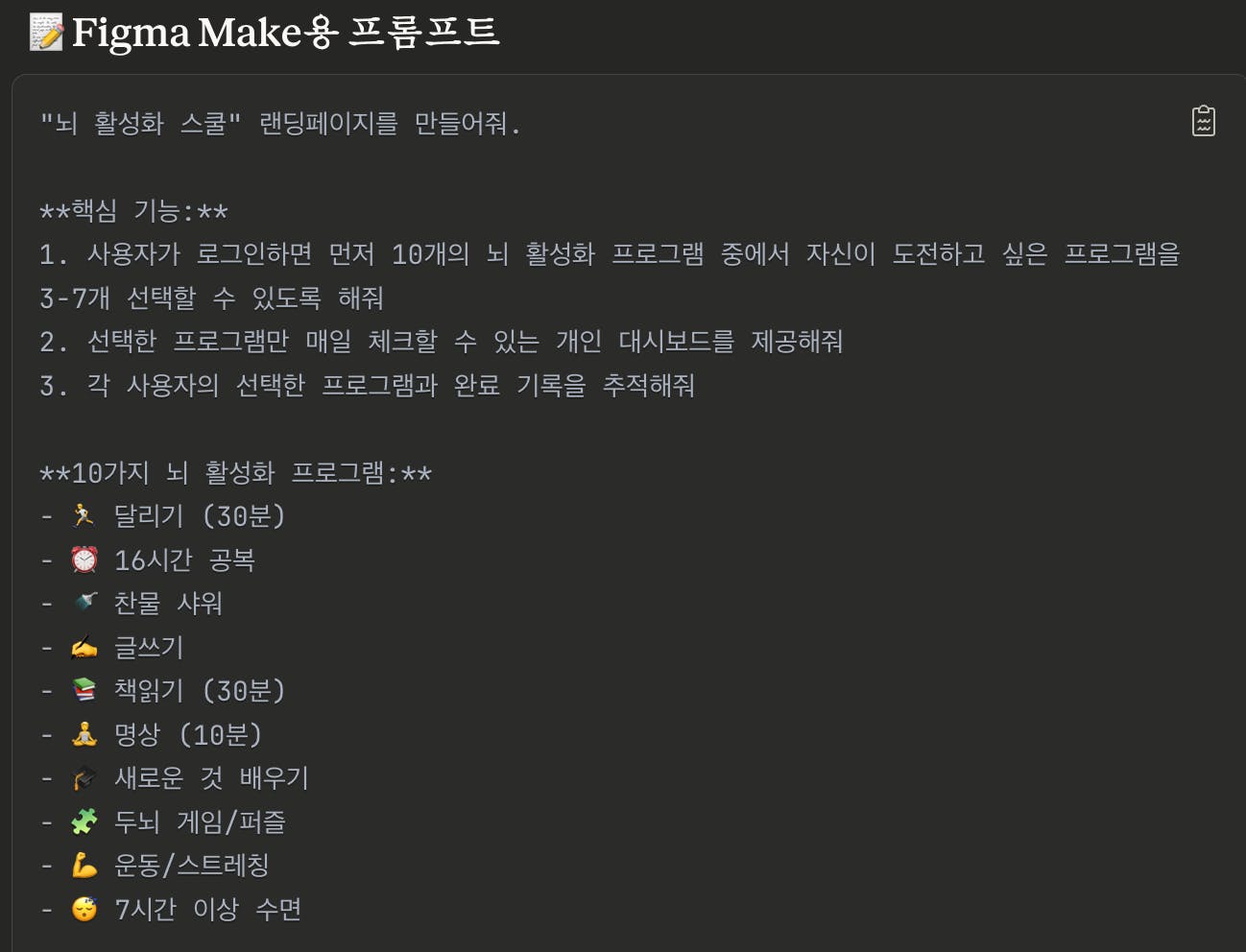
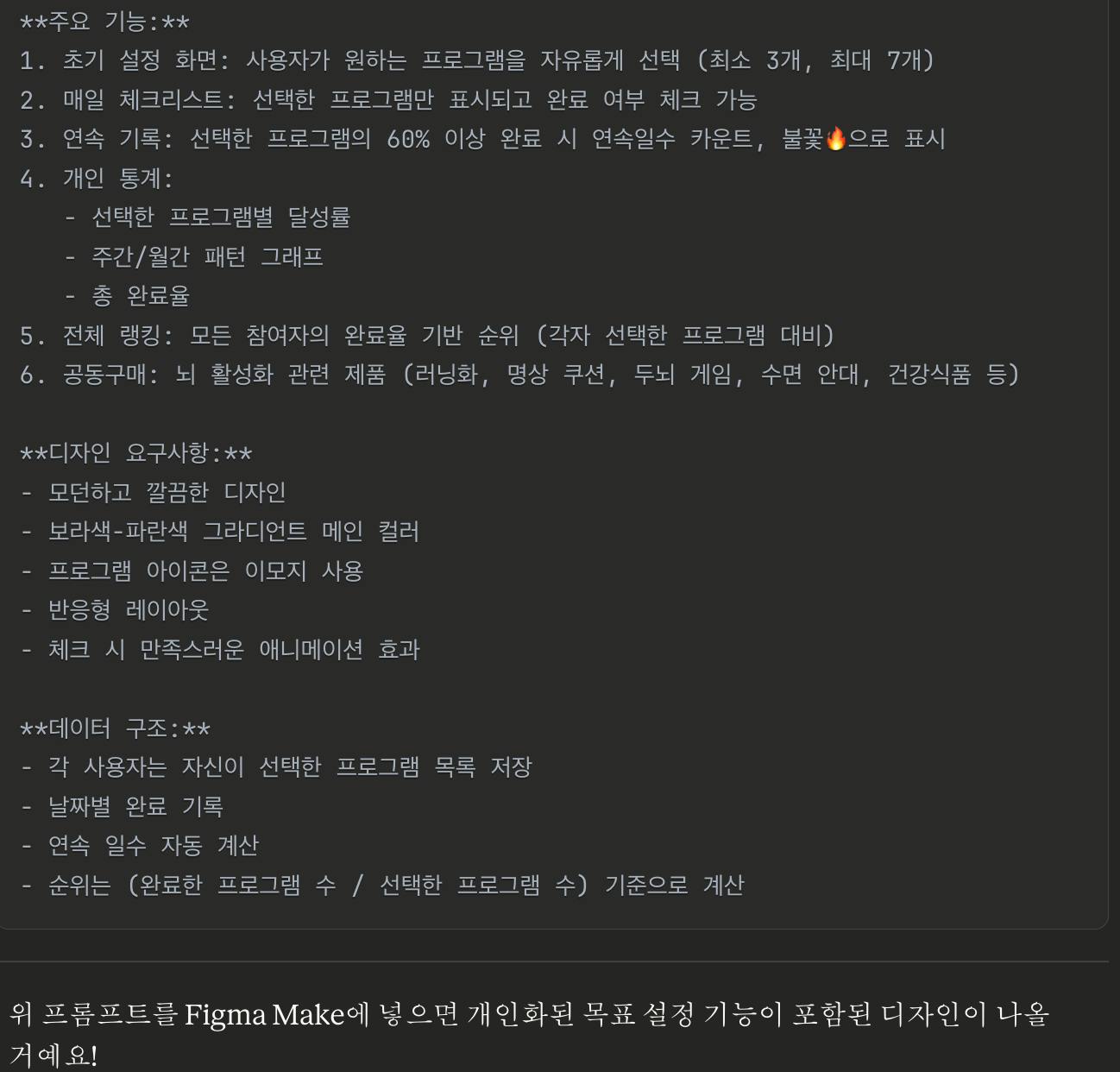
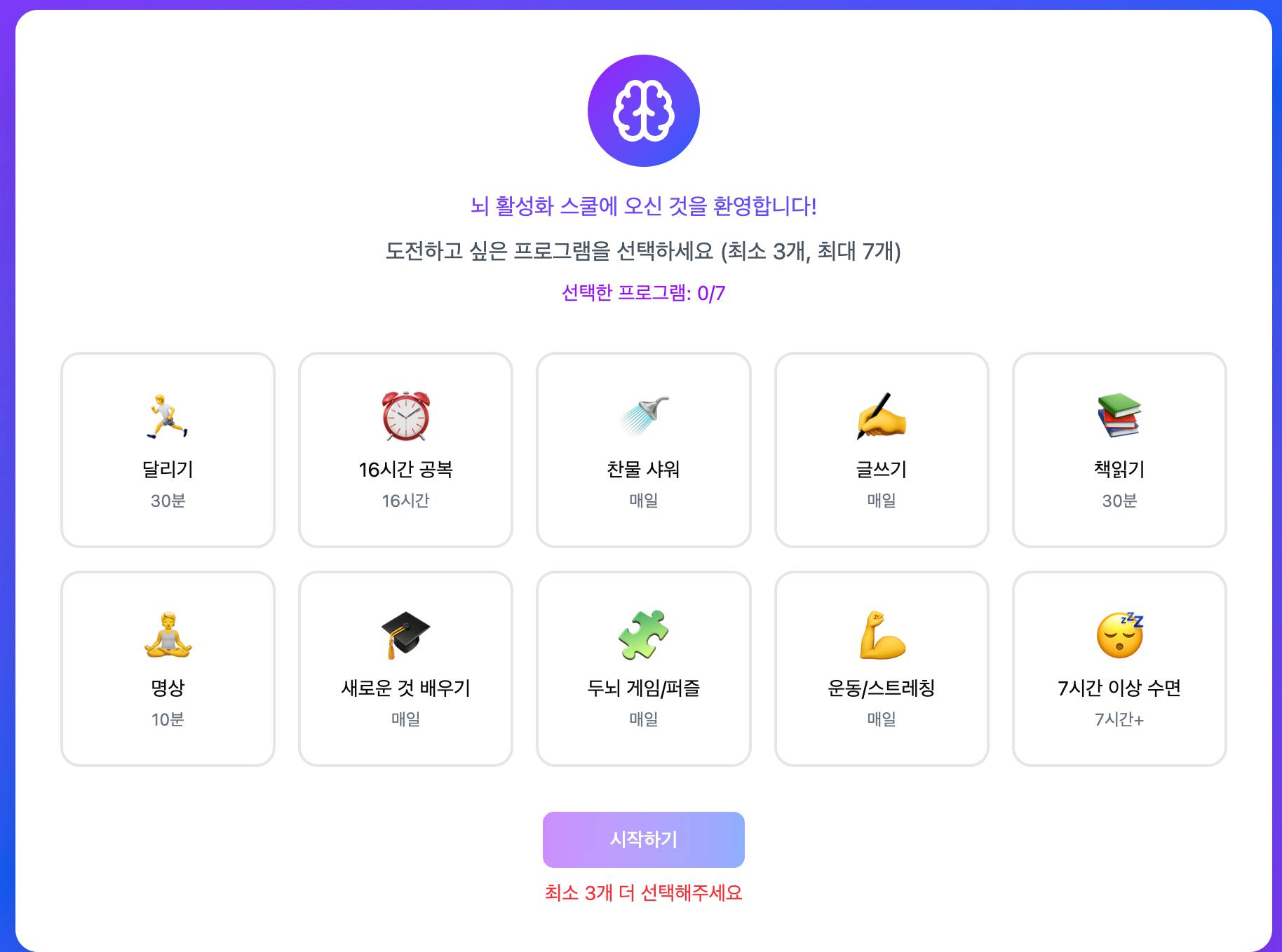
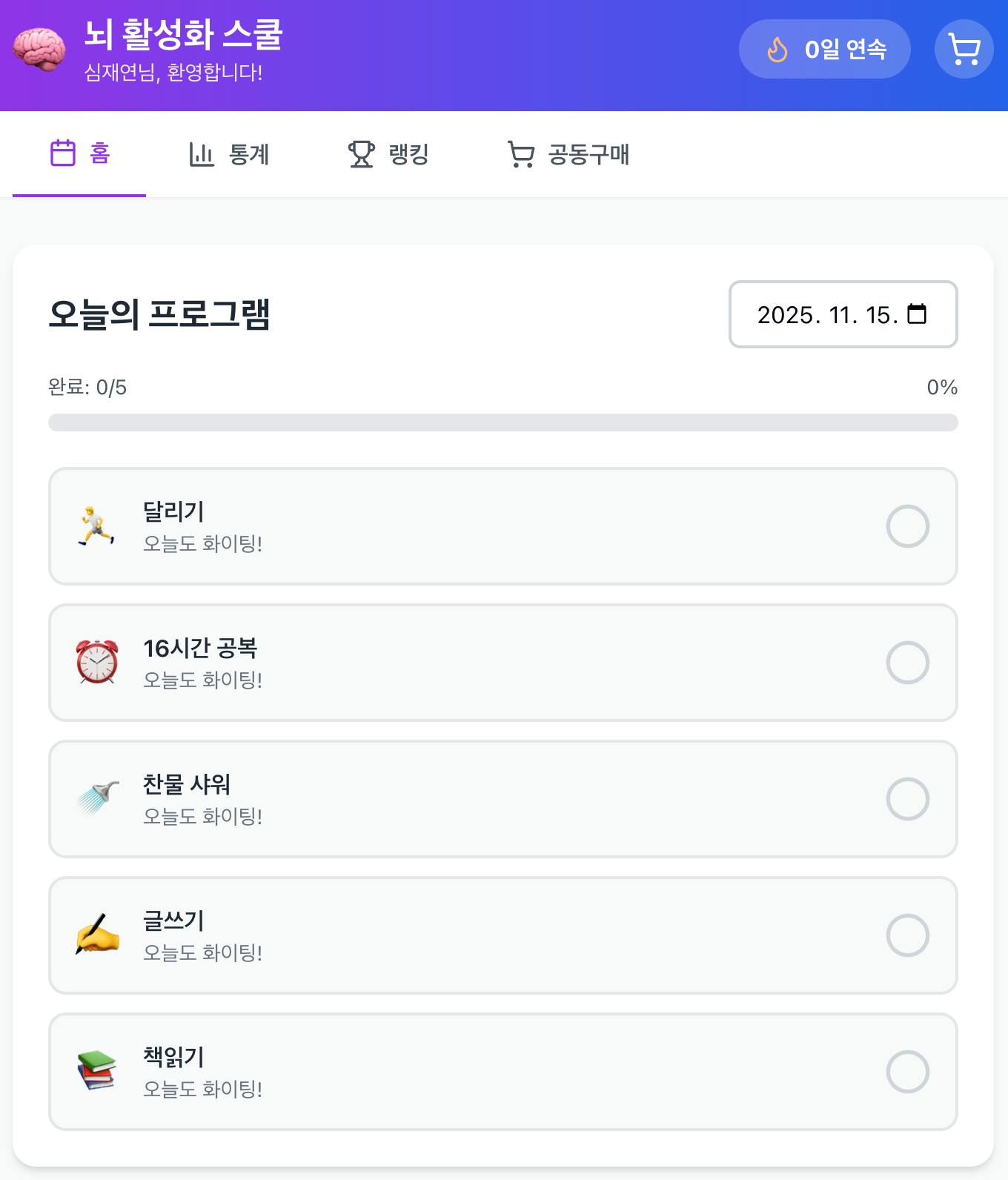
'케이리햅'님의 조언에 따라 개인마다 선택할 수 있도록 변경했습니다. 이번에는 '클로드'를 활용하여 프롬프트를 좀 더 세세하게 작성해 보았습니다.
피그마 메이크 두 번째 결과물
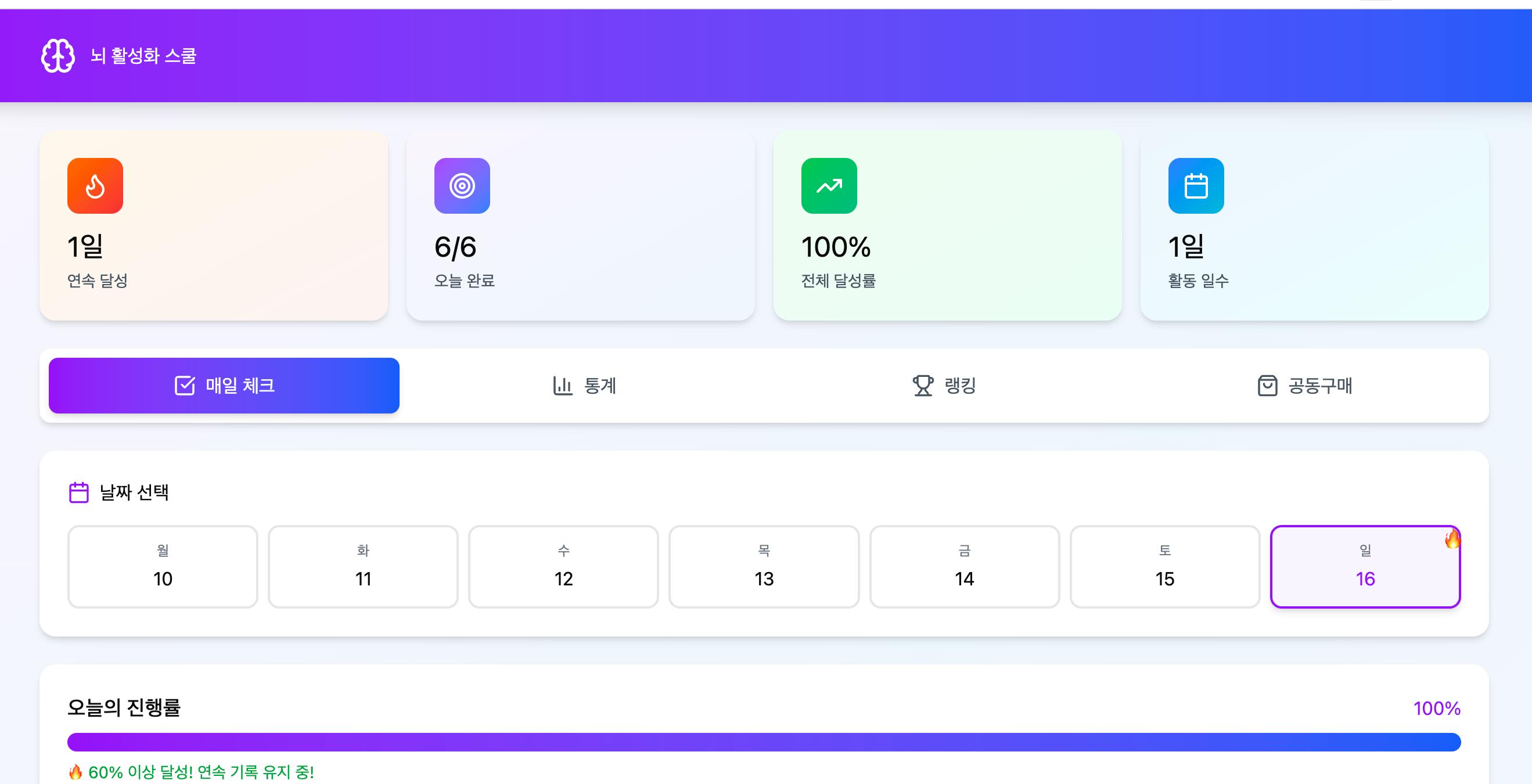
클로드에서도 제공해 준 결과물
결과와 배운 점
피그마 메이크를 이용하면, 이렇게 쉽게 랜딩패이지가 만들어 지는 것이 무척 신기했습니다. 앞으로 세부적인 사항들을 보완하면서 실력을 쌓도록 하겠습니다.
뇌과학 스터디장 님께 진심으로 감사드립니다. 정말 잘해주세요. ^^
피그마의 다른 기능들도 함께 공부하겠습니다. 추가로 Cursor의 기능도 공부하겠습니다.
도움 받은 글 (옵션)
강성준 님, Jun 님,
두 분의 스터디장님께서 초보자가 갖춰야 할 기본적인 지식을 알려주셔서 큰 도움이 되었습니다.
뇌과학에 대한 전반적인 지식을 전해 주셔서 큰 도움이 되었습니다.
로그인하고 댓글을 남겨 주세요

오오 기본적인 기능을 빨리 구현하셨네요! 축하드립니다 ㅎㅎ
이제 서비스로서 지속할 수 있는 방법을 고민할 타이밍이 된 것 같아요 🙂 검색해보면 유사한 서비스들은 많을겁니다. 그런데 사람들이 많이 사용하는 서비스는 디테일이 다를거애요 ㅎㅎ
todo 스타일의 앱과 비슷한데, 지속적으로 사용하게 하고 습관으로 만드는게 목적일 것 같아요.
일단 나에게 맞춰서 직접 만든 앱으로 내 습관이 바뀌고 지속할 수 있다면 소기의 성과를 이룬거고, 많은 사람들이 공감할만한 기능이 녹여져있다면 서비스로서 성과가 만들어진다고 할 수 있을 것 같아요 🙂
디테일 기획에 있어서는 강성준 님의 기법들, 디자이너를 통한 UX설계를 참고하시면 좋을 것 같습니다!

필요한 AI 정보만
메일함에 쏙쏙 넣어드려요.
지금 핫한 AI 소식부터 직접 해 본 사례까지, 월요일마다 무료로 받아보세요

이렇게 쉽게 이 정도 퀄리티의 랜딩 페이지를 만들 수 있다는 게 너무 신기하네요😯