


소개
VS Code 안에서 Claude를 쓰기 위한 전체 세팅
진행 방법

1. GitHub 계정 만들기
1. github.com 접속
2. Sign up 클릭
3. Continue with Google 클릭
→ 본인 Google 계정으로 로그인
4. 이메일 인증 완료
2. Vercel & Airtable 가입
1) Vercel
vercel.com 접속
→ Sign Up 클릭
→ Continue with Google 선택
→ 로그인

2) Airtable
airtable.com 접속
→ Sign up for free 클릭
→ Continue with Google 선택
→ 로그인

3. Claude 계정 & Pro 구독
claude.ai 접속 → 계정 생성 후 Pro 구독 ($20/월)
4. VS Code 설치
→ 본인 OS(Mac/Windows) 버전 다운로드
→ 다운로드된 파일 실행 및 설치
Claude Extension 설치
1. VS Code 왼쪽 사이드바에서 Extensions 아이콘 클릭
(단축키: Mac Cmd+Shift+X / Win Ctrl+Shift+X)
2. 검색창에 'Claude' 입력 후
Anthropic 제작 확인 및 Install 클릭
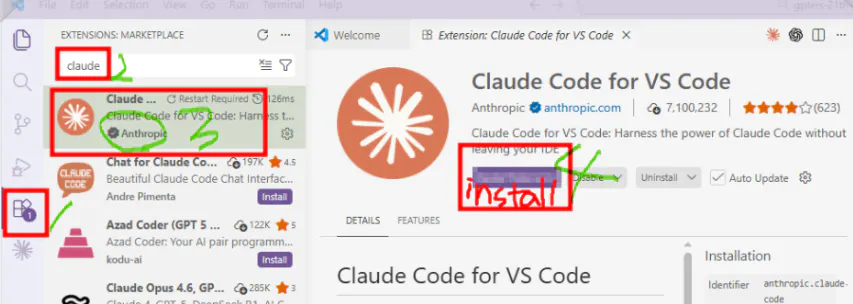
3. 왼쪽 사이드바 첫 번째 파일
아이콘 눌러서 파일 목록 다시 열기
4. 우측 상단 클로드 모양 주황색 아이콘 누르기

5. Sign In 버튼 클릭
→ 브라우저에서 Claude 계정 로그인
→ 허용 클릭
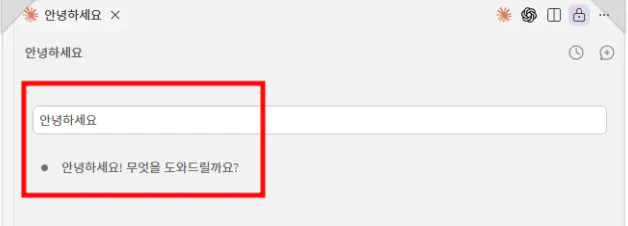
6.Claude 패널에 '안녕하세요' 입력
→ 응답 오면 성공!
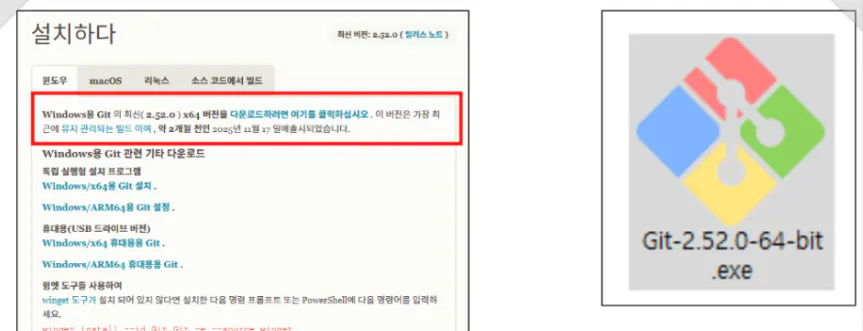
Git 설치(Windows)
→ 64-bit Git for Windows Setup 클릭
→ 다운로드된. exe 파일 실행
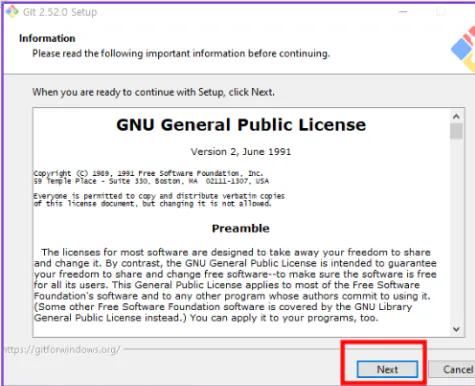
→ 모든 옵션 기본값 그대로 두고 Next
→ 설치 완료
설치 확인 (VS Code 터미널에서)
git --version
Claude Code 터미널 버전 설치 (Windows)
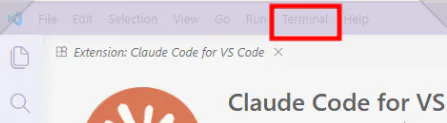
VS Code 상단 메뉴에서 Terminal
→ New Terminal 클릭
설치 명령어
irm https://claude.ai/install.ps1 | iex
설치 확인
VS Code 종료 후 다시 시작
터미널에서
claude --version 입력
버전 나오면 성공
Claude Code 터미널 로그인
1. VS Code 상단 메뉴에서
Terminal → New Terminal 클릭
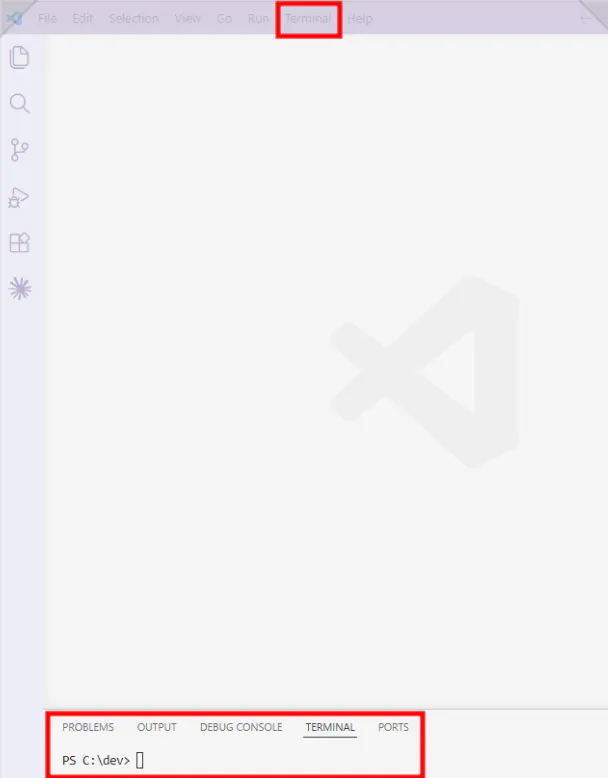
2. 터미널에 claude 입력 후 Enter
3. 테마 선택
→ Light 또는 아무거나 OK
4. 로그인 방법
→ Claude account with subscription 선택
5. 브라우저가 자동으로 열림
→ Claude 계정으로 로그인
→ 허용 클릭
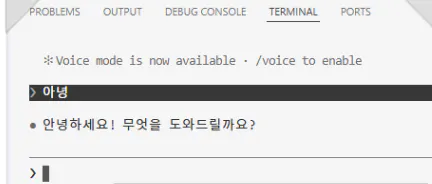
6. 터미널로 돌아와서 '안녕하세요' 입력
→ 응답 오면 터미널 설정도 완료!
참고한 지피터스 글이나 외부 사례를 알려주세요.
https://social-impact-study.vercel.app/getting-started/setup-guide
