


첫 번째, 구글 문서에서 댓글 쉽게 달기! 🌟
소개
구글 문서에서 댓글을 달고 소통하는 법이 익숙하지 않아서 직접 시도해보았어요! 처음 해보는 사람들도 쉽게 이해할 수 있도록 핵심만 쏙쏙 정리했답니다. ✨
진행 방법
구글 문서의 댓글 기능을 이용하는 방법은 간단해요!
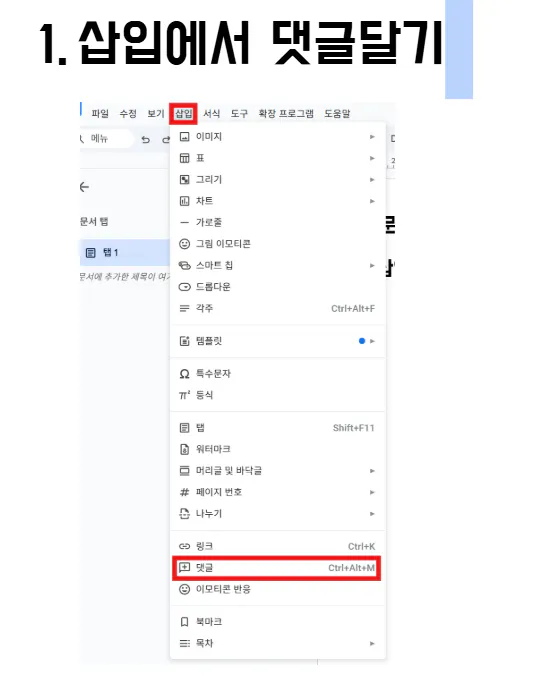
삽입 메뉴에서 댓글 달기
문서 상단 메뉴의 [삽입] > [댓글] 선택하기!
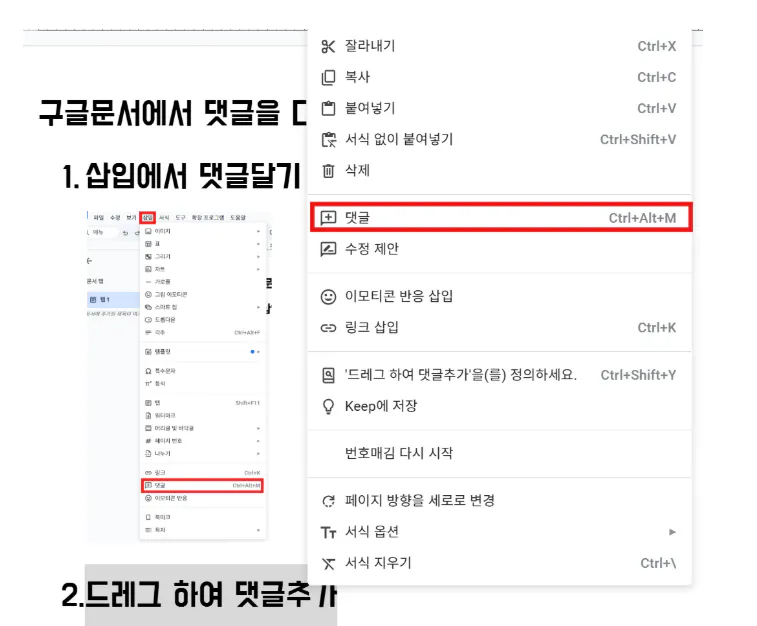
2. 드래그하여 댓글 추가하기
원하는 텍스트를 드래그하면 오른쪽에 뜨는 아이콘을 클릭해 바로 댓글 달기!
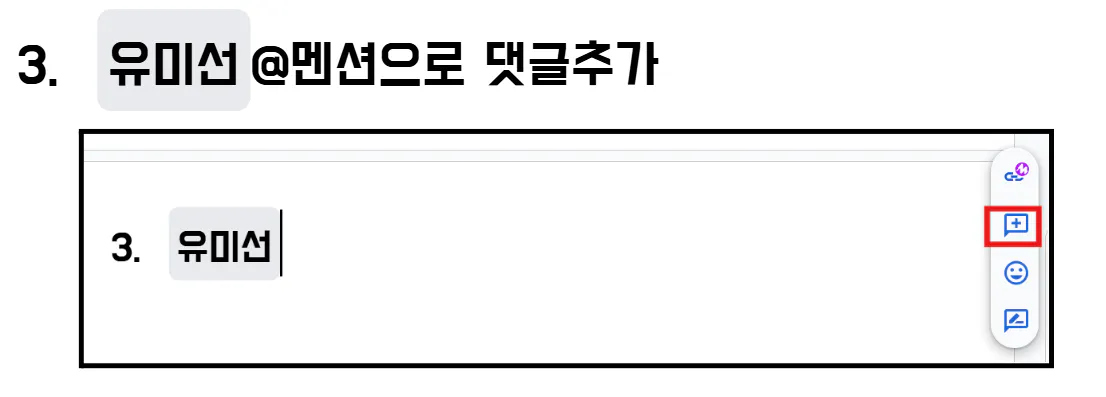
3. @멘션으로 사람 태그하기 (스마트 칩 기능)
댓글 입력창에 @를 입력하면 문서를 함께 보는 사람들을 쉽게 태그할 수 있어요. 😄
스마트 칩을 활용하면 파일, 날짜, 일정 등 다양한 정보도 추가할 수 있답니다!
두 번째, 스마트 칩 활용 방법 💡
사람 태그(@멘션): '@'를 입력 후 사용자 이름 입력
파일 참조: '@'를 입력 후 파일 이름 검색 및 선택
날짜 및 일정 추가: '@'를 입력 후 원하는 날짜나 일정 선택
장소 및 주소 삽입: '@'를 입력 후 장소 검색 및 선택
드롭다운 메뉴: '@'를 입력 후 미리 만들어둔 드롭다운 옵션 선택
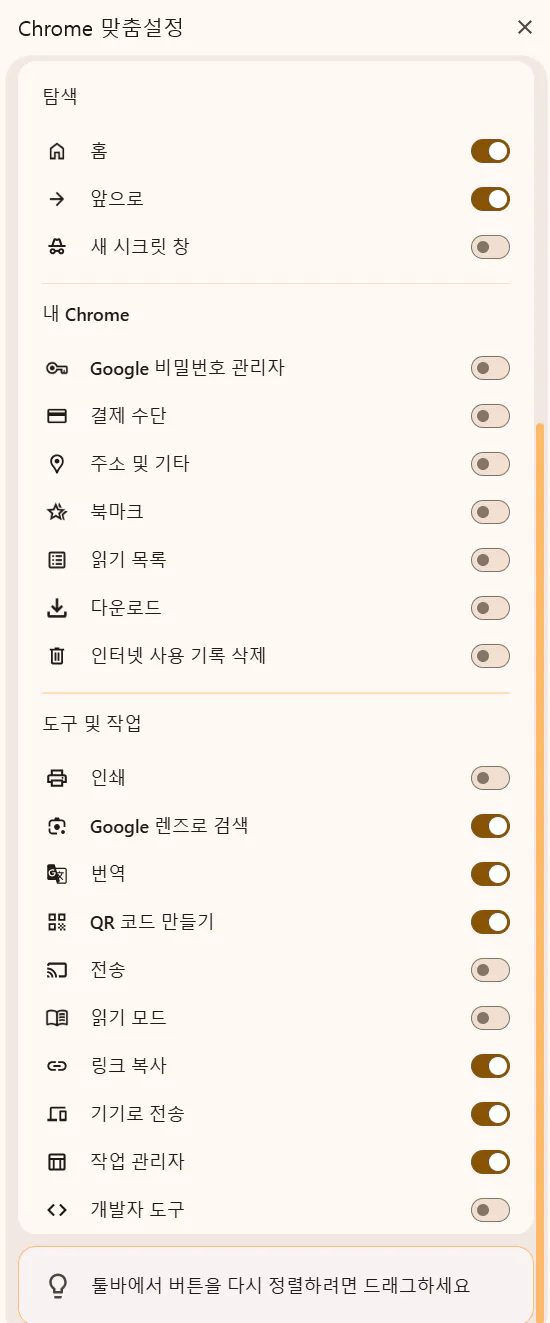
세 번째, 크롬 맞춤설정, 툴바로 할 수 있는 것
사용한 도구
구글 문서(Google Docs)
스마트 칩 기능
툴바(댓글 아이콘)
크롬 맞춤 툴바 및 확장 기능
결과와 배운 점
직접 해보니 구글 문서의 댓글 기능이 정말 간단하고 편리했어요!
특히 스마트 칩을 이용한 @멘션 기능은 협업할 때 아주 유용할 것 같아요.
처음 해보는 기능이라도 두려워하지 말고 도전하면 금방 익숙해질 수 있어요! 🚀✨
첨부파일 보시면서 따라해보세요. 수업시간에 같이해보겠습니다.
https://files-us-east-1.t-cdn.net/files/cpwtkaugIMqXlbDRsNJ7w
