


WSL부터 Slack 연동까지 초보자의 Hermes 설치 기록
소개
22기 스터디 리서치하네스를 계기로 Hermes Agent를 알게 되었습니다.
그런데 재미있는 건…
저는 처음에 Hermes가 AI Agent인 줄도 모르고 먼저 설치를 시작했다는 점입니다 😂
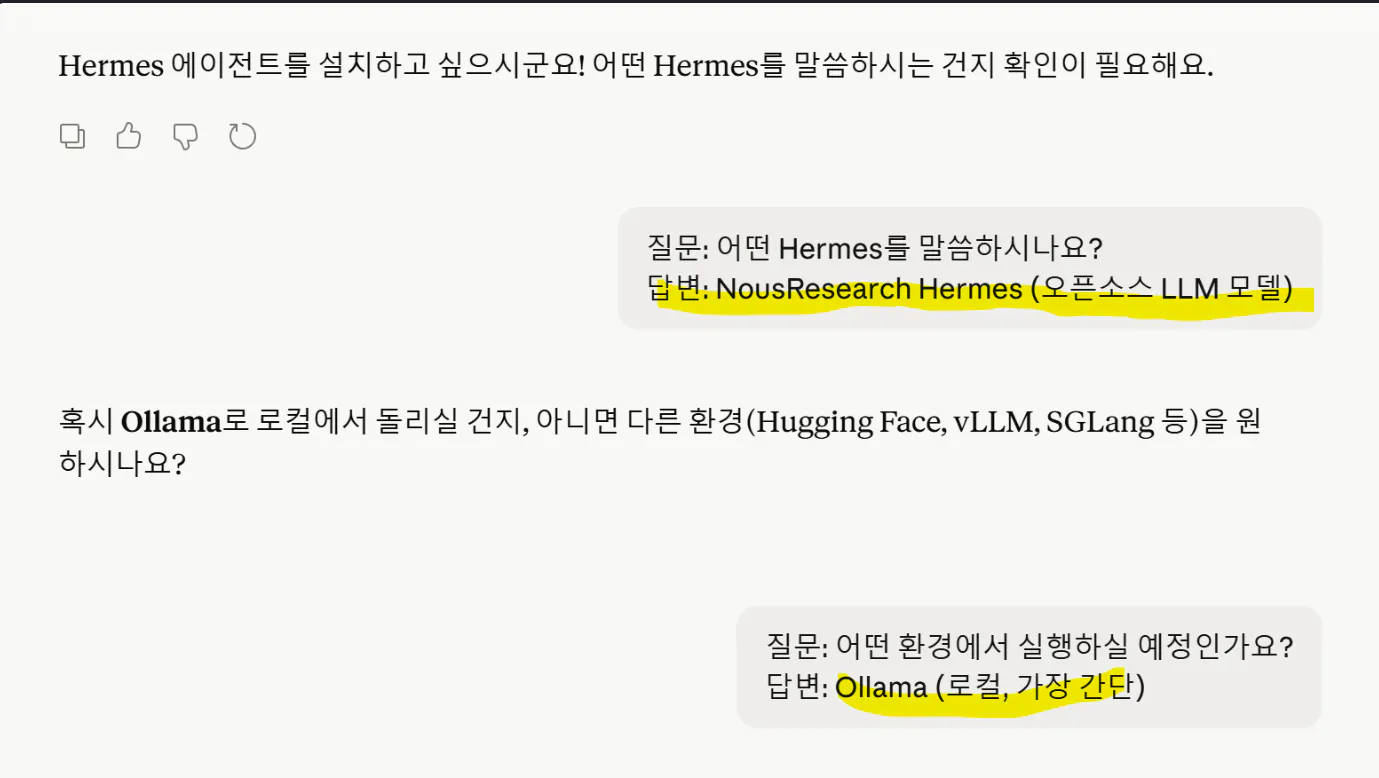
한국어 문자 메시지 스크린샷
처음에는 단순히:
오픈클로같은거구나, 근데 오픈클로는 좀 뭔가 접근하기가 어려웠어요. 그리고 클로드한테 헤르메스 설치하고 싶다고 하니까, 오픈소스llm인줄알았으니~거의 ㅎㅎㅎ. 아 이건 아니고 아! NousResearch/hermes-agent - Ollama LLM 모델이 아니라 오픈소스 AI 에이전트 프레임워크네요. WSL2 환경에 완벽하게 맞는 거 확인했습니다!
그리고 놀랐던 건,
생각보다 설치가 어렵지 않았다는 점이었어요.
이번 글은:
WSL이 처음인 사람
Ubuntu 설치가 처음인 사람
CLI 에이전트가 낯선 사람
도 따라할 수 있도록, 사실 제가 이번에 컴퓨터를 바꾸면서 아주 그냥 아무것도 설치가 안되어 있어서 원도우 유저를 위한 zero-base 설치가이드입니다~
제가 실제로 설치하며 겪은 과정 그대로 정리한 기록입니다 😊
특히 설치 중 나왔던 오류나 당황했던 부분도 함께 남겨두었으니,
비슷한 상황인 분들에게 도움이 되면 좋겠습니다.
진행 방법
1️⃣ WSL 설치부터 시작
PowerShell에서 먼저 WSL을 실행했는데,
아직 Ubuntu가 설치되지 않은 상태였습니다.
wsl결과:
Linux용 Windows 하위 시스템 설치된 배포가 없습니다.그래서 Ubuntu를 설치했습니다.
wsl --install -d Ubuntu설치 후:
Ubuntu 계정 생성
비밀번호 설정
초기 설정 진행
까지 자동으로 이어졌습니다.
처음엔 여기서부터 살짝 긴장했는데,
생각보다 설치 흐름이 잘 안내되어 있었습니다 👍
2️⃣ Ubuntu 업데이트
Ubuntu 진입 후 가장 먼저 업데이트를 진행했습니다.
sudo apt update && sudo apt upgrade -y패키지가 엄청 많이 지나가서 당황했지만 😅
그냥 기다리면 됩니다.
이 과정은:
시스템 최신화
보안 패치
패키지 안정화
같은 기본 세팅이라고 생각하면 됩니다.
3️⃣ Node.js 설치
Hermes 설치 전에 Node.js가 필요했습니다.
먼저 확인:
node --version결과:
Command 'node' not found그래서 설치:
sudo apt install nodejs npm -y여기서 진짜 엄청난 양의 패키지가 설치됩니다 😂
처음 보면:
“내 컴퓨터 고장난 거 아니지?”
싶을 정도인데 정상입니다.
설치 후 확인:
node --version결과:
v22.22.1정상 설치 완료 🎉
4️⃣ Codex 먼저 설치해보기
저는 Hermes보다 먼저 Codex를 설치했습니다.
npm install -g @openai/codex그런데 바로 오류 발생 😅
npm ERR! EACCES: permission denied처음엔: 뭐가 문제지? 이 다음 동작은~
이렇때는 에러메세지 복붙 ㅎㅎ 해결 아시죠?
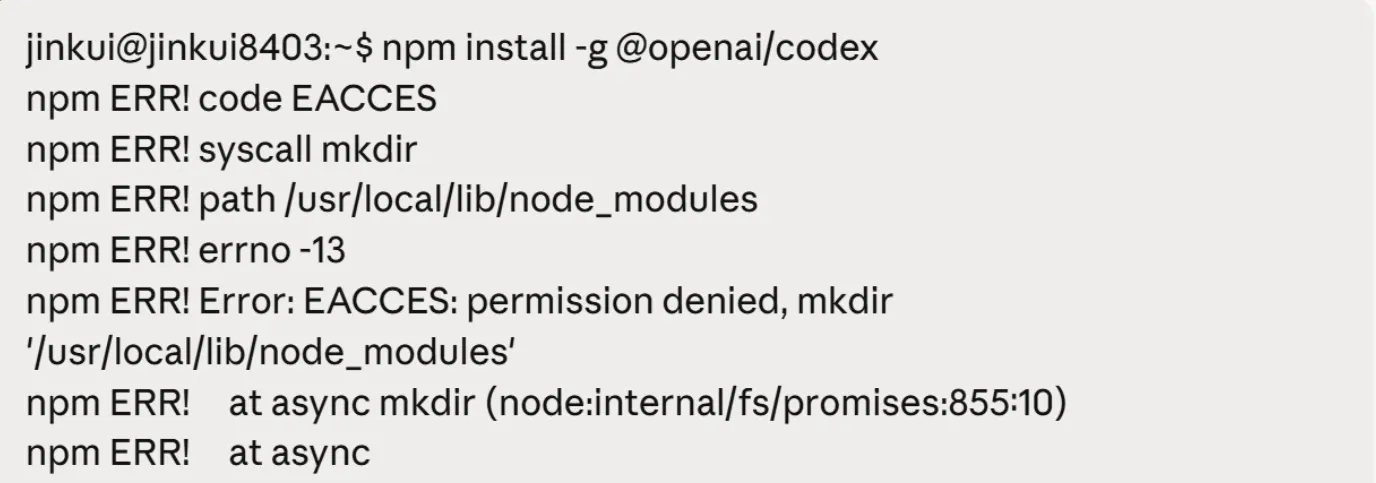
다양한 유형의 erpc 목록
클로드에 물어보니,
알고 보니 Linux 권한 문제였습니다. 바로 해결되죠~
이후 Codex 화면이 뜨더라고요.
OpenAI Codex (v0.131.0)Hermes 쪽으로 이어지게 됩니다.
5️⃣ Hermes Agent 설치
이제 본격적으로 Hermes 설치.
설치 명령:
curl -fsSL https://raw.githubusercontent.com/NousResearch/hermes-agent/main/scripts/install.sh | bash설치가 시작되면:
uv 설치
Python 3.11 설치
Git 확인
Node.js 확인
ffmpeg 설치
ripgrep 설치
Hermes repository clone
Python dependency 설치
등이 자동으로 진행됩니다. 내 환경에 맞게 잘 설치를 합니다. 자세한 설정은 지녕스터디장님의 설치가이드 문서에 나와있습니다.
솔직히 이 부분은:
“와… 자동화 진짜 잘 되어 있다”
라는 생각이 들었습니다.
거의 대부분을 스크립트가 처리해줍니다.
6️⃣ OpenAI Codex 로그인
설치 중 가장 신기했던 부분.
Hermes가 OpenAI Codex 로그인까지 연결해줍니다.
화면에:
https://auth.openai.com/codex/device주소와 인증 코드가 나오고,
브라우저에서 로그인하면 됩니다.
로그인 후:
Default model set to: gpt-5.5가 뜨면서 연결 완료 🎉
여기서:
“아 진짜 에이전트 환경이구나”
라는 느낌이 강하게 들었습니다.
7️⃣ Hermes 실행
설치 완료 후: "터미널 설정 새로고침"
source ~/.bashrc실행:
hermes그러자 엄청 화려한 CLI 화면이 등장 😮
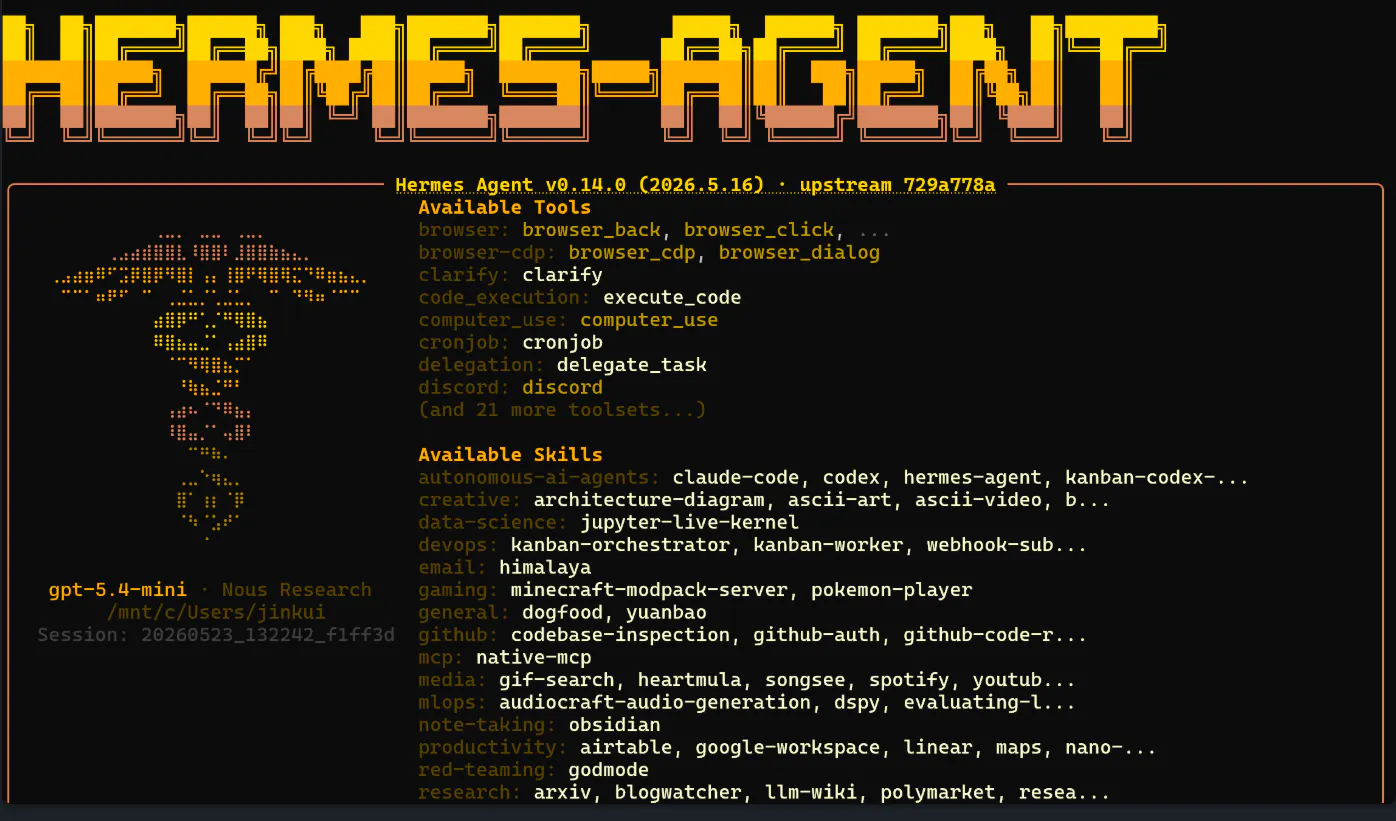
헤르메스 에이전트 스크린샷
그리고 실제로:
안녕 너는 무엇을 할 수 있어?라고 물어보니:
파일 작업
코드 작성
GitHub 작업
이미지 생성
자동화
브라우저 사용
등을 설명해주었습니다.
여기서:
“와… 진짜 AI Agent네”
를 실감했습니다.
8️⃣ Slack Gateway 연결
마지막으로 Slack 연결도 테스트했습니다.
명령:
hermes setup gateway여기서:
Slack App 생성
Bot Token 연결
App Token 연결
Gateway 설정
까지 진행됩니다.
처음엔 조금 복잡해 보였지만, 클로드하고 대화하면서 설치했습니다.
설정 후:
hermes gateway start같은 방식으로 백그라운드 실행도 가능했습니다.
결과와 배운 점
이번 설치에서 가장 크게 느낀 건:
“해볼만하다. 이제 설치했으니 LLM Wiki 활용해서 잘 해보자~”
였습니다.
예전에는 카톡봇 스터디 할때 카톡봇 하나 만들고 싱글터에서 멀티턴하고 RAG하는 fast api서버 구축하고 이랬던 기억이 나는데, 불과 몇달전인데, 이걸 그냥 한번에 하는구나, 거기에 코딩까지 ㅎㄷㄷ
Hermes는 실제로:
터미널 실행
작업 자동화
여러 도구 연결
Slack 연동
브라우저 조작
같은 걸 하나의 Agent처럼 처리하고 있었습니다.
그리고 초보자 입장에서 좋았던 점은:
설치 자동화가 꽤 잘 되어 있음
오류가 나와도 대부분 치명적이지 않음
Claude 같은 AI에게 질문하면서 해결 가능
이었다는 점입니다.
물론:
Linux 권한
WSL 개념
Node/npm 구조
같은 건 처음에는 낯설겠지만, 천천히 공부하면서 해도됩니다.
하지만:
“모르면 AI에게 물어보면서 진행해도 되는 시대”
는 게 요즘의 가장 큰 장점 같아요 😊
특히 이번 설치는:
Claude
Hermes
Codex
를 같이 경험하면서,
AI 도구들이 서로 연결되는 흐름을 직접 체감할 수 있었던 경험이었습니다.
다음에는:
Slack에서 Hermes 실제 사용하기
헤르메스 칸반보드 활용
자동화 워크플로우
Browser 유즈 활용
도 더 실험해보고 싶습니다 🚀
설치 중 기억에 남았던 명령어
WSL 설치
wsl --install -d UbuntuUbuntu 업데이트
sudo apt update && sudo apt upgrade -yNode.js 설치
sudo apt install nodejs npm -yHermes 설치
curl -fsSL https://raw.githubusercontent.com/NousResearch/hermes-agent/main/scripts/install.sh | bashHermes 실행
hermesSlack Gateway 설정
hermes setup gateway참고한 자료
지아코모님이 소개해주신 지녕스터디장님 설치 가이드Gpters22기 헤르메스 입문 윈도우+WSL2 설치가이드 - Google Docs
Claude 질문/답변 흐름
실제 터미널 설치 로그
