Hermes cron-job 미루던 xurl 설치 후 포스팅 test

2026.06.04
막혀서, 일단 알림만 등록했다
Hermes로 저장해놓은 링크 정리중에 xurl 설치가 필요, 현재 환경에선 Hermes 직접 설치 불가능, 하던 흐름을 놓치고 싶지 않아 다음으로 미루면서 cron-job 으로 등록했습니다.
알람이 효과가 있네요. 하루는 무시했는데 두번째는 실행, xurl 을 이용해 첫 포스팅을 올렸습니다.
잠자기 모드에서도 왔다
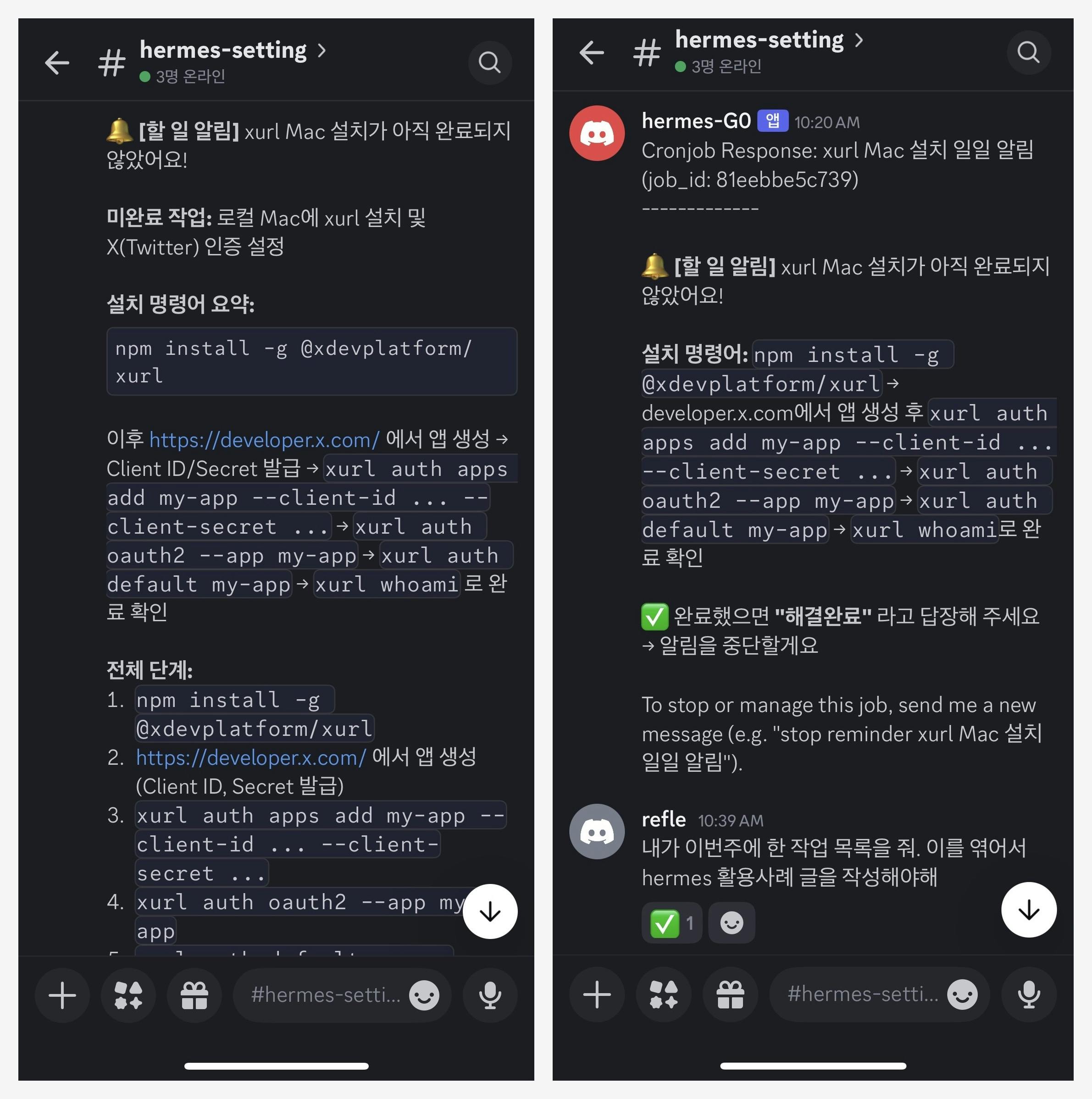
cron-job 은 Hermes 백엔드가 서버리스라 내 gateway Mac 상태와 무관하게 실행되었습니다. gateway 인 Mac이 잠자기 모드일때 작동이 안될꺼라 생각했거든요. 1일차 알림 도착. 2일차도 착실히 도착. 2일차엔 간략하게 줄여주는 센스도 있네요.
"""""""그냥 해라가 아니라 설치단계 내용까지 꼼꼼하게 챙겨줌 """"""
1일차(이미지 좌) 는 설치 명령어 요약, 이후 단계, 전체 단계로 그리고 이미지엔 보이지 않지만 링크페이지까지 나와요. 2일차(이미지 우) 는 설치 명령어만 간단히 주네요. 그냥 이런것만으로 진화의 스멜~
전체 단계:
npm install -g @xdevplatform/xurl
https://developer.x.com/ 에서 앱 생성 (Client ID, Secret 발급)
xurl auth apps add my-app --client-id ... --client-secret ...
xurl auth oauth2 --app my-app
xurl auth default my-app
xurl whoami (완료 확인)
복잡한 설치 과정 한땀한땀 같이 해줌
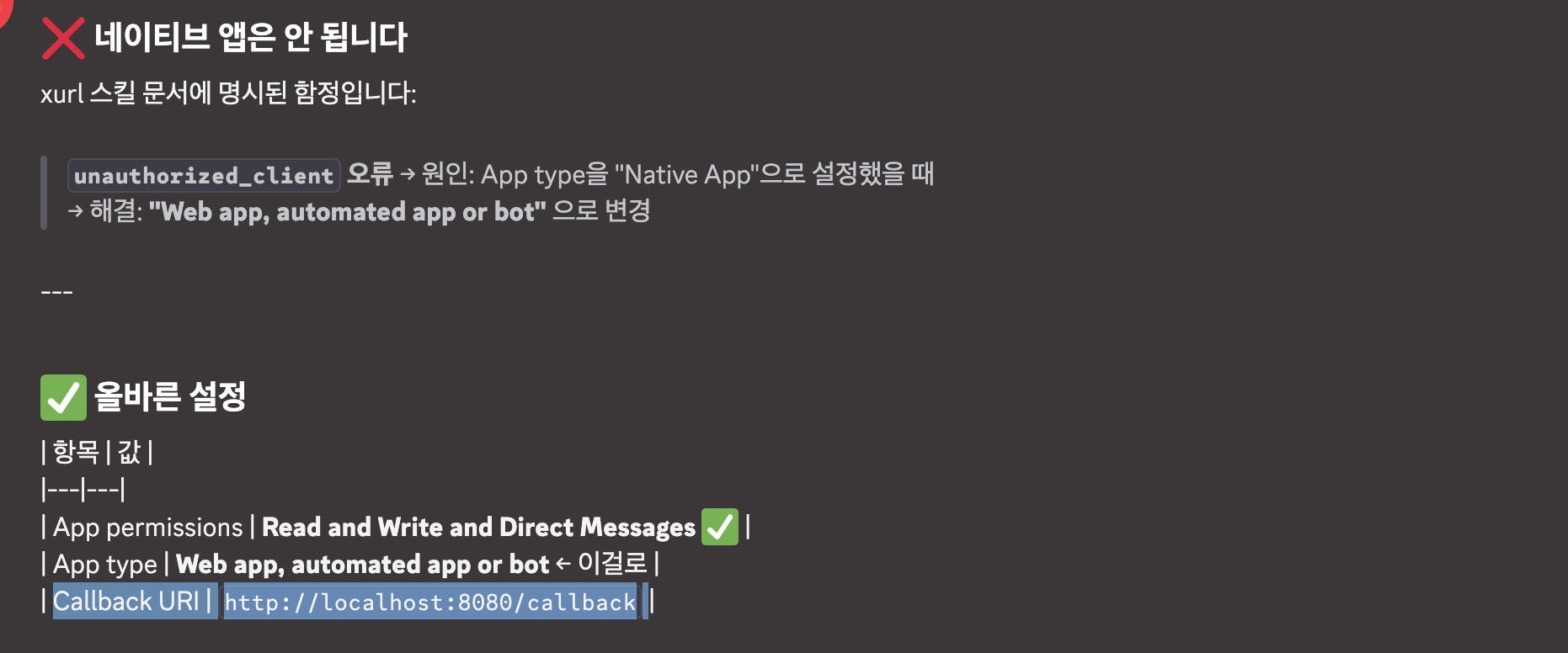
이런 작업은 언제나 터미널에 명령어 복붙을 넘어 2번째 단계인 "https://developer.x.com/ 에서 앱 생성 (Client ID, Secret 발급)" 이죠. 처음보는 UI에 단계별로 처음이니 이게 뭐고 저게 뭐고 뭘 넣어야 하는지 등등등참 ~귀찮은 단계죠. 맥락을 따로 넣어서 다른 창을 열지 않아도 돼 편했습니다.
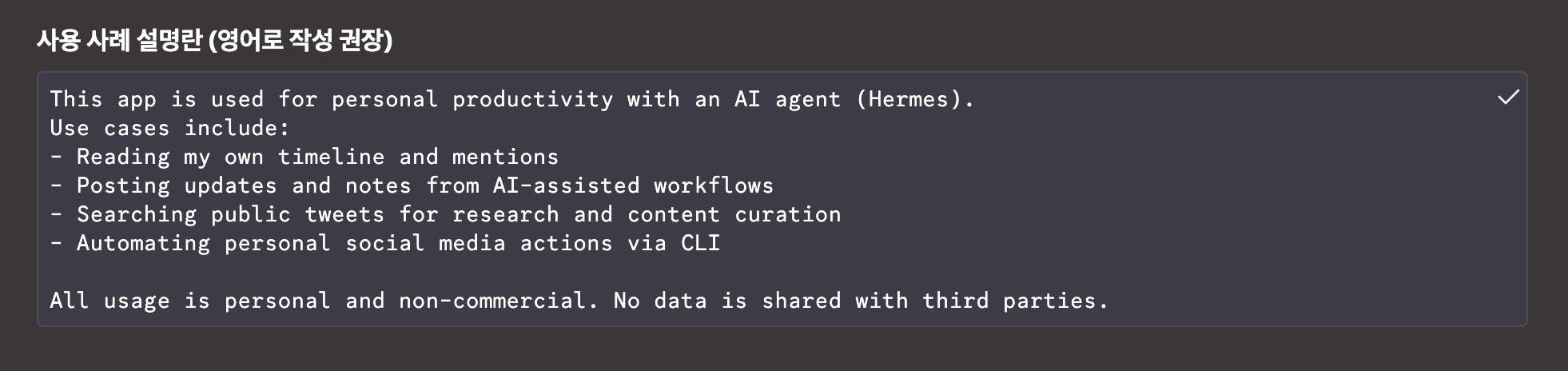
계정이름과 사용사례부터
사용사례 작성 핵심팁으로 심플하게 쓸수록 승인 빠름, "persomal use" , "non-commercial" 명시등 을 안내함
....
처음 보는 입력값
입력값들이 어디에 쓰는 물건인지도 모르는 상태에서 위험지점도 알아서 챙겨줌

....
첫 포스팅, 이후 Hermes에서 한 작업을 포스팅 할 수 있도록 반자동화
현재는 제가 직접 터미널창에 복붙하니 자동등록까지 완료, 그렇게 재작년 지피터스 스터디때 포스팅한 이후 다시 스터디를 통해 포스팅을 하게 되었습니다.

오후 6시 이후 24시간동안 작업한 걸 자동 선택, 작성해서 알림을 주도록 '알림' 을 주도록 설정했습니다. 댓글을 달아 그것으로 피드백 개선이 얼마나 되는지 관찰해 보도록 해 보겠습니다.

필요한 AI 정보만
메일함에 쏙쏙 넣어드려요.
지금 핫한 AI 소식부터 직접 해 본 사례까지, 월요일마다 무료로 받아보세요