


| 에르메스 터미널이 무섭고 두렵지 않으셨나요?
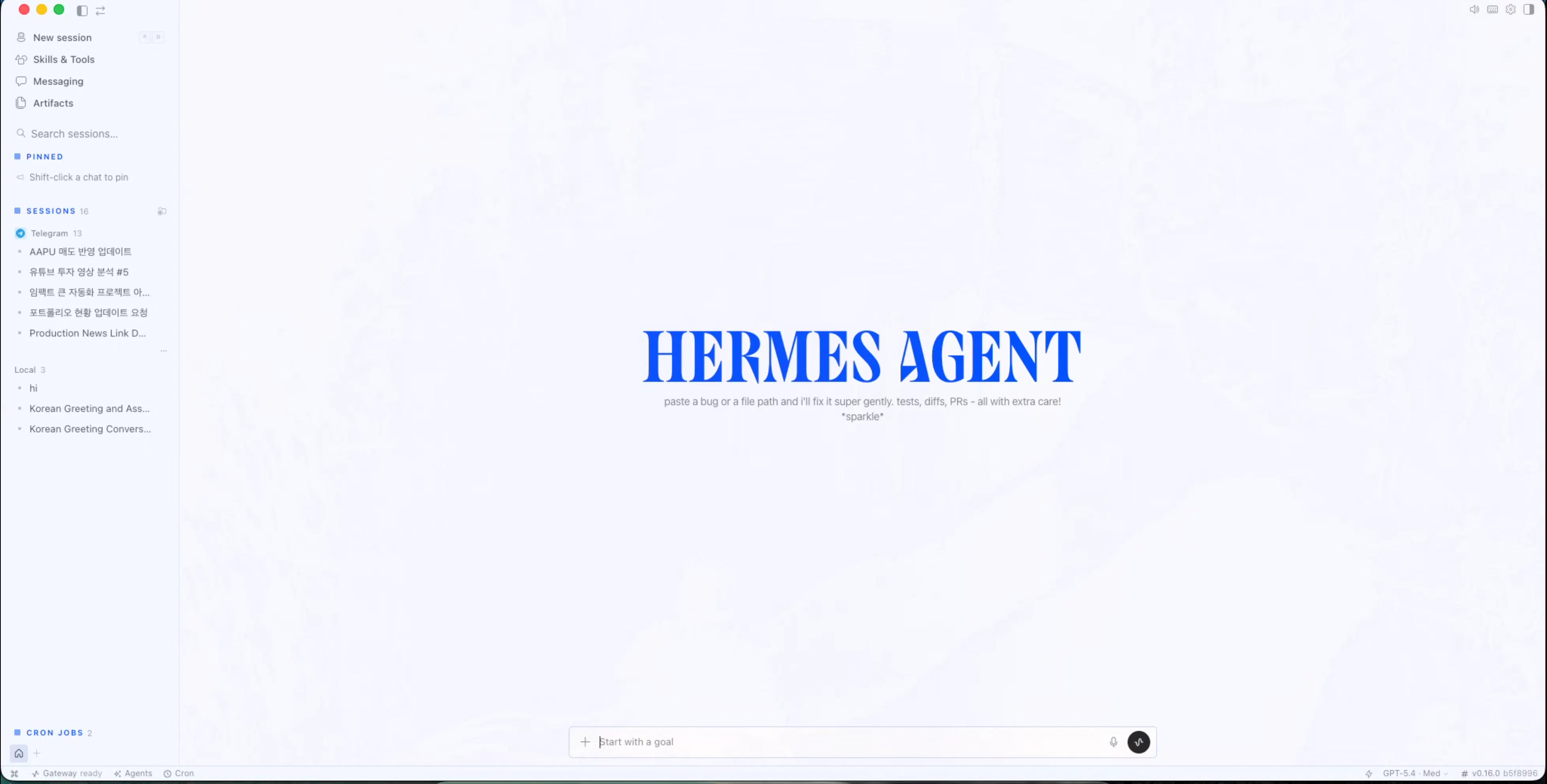
헤르메스 에이전트 홈페이지 스크린샷
처음 Hermes Agent를 봤을 때 가장 인상적이었던 점은 “스스로 성장하는 AI 에이전트”라는 방향성이었습니다.
Hermes Agent는 Nous Research가 공개한 오픈소스 AI 에이전트로, 경험을 바탕으로 스킬을 만들고, 사용 중에 개선하며, 세션을 넘어서 지식을 유지하는 것을 핵심 특징으로 내세우고 있습니다.
하지만 실제로 쓰려고 하면 한 가지 장벽이 있었습니다.
바로 CLI(터미널) 중심의 사용 경험입니다.
물론 CLI(터미널)는 강력합니다. 개발자에게는 빠르고 유연하고 자동화하기 좋습니다.
하지만 매번 터미널을 열고, 설정 파일을 수정하고, 세션과 스킬을 명령어로 관리하는 과정은 처음 접하는 사람에게 꽤 큰 진입 장벽이 될 수 있습니다.
그런데 Hermes Agent Desktop 앱이 공개되면서 이 흐름이 크게 달라졌습니다.
이제는 터미널을 깊게 몰라도, 데스크톱 앱을 통해 Hermes Agent의 핵심 기능을 훨씬 직관적으로 사용할 수 있게 됐습니다.
이번 글에서는 Hermes Agent Desktop이 왜 의미 있는 변화인지, 실제 사용 흐름에서 어떤 부분이 편해졌는지, 그리고 설치는 어떻게 하면 되는지 정리해보려고 합니다.
진행방법
1. Hermes Agent Desktop 설치하기
Hermes Desktop을 쓰는 방법은 생각보다 간단합니다.
1단계. Hermes Agent 설치
curl -fsSL https://hermes-agent.nousresearch.com/install.sh | bash
2단계. 설정 또는 업데이트
처음 설치했다면:
hermes setup
이미 설치되어 있다면:
hermes update
3단계. Desktop 실행
hermes desktop
물론 여기서도 터미널 명령어를 한 번은 마주하게 됩니다.
하지만 중요한 차이가 있습니다.
예전에는 터미널이 시작이자 끝에 가까웠다면,
이제는 터미널이 데스크톱으로 들어가기 위한 짧은 입구에 가까워졌다는 점입니다.
이 차이가 정말 큽니다.
터미널을 계속 붙잡고 있어야 하는 것과,
한 번 실행한 뒤에는 데스크톱 UI에서 작업을 이어갈 수 있는 것은 전혀 다른 경험입니다.
터미널이 무서운 사람에게 필요한 것은 “겁내지 마세요”라는 말이 아닙니다.
필요한 것은 겁낼 시간을 줄여주는 인터페이스입니다.
Hermes Desktop이 바로 그 역할을 해줍니다.
2. 설정 파일을 만지지 않아도 된다는 안도감
CLI 도구를 쓰다 보면 자주 만나는 말이 있습니다.
“config 파일을 수정하세요.”
“YAML에 provider를 추가하세요.”
“환경 변수를 설정하세요.”
“credential을 등록하세요.”
이런 문장을 보는 순간 마음이 무거워지는 사람들이 있습니다.
왜냐하면 여기서부터는 단순히 명령어를 복사해서 붙여넣는 문제가 아니기 때문입니다.
띄어쓰기 하나가 잘못돼도 에러가 날 수 있고,
콜론 하나가 빠져도 설정이 깨질 수 있고,
API 키를 잘못 넣으면 어디가 잘못됐는지 찾기 어렵습니다.
터미널 공포증은 사실 터미널 자체만의 문제가 아닙니다.
그 뒤에 따라오는 모든 불확실성이 무서운 것입니다.
내가 지금 뭘 바꾸고 있는지 모르겠다
이 설정이 어디에 저장되는지 모르겠다
실패했을 때 되돌리는 방법을 모르겠다
에러 메시지를 검색해도 더 어려운 글만 나온다
성공한 건지 실패한 건지도 모르겠다
Hermes Desktop은 이 부분을 크게 줄여줍니다.
Provider API 키, 모델 선택, Tool 관리, Skill 관리, Credentials 같은 설정을 GUI에서 다룰 수 있기 때문입니다.
이건 단순히 “마우스로 클릭할 수 있다”는 수준의 변화가 아닙니다.
사용자에게 이런 감각을 줍니다.
아, 내가 지금 무엇을 설정하고 있는지 보인다.
처음 쓰는 사람에게는 이 감각이 정말 중요합니다.
보이면 덜 무섭습니다.
선택지가 정리되어 있으면 덜 불안합니다.
되돌아갈 수 있을 것 같으면 시도해볼 용기가 생깁니다.
3. 에이전트가 뭘 하는지 눈으로 볼 수 있다
AI 에이전트가 파일을 읽고, 코드를 수정하고, 명령을 실행한다고 하면 멋져 보입니다.
하지만 동시에 무섭기도 합니다.
“얘가 지금 내 프로젝트에서 뭘 하고 있는 거지?”
“어떤 파일을 건드렸지?”
“잘못 수정하면 어떡하지?”
“명령어가 실행됐는데 결과가 뭔지 모르겠다.”
CLI에서는 이 과정을 로그로 따라가야 합니다.
문제는 로그가 친절하지 않을 때가 많다는 것입니다.
무언가 빠르게 지나가고,
중간중간 알 수 없는 경로가 나오고,
도구 실행 결과가 텍스트로 쏟아지고,
결국 사용자는 “아마 잘 되고 있겠지”라고 믿어야 합니다.
그런데 초보자에게 이 “믿어야 하는 상태”는 꽤 큰 스트레스입니다.
Hermes Desktop은 이 부분에서 훨씬 안심되는 경험을 제공합니다.
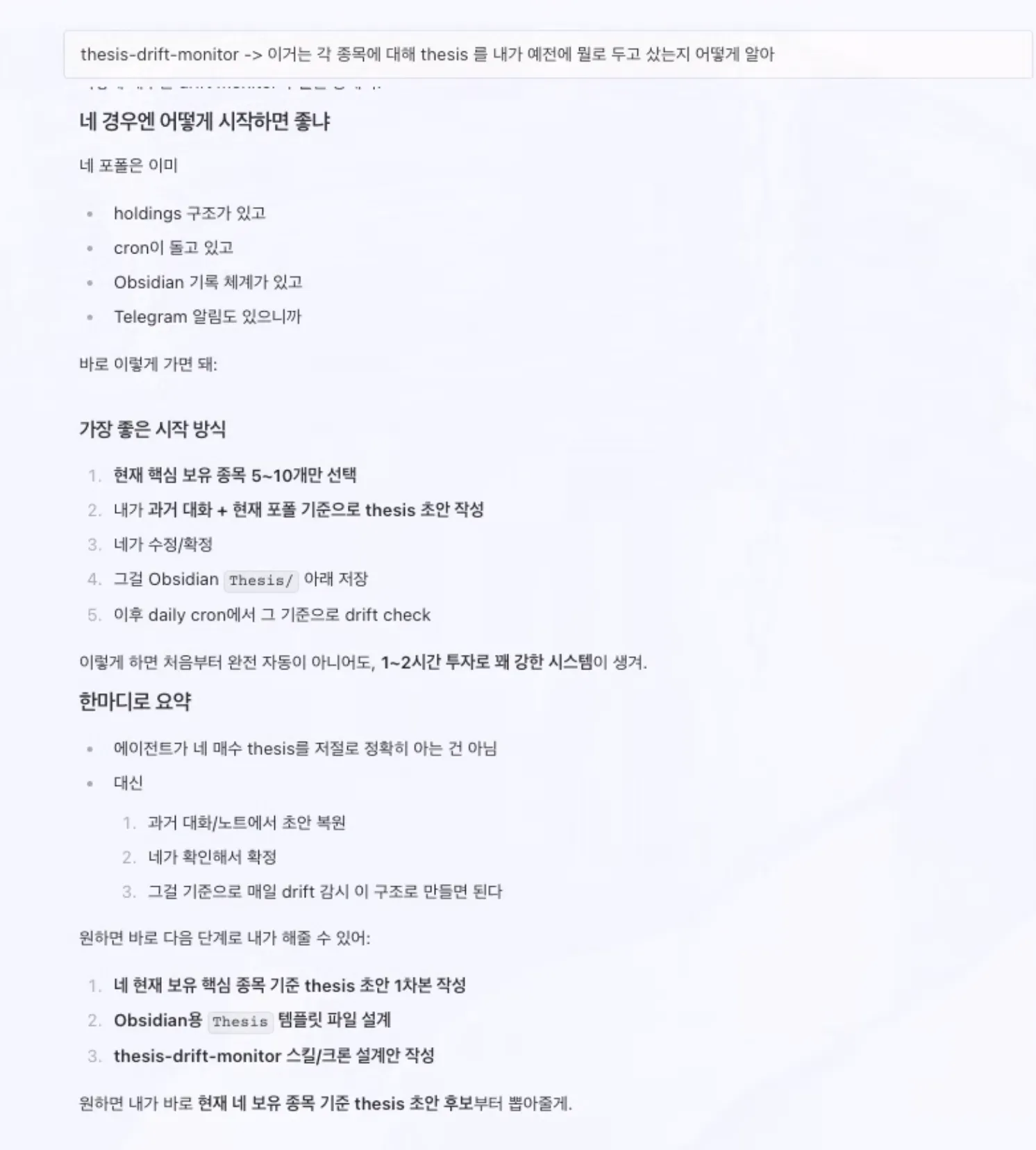
한국사이트 스크린샷
응답이 스트리밍으로 표시됨
도구 사용 과정이 Live Tool Activity로 보임
오른쪽 패널에서 웹페이지, 파일, 도구 출력 결과를 미리보기 가능
왼쪽 파일 브라우저에서 프로젝트 폴더를 탐색 가능
에이전트가 읽고 쓰는 파일 흐름을 더 쉽게 확인 가능
이건 정말 중요한 변화입니다.
AI 에이전트를 쓸 때 사용자는 단순히 결과만 원하는 것이 아닙니다.
특히 처음 쓰는 사람은 과정을 보고 싶어 합니다.
왜냐하면 과정을 봐야 안심할 수 있기 때문입니다.
예를 들어 이런 요청을 했다고 해보겠습니다.
이 프로젝트 구조를 살펴보고 README를 최신 상태로 업데이트해줘.
변경한 파일과 이유도 함께 설명해줘.
CLI에서도 가능한 작업입니다.
하지만 Desktop에서는 프로젝트 폴더를 보면서,
에이전트가 어떤 파일을 확인하는지 보고,
결과물을 미리보기로 확인하고,
수정된 내용을 더 자연스럽게 따라갈 수 있습니다.
이 차이는 단순한 편의성이 아닙니다.
터미널이 무서운 사람에게는 신뢰의 문제입니다.
보이지 않으면 무섭습니다.
보이면 따라갈 수 있습니다.
따라갈 수 있으면 써볼 수 있습니다.
4. 세션, 스킬, 자동화가 ‘관리 가능한 것’처럼 느껴진다
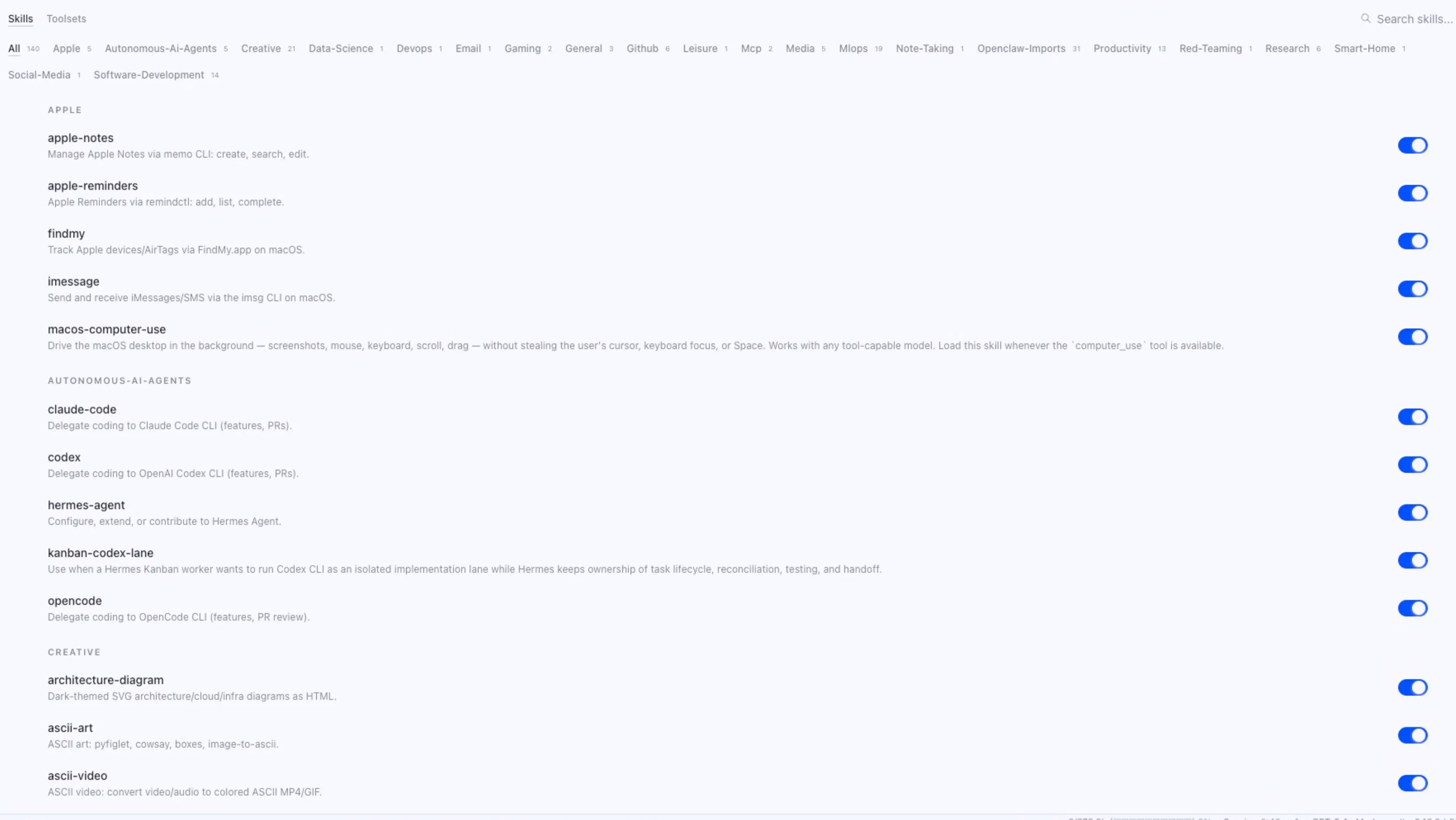
Google 검색 페이지의 스크린샷
Hermes Agent의 매력은 자가학습입니다.
경험을 바탕으로 스킬을 만들고, 반복되는 작업을 더 잘 처리하도록 개선하고, 여러 세션과 메모리를 활용할 수 있습니다.
그런데 여기서 또 하나의 문제가 생깁니다.
기능이 강력해질수록 관리할 것도 많아진다는 점입니다.
CLI 환경에서는 이런 질문들이 생깁니다.
예전에 만든 세션은 어디 있지?
어떤 스킬이 켜져 있지?
자동 생성된 스킬은 어떻게 확인하지?
이 도구는 지금 활성화된 건가?
반복 작업은 어디에서 관리하지?
프로필을 나누면 어떻게 확인하지?
이런 것들이 명령어와 설정 파일 뒤에 숨어 있으면, 사용자는 금방 피곤해집니다.
Hermes Desktop에서는 이런 관리 기능들이 GUI로 들어옵니다.
Sessions 검색, 아카이브, 핀 고정
ID 기반 세션 검색
여러 프로필 기반 세션 관리
Skills & Tools 카탈로그 탐색
스킬 설치, 활성화, 비활성화
자동 생성된 스킬 관리
Cron 기반 반복 작업 설정
자연어 기반 스케줄링
Telegram, Discord, Slack, WhatsApp 등 메시징 연동 설정
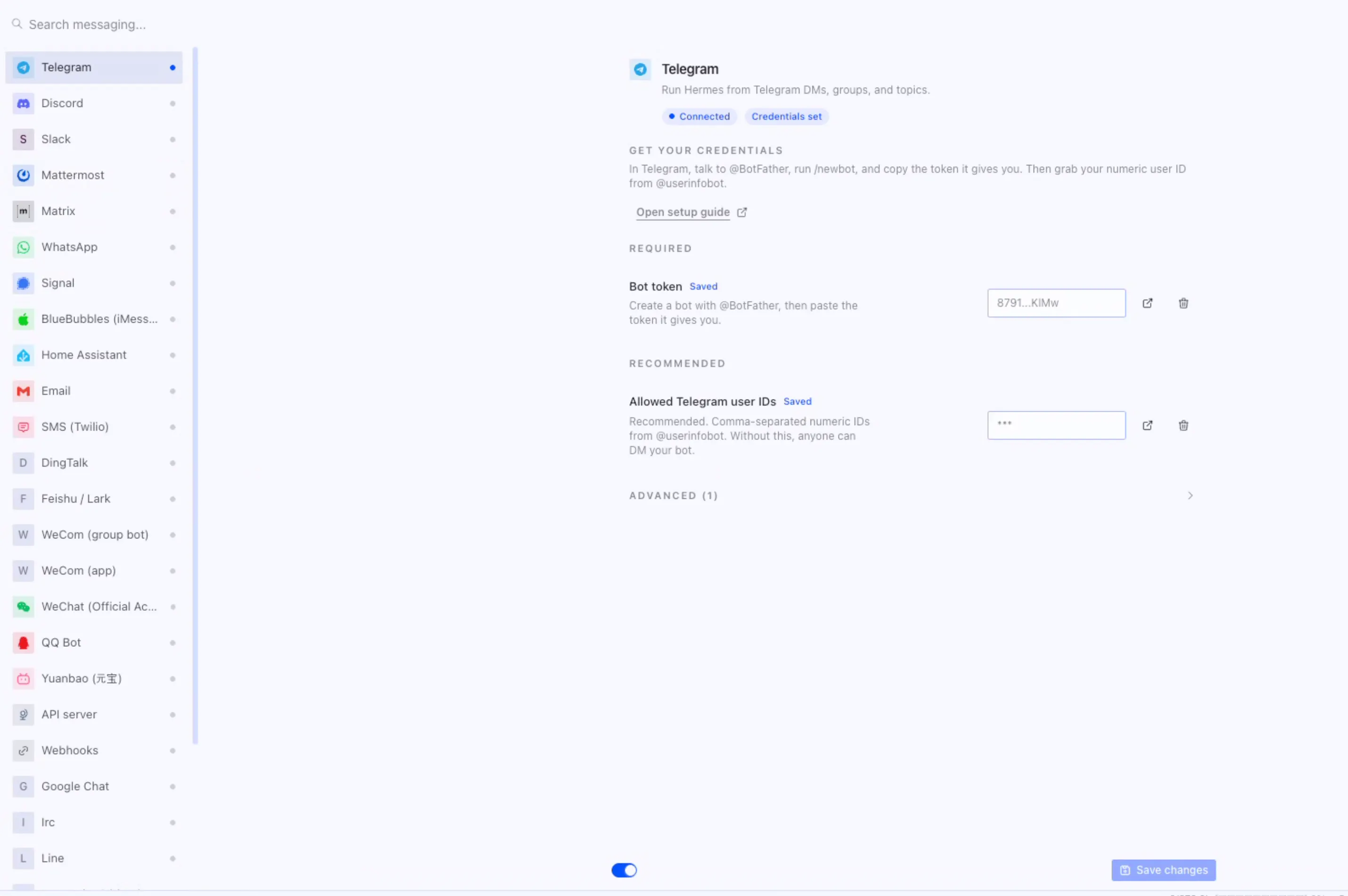
Gmail 계정 설정 페이지의 스크린샷
2이 부분이 특히 중요합니다.
자가학습형 에이전트는 한 번 쓰고 끝나는 도구가 아닙니다.
시간이 지날수록 내 작업 방식과 함께 쌓이는 도구입니다.
그렇다면 사용자는 반드시 물어보게 됩니다.
“지금까지 쌓인 것들을 내가 관리할 수 있나?”
Desktop UI는 이 질문에 훨씬 친절하게 답합니다.
눈에 보이고, 검색할 수 있고, 켜고 끌 수 있고, 정리할 수 있습니다.
이것만으로도 사용자는 훨씬 편안해집니다.
5. 터미널이 아니라 ‘작업 공간’처럼 느껴진다
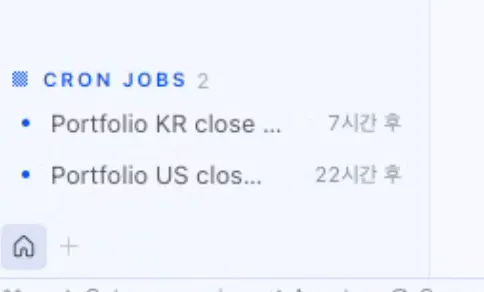
크론 작업 스크린샷
Desktop 앱에서 반가운 기능들은 작은 것들에도 있습니다.
Drag & Drop 파일 첨부
이전 프롬프트 히스토리 탐색
Composer 큐 편집
Voice Mode 지원
Command Palette
세션별 모델 전환
YOLO 모드 토글
Shortcuts 커스터마이징
UI Zoom
언어 전환
백그라운드 업데이트 확인
이런 기능들은 하나하나 보면 작은 편의 기능처럼 보입니다.
하지만 터미널 공포증이 있는 사람에게는 이런 작은 기능들이 모여서 큰 안도감을 만듭니다.
파일을 첨부하려고 경로를 복사하지 않아도 됩니다.
모델을 바꾸려고 설정 파일을 뒤지지 않아도 됩니다.
세션을 찾으려고 명령어를 외우지 않아도 됩니다.
결과를 확인하려고 로그를 헤매지 않아도 됩니다.
그냥 작업 공간 안에서 움직이면 됩니다.
이게 Desktop 앱의 가장 큰 의미라고 생각합니다.
Hermes Agent를 더 약하게 만든 것이 아니라,
강력한 기능을 더 가까운 곳으로 가져온 것입니다.
결과와 배운 점
이번 Hermes Desktop을 보면서 가장 크게 느낀 점은 이것입니다.
터미널 공포증은 게으름이 아니라, 설계의 문제일 수 있다.
많은 사람들이 CLI 도구 앞에서 멈추는 이유는 능력이 부족해서가 아닙니다.
그 도구가 너무 많은 것을 사용자에게 요구하기 때문입니다.
명령어를 알아야 하고,
설정 파일 구조를 이해해야 하고,
에러 메시지를 해석해야 하고,
작업 흐름을 머릿속으로 상상해야 하고,
실패했을 때 복구 방법까지 알아야 합니다.
이런 것들을 모두 통과해야만 AI 에이전트를 쓸 수 있다면, 당연히 많은 사람들은 시작하기 어렵습니다.
Hermes Desktop은 이 장벽을 낮춰줍니다.
특히 다음 변화가 크게 느껴집니다.
설치 이후 사용 흐름이 GUI 중심으로 바뀜
설정을 눈으로 확인하며 관리 가능
에이전트의 작업 과정을 실시간으로 관찰 가능
파일과 결과물을 사이드 패널에서 확인 가능
세션, 스킬, 자동화, 프로필을 한 곳에서 관리 가능
기존 CLI의 강력함을 유지하면서 접근성을 높임
이건 단순히 “예쁜 앱이 나왔다”가 아닙니다.
그동안 터미널 앞에서 멈춰 있던 사람들에게
“이제 한 번 써봐도 괜찮겠다”는 감각을 주는 변화입니다.
개인적으로 가장 인상 깊었던 점
가장 인상 깊었던 건 Hermes Desktop이 CLI를 대체한다기보다, CLI의 강력함을 더 안전하고 친숙하게 감싸준다는 점입니다.
CLI를 잘 쓰는 사람은 여전히 CLI로 빠르게 작업할 수 있습니다.
하지만 CLI가 무서운 사람은 Desktop으로 시작할 수 있습니다.
이 선택지가 생겼다는 것이 중요합니다.
기술 도구는 종종 “쓸 수 있는 사람”만을 기준으로 발전합니다.
하지만 진짜 확산은 “쓰고 싶지만 못 쓰던 사람”을 데려올 때 일어납니다.
Hermes Desktop은 바로 그 지점을 건드리는 업데이트처럼 느껴졌습니다.
주의할 점
물론 Desktop이 생겼다고 모든 위험이 사라지는 것은 아닙니다.
AI 에이전트는 파일을 읽고, 수정하고, 도구를 실행할 수 있습니다.
그래서 권한, 승인, YOLO 모드 같은 기능은 신중하게 다뤄야 합니다.
특히 중요한 프로젝트나 서버 환경에서는 에이전트가 어떤 작업을 하는지 반드시 확인하는 습관이 필요합니다.
Desktop은 공포를 줄여주지만, 책임까지 없애주지는 않습니다.
다만 적어도 이제는 그 책임을 더 잘 볼 수 있는 화면이 생겼습니다.
그것만으로도 큰 진전입니다.
앞으로 해보고 싶은 것
Hermes Desktop을 활용하면 이런 작업을 해보고 싶습니다.
프로젝트 폴더를 연결해 문서 자동 정리
README 업데이트 자동화
반복 리서치 작업을 Cron으로 등록
자주 쓰는 프롬프트를 스킬화
Slack 또는 Telegram과 연결해 원격 작업 흐름 만들기
연구용, 개발용, 문서화용 프로필 분리
에이전트가 만든 스킬을 주기적으로 점검하고 정리
Hermes Agent는 원래 강력한 도구였습니다.
하지만 이제는 그 강력함이 조금 더 사람 가까이 온 느낌입니다.
터미널 앞에서 멈췄던 사람,
CLI 로그만 보면 머리가 아팠던 사람,
AI 에이전트를 써보고 싶었지만 설치와 설정에서 포기했던 사람에게는
Hermes Desktop이 꽤 반가운 출발점이 될 수 있습니다.
결국 중요한 건 이것 같습니다.
좋은 기술은 무서워야 할 필요가 없습니다.
강력한 도구도 친절할 수 있습니다.
그리고 Hermes Desktop은 그 방향으로 꽤 의미 있는 한 걸음을 내디딘 것 같습니다. 🚀
도움 받은 글
Hermes Desktop 공식 페이지
Desktop 앱 소개
macOS, Windows, Linux 지원
Desktop 기반 채팅, 파일 브라우저, 미리보기, 도구 활동 확인 기능
Hermes Agent 공식 문서
self-improving AI agent
built-in learning loop
스킬 생성 및 개선
Persistent Memory
NousResearch/hermes-agent GitHub 저장소
오픈소스 Hermes Agent 설명
경험 기반 스킬 생성 및 개선 구조
CLI, Desktop, 서버, 메시징 플랫폼 활용 가능성
