


📝 1. Canvas에서 문서 직접 수정하기
채팅 결과가 자동으로 문서 형태(Canvas)로 열림
문단 단위로 수정 요청 가능
다시 처음부터 쓰지 않아도, 👉 “이 부분만 정리해줘”, “톤을 더 부드럽게 바꿔줘” 같은 요청이 쉬움
📌 느낌
채팅 + 문서 편집의 중간 지점
초안 다듬기에 특히 편함

📄 2. Google Docs로 바로 저장
Canvas에서 작업한 문서를 Google Docs로 바로 내보내기 가능
📌 좋았던 점
복사/붙여넣기 불필요
팀 문서, 공유 문서로 이어서 작업하기 좋음
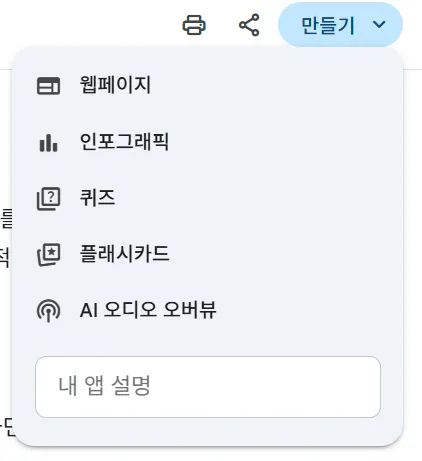
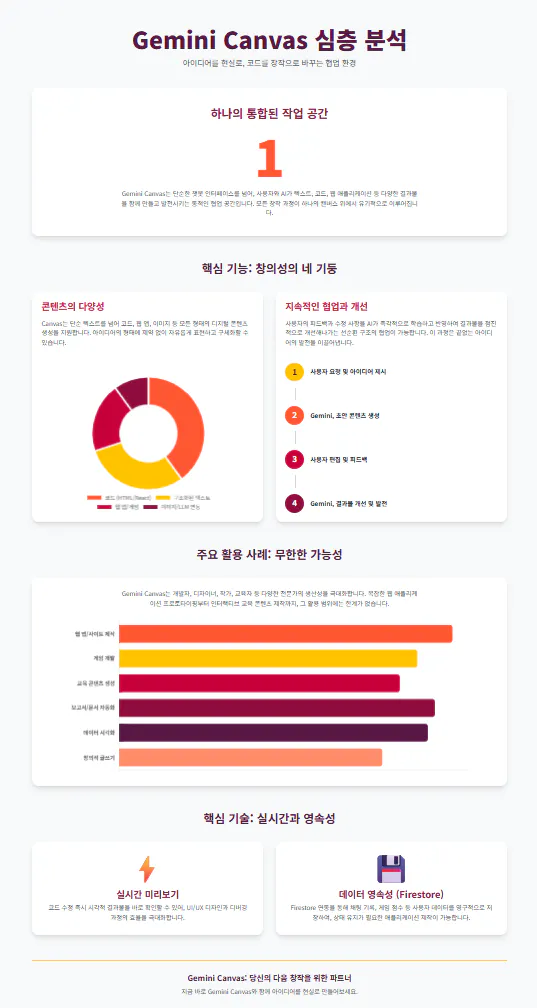
📊 3. 인포그래픽 생성
문서 내용을 기반으로 👉 요약형 인포그래픽 제작 가능
예시 요청:
이 문서를 인포그래픽으로 정리해줘
📌 활용 포인트
발표 자료 요약
블로그/노션용 시각 자료
한눈에 핵심만 보고 싶을 때
🎧 4. 오디오 오버뷰(Audio Overview)
문서 내용을 음성 요약 형태로 변환
📌 이럴 때 유용
이동 중에 듣기
긴 문서 핵심만 빠르게 파악
눈으로 읽기 부담될 때
👉 문서를 “읽는 자료”에서 “듣는 자료”로 바꿔주는 느낌
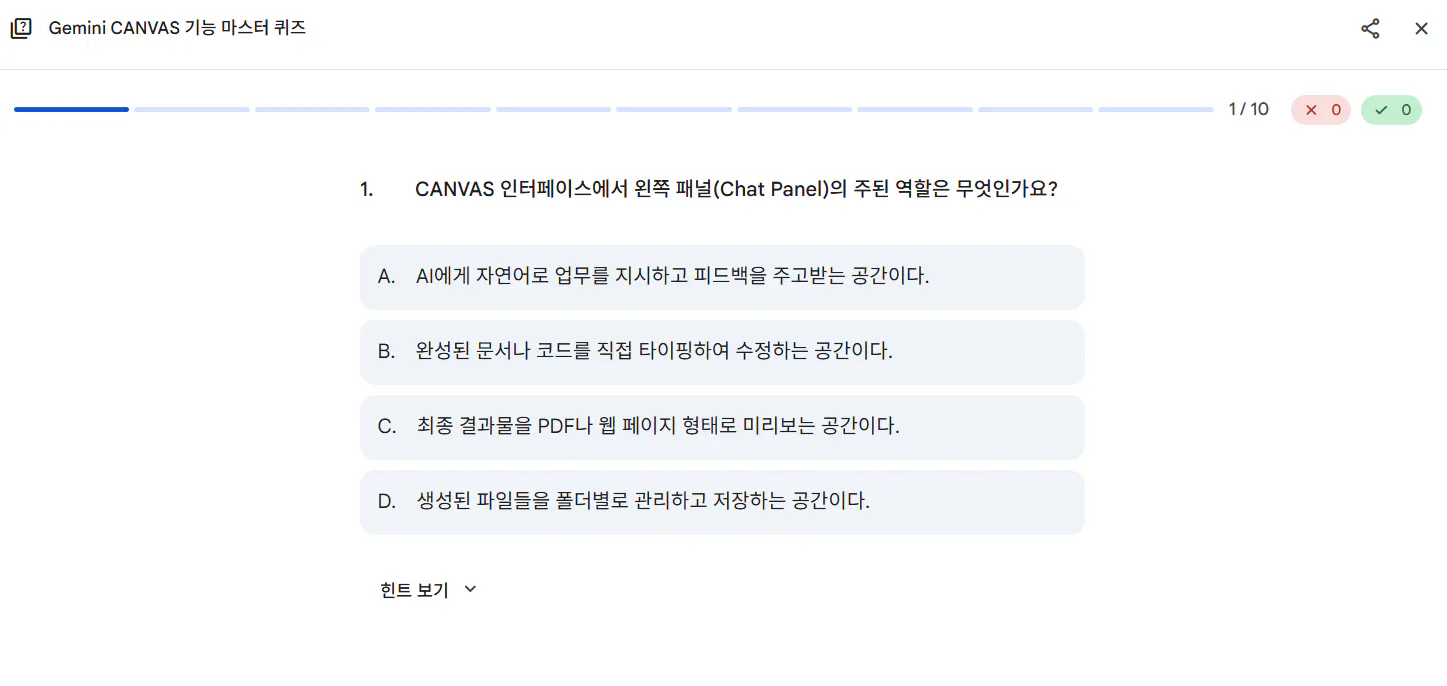
❓ 5. 퀴즈 제작
문서 내용을 기반으로 퀴즈/문제 형태로 자동 생성 가능
예시 요청:
이 문서로 복습용 퀴즈 만들어줘
📌 활용 아이디어
학습 내용 복습
스터디용 문제 제작
교육 자료 보조 도구
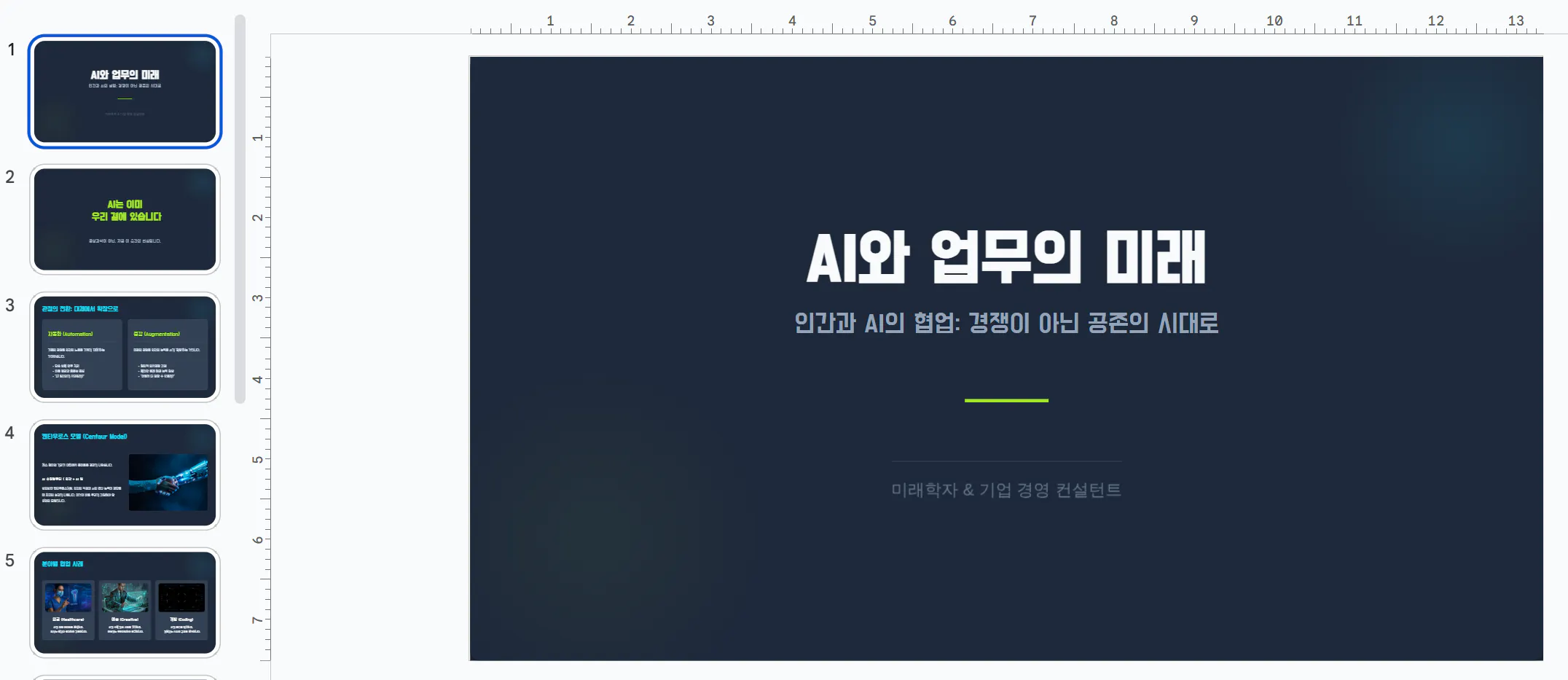
📑 6. 슬라이드 제작 (사고모드 활용 🧠)
Canvas 문서를 바탕으로 슬라이드 구조 자동 생성 가능
특히 슬라이드 제작 시 👉 사고모드(Thinking / 사고과정 강조)로 요청하면 좋았어요.
예시 요청:
사고모드로, 이 문서를 발표용 슬라이드 구조로 만들어줘
📌 사고모드로 얻은 효과
단순 요약이 아니라
흐름
왜 이 내용이 중요한지
발표 순서의 논리 를 함께 고려해줌
👉 “슬라이드 제목 + 핵심 메시지” 잡기에 도움 큼
결과와 배운 점
👍 좋았던 점
하나의 문서를 기준으로 👉 수정 → 변환 → 확장 작업이 자연스럽게 이어짐
도구를 계속 옮겨 다닐 필요가 없음
초안 작성 + 활용까지 한 번에 가능
😅 아쉬운 점
세밀한 디자인은 아직 보완 필요
결과물은 초안/뼈대용으로 생각하는 게 편함
참고용 영상
https://youtu.be/JUa6M_bTQqk?si=p7Mhocx_fWcDHNSJ
