


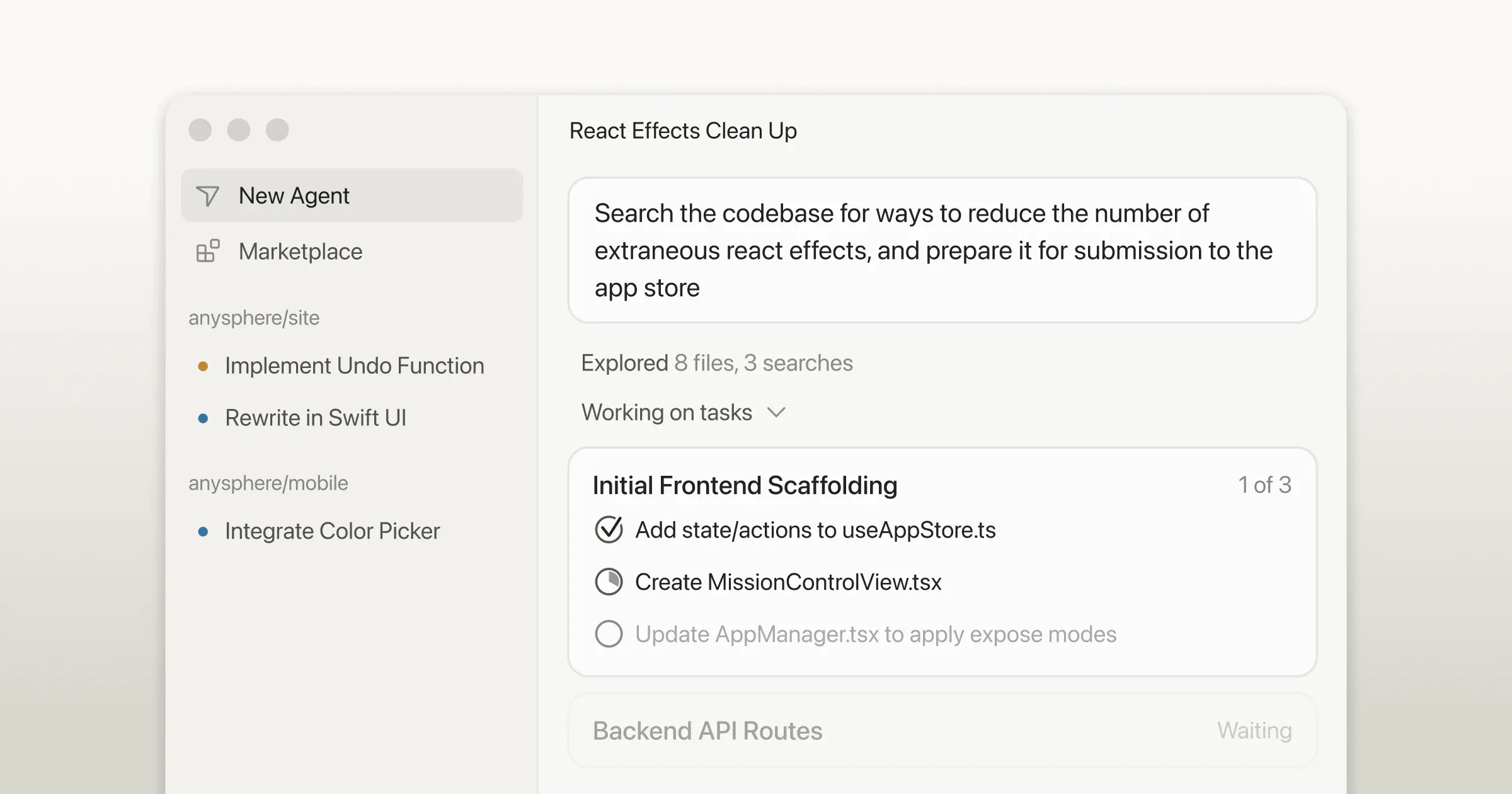
작업 상태를 보여주는 화면의 스크린샷
Cursor가 2026년 4월 메이저 버전을 올렸습니다. 핵심은 단 하나, Agents Window입니다. 이전까지 "코드 자동완성 + 채팅"에 머물던 Cursor가, 이 버전부터 여러 AI 에이전트가 동시에 다른 파일을 작업하는 오케스트레이션 플랫폼으로 성격을 바꿨습니다.
Claude Code와 OpenAI Codex가 비슷한 방향으로 가는 와중에, Cursor 3가 어떻게 자기 자리를 만들고 있는지 정리했습니다. 처음 쓰는 분에겐 설치부터, 이미 쓰는 분에겐 Agents Window를 실전에서 쓰는 패턴을 함께 다룹니다.
한 줄 결론
Cursor 3의 변화: Agents Window → 여러 에이전트가 동시에 다른 코드베이스 영역 작업
Claude Code와 다른 점: Cursor는 IDE 안에서 시각적 오케스트레이션, Claude Code는 터미널 기반 자율 실행
언제 선택하나: IDE에서 직접 코드 보는 게 익숙한 사람 → Cursor 3, 멀티스텝 자율 작업이 많은 사람 → Claude Code
Cursor 3에서 정확히 뭐가 바뀌었나
항목
Cursor 2.x
Cursor 3
코드 자동완성
✅
✅ (모델 업그레이드)
채팅 모드
✅
✅
Agent 모드
단일
Agents Window — 병렬
MCP 지원
부분
✅ 풀 지원
한국어 코드 주석
부분
✅ 정확도 향상
가격
$20/월
$20/월 (Pro), $40/월 (Business)
설치 — Cursor 3 시작하기
1단계 — 다운로드
cursor.com → "Download" → macOS·Windows·Linux 모두 지원. Mac이면 Homebrew Cask로도 설치 가능.
brew install --cask cursor2단계 — VS Code 설정 자동 임포트
첫 실행 시 "Import from VS Code" 클릭. 확장·테마·키바인딩이 그대로 옮겨집니다. VS Code에서 옮긴다면 적응 시간 거의 0.
3단계 — 모델 선택
좌측 하단 모델 선택 → Claude Opus 4.7 또는 GPT-5.5 또는 Cursor의 자체 모델. Pro 플랜은 모델 무제한 전환.
4단계 — 프로젝트 열기
기존 폴더를 열면 자동으로 코드베이스 인덱싱이 시작됩니다. 평균 30초~2분.
Cursor 3의 핵심 — Agents Window 사용법
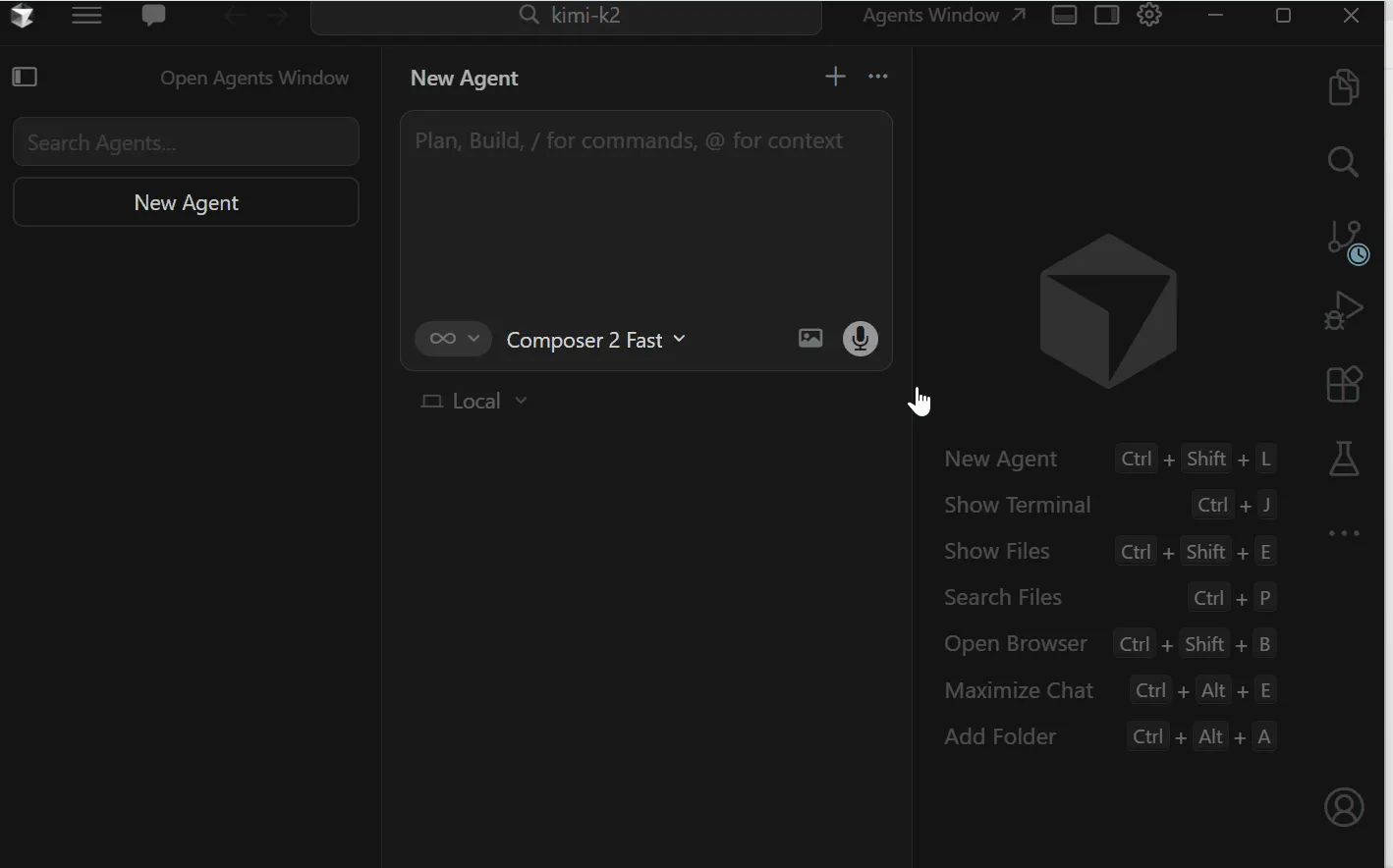
컴퓨터의 설정 메뉴 스크린샷
Agents Window가 뭔가
화면 우측에 별도 패널이 열립니다. 여러 에이전트 작업을 동시에 띄워두고 진행 상황을 한눈에 보는 컨트롤 타워입니다.
첫 멀티 에이전트 작업
Cmd+Shift+A (Mac) / Ctrl+Shift+A (Win)로 Agents Window 열기 → "+ New Agent" → 작업 입력.
1번 에이전트: src/components의 모든 컴포넌트에 TypeScript prop 타입 추가
2번 에이전트: tests/ 폴더에 누락된 단위 테스트 추가
3번 에이전트: README.md 한국어 번역
세 개가 동시에 실행됩니다. 각 에이전트는 다른 파일·다른 컨텍스트에서 작업.
실측 효과: 작업 3개가 순차로는 30분, 병렬로는 10~12분.
Agents Window 활용 패턴 5가지
리팩토링 + 테스트 동시: 한 에이전트가 함수 리팩토링, 다른 에이전트가 테스트 추가
다국어 번역 병렬: 한 PR의 텍스트를 영어·일본어·중국어로 동시 번역
PR 리뷰 분담: 한 에이전트가 보안 리뷰, 다른 에이전트가 성능 리뷰
문서화 백그라운드: 코드 작성 동안 별도 에이전트가 문서 갱신
버그 재현 + 수정 분리: 한 에이전트가 재현 케이스 작성, 다른 에이전트가 수정 시도
알아두면 좋은 핵심 기능
1. Cmd+K — 인라인 편집
코드 한 줄 선택 → Cmd+K → 자연어 요청. 가장 자주 쓰는 기능.
2. @ 멘션으로 파일·심볼 참조
채팅에서 @filename 또는 @function-name으로 특정 파일·함수를 정확히 참조.
3. Composer (Multi-File Edit)
여러 파일을 한 번에 수정하는 모드. Cmd+I로 실행 → 변경할 파일들 추가 → 통합 지시.
4. MCP 서버 연결
Settings → MCP → 서버 추가. Claude Desktop과 같은 JSON 형식 호환. GitHub·Linear·Notion·자체 DB 등 연결 가능.
5. Privacy Mode
Settings → Privacy → "Privacy Mode" ON. 코드가 모델 학습에 사용되지 않음. 회사 코드 작업 시 필수.
Cursor 3 vs Claude Code — 어떤 차이가 있나
항목
Cursor 3
Claude Code
작업 환경
IDE (시각적)
터미널 (텍스트)
멀티 에이전트
Agents Window
백그라운드 디스패치
코드 미리보기
즉시 (IDE 안)
별도 확인
자율성
사용자 확인 빈도 ↑
자율 작업 ↑
학습 곡선
낮음 (VS Code 기반)
보통
비용
$20/월 Pro
API 사용량 기반
한 줄 요약: IDE에서 코드를 직접 보고 수정하는 게 익숙하면 Cursor, 백그라운드로 자율 실행하고 결과만 검토하는 패턴이 익숙하면 Claude Code.
함정 — 옮기기 전에 알아야 할 5가지
함정 1: VS Code 확장 100% 호환은 아닙니다
대부분 호환되지만 일부 확장(특히 IntelliJ 출신 확장)이 동작하지 않습니다. 옮기기 전에 자주 쓰는 확장을 미리 검색해 호환성 확인 필요.
함정 2: 무료 플랜의 모델은 제한적
무료 플랜은 약한 자체 모델만 사용 가능. Claude Opus·GPT-5.5는 Pro 이상부터.
함정 3: Agents Window가 자원을 많이 씁니다
에이전트 5개 동시 실행 시 메모리 사용량이 4~6GB까지 올라갑니다. 16GB RAM 기준 다른 앱과 동시 사용이 빠듯해질 수 있음.
함정 4: 한국어 주석 정확도는 영어보다 약간 낮습니다
코드 주석 자동 생성 시 한국어가 영어보다 어색한 경우가 있습니다. 핵심 함수 주석은 사람이 한 번 검수 권장.
함정 5: Privacy Mode가 OFF면 회사 코드가 외부로 갑니다
기본값은 OFF입니다. 회사 코드를 다룬다면 첫 실행 직후 반드시 Privacy Mode ON.
Cursor 3의 진짜 의미는 "코드 자동완성의 진화"가 아니라 "개발자 한 명이 동시에 여러 작업을 진행하는 새 표준"의 시작입니다.
기존 IDE는 한 번에 한 작업이 전제였습니다. 파일 하나 열어두고 그 파일에 집중. Agents Window는 이 가정을 깹니다. 한 개발자가 한 시간 동안 3~5개 작업을 동시에 진행하는 워크플로가 가능해집니다. 시간 단위 생산성 측정 방식 자체가 흔들리는 변화입니다.
Cursor·Claude Code·Codex 세 도구가 비슷한 방향으로 움직이는 건 우연이 아닙니다. "AI 코딩 도구의 다음 라운드는 단일 에이전트 성능이 아니라 다중 에이전트 오케스트레이션"이라는 카테고리 합의가 만들어지고 있습니다. Cursor는 그 합의를 IDE 사용자에게 가장 빨리 가져왔습니다.
도입 판단의 기준은 단순합니다. VS Code를 매일 8시간 이상 쓰는 사람이라면 Cursor 3로 옮기는 게 거의 항상 이익입니다. 자동완성 모델이 강해진 점만으로도 한 달 안에 $20 가치가 회수됩니다. 가끔만 코드를 보는 사람이라면 Claude Code/Codex 같은 명령줄 도구가 더 효율적입니다.
마지막으로, Cursor 3를 처음 깐 직후 두 가지를 권합니다. Privacy Mode를 즉시 ON, MCP 서버 2~3개를 한 번에 연결(GitHub, Linear, 자체 DB). 이 설정이 첫 한 달의 생산성 차이를 가장 크게 만듭니다.
