


소개
n8n 구글 스프레드 시트 연동 방법 (짧은 기록)
이미 다 선택하고 활성화 한거같은데..! 뭔가 안되었다.!!
진행 방법
n8n Google Sheets(서비스 계정) 설정 완전 가이드
(스크린샷에 나온 필드 그대로 설명)
1️⃣ Google Cloud Console에서 서비스 계정 만들기
✔ Step 1. 프로젝트 생성 또는 기존 선택
https://console.cloud.google.com/
✔ Step 2. API 활성화
왼쪽 메뉴
→ APIs & Services
→ Enable APIs and Services
→ 검색: Google Sheets API
→ Enable
같은 방식으로
✔ Google Drive API도 Enable (시트 접근 위해 필요)
2️⃣ 서비스 계정 만들기
왼쪽 메뉴
→ IAM & Admin
→ Service Accounts
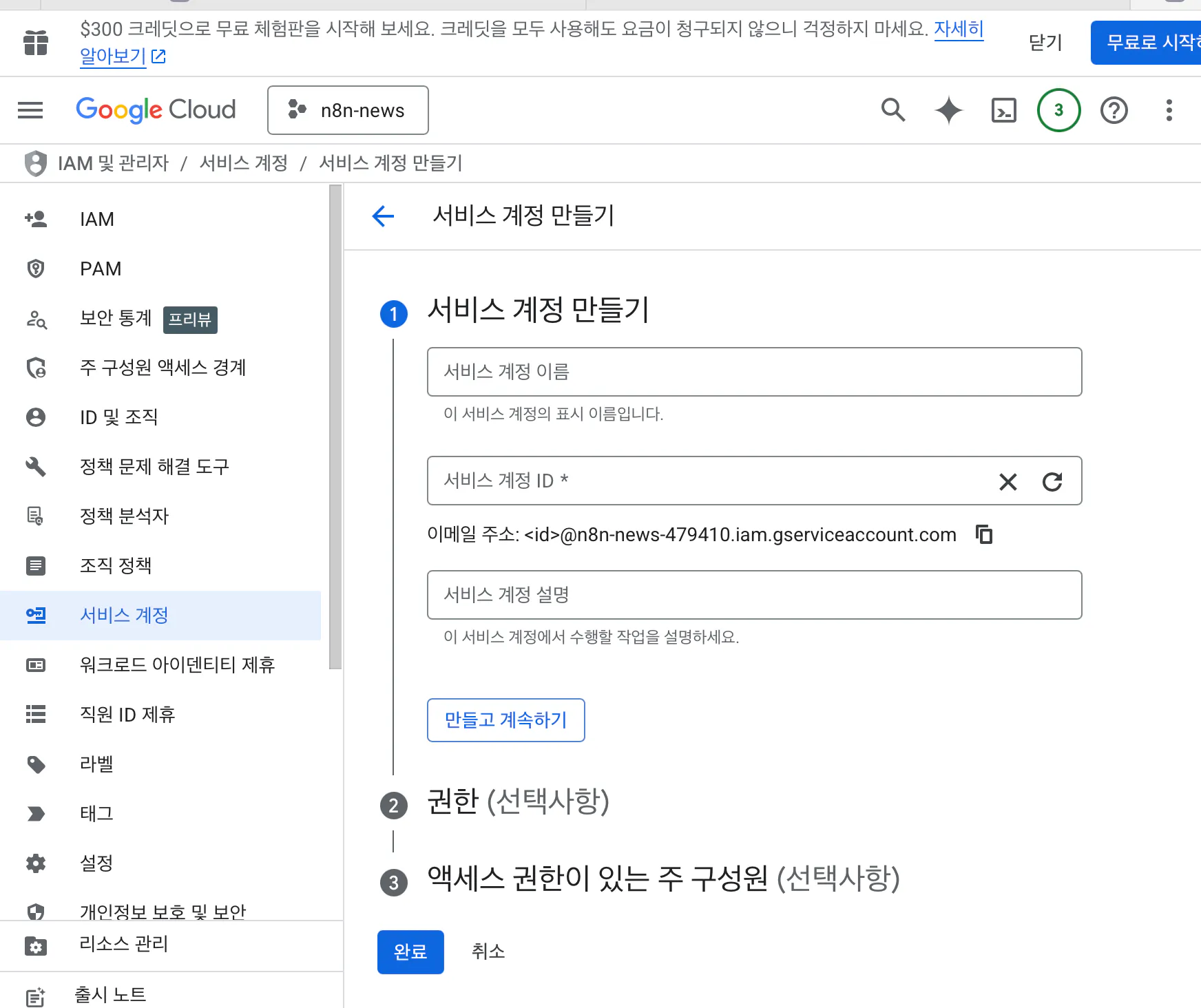
→ Create Service Account
입력:
Service account name: n8n-service-account (아무거나 가능)
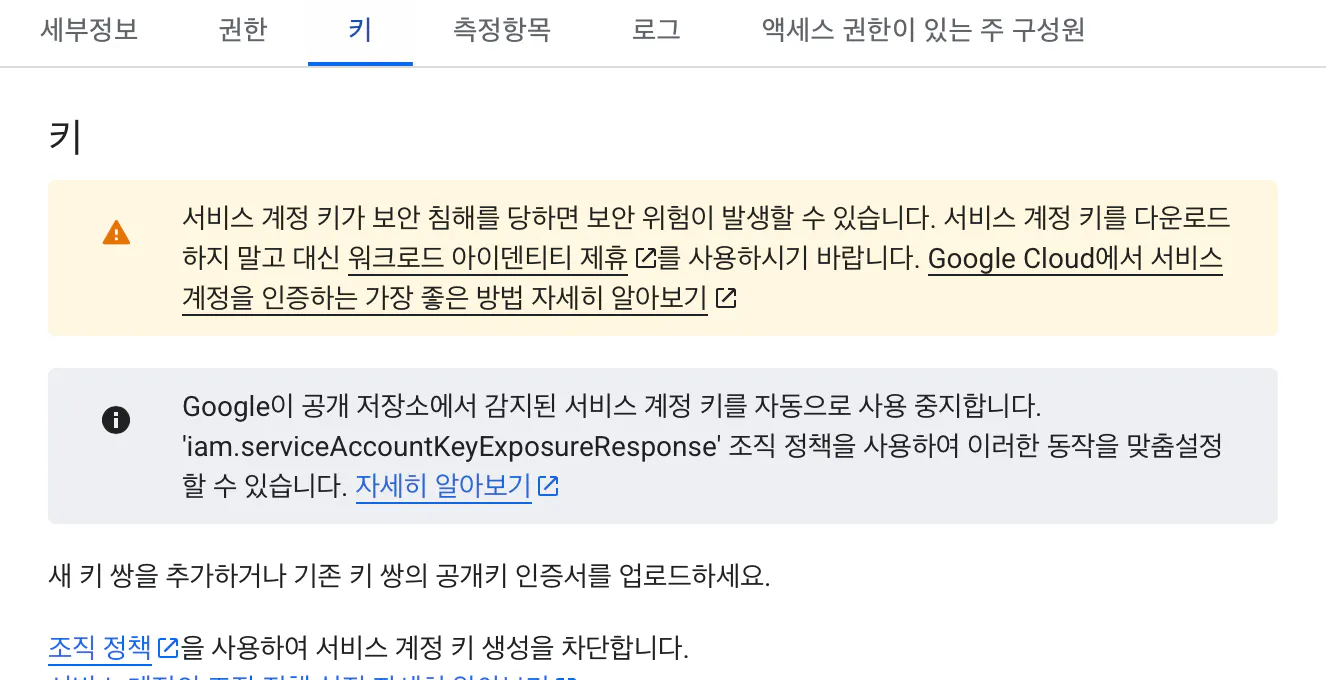
생성 후 → Keys 탭 → Add Key → Create new key → JSON 선택
🔻 이때 받은 JSON 파일이 n8n에 업로드하는 핵심 키야!
3️⃣ 시트(Sheets) 공유 설정
Google Sheets 파일을 열어서
👉 오른쪽 상단 공유(Share)
→ "사람 및 그룹 추가"에
📌 서비스 계정 이메일 추가
(예: [email protected])
역할: Editor
이거 안 하면 n8n이 시트를 읽지도 쓰지도 못해!
4️⃣ 이제 n8n에서 입력하는 항목 설명
📸 네가 보낸 화면 기준으로 알려줄게
✔ Connect using: Service Account 선택
이미 선택된 상태네.
✔ Region (중요하지 않음)
Americas us-central1 기본값 그대로 사용해도 됨.
✔ Service Account Email
→ JSON 키 파일 안에 있는 "client_email" 값 입력
예시:
✔ Credential JSON → 어디 넣어?
아래쪽 Details 탭에 있음!
왼쪽 메뉴
▶ Details 클릭하면
→ 서비스 계정 JSON 전체를 붙여 넣는 칸이 있어.
📌 JSON을 통째로 붙여넣어야 하고
내용은 이렇게 생김:
{
  "type": "service_account",
  "project_id": "myproject",
  "private_key_id": "xxxx",
  "private_key": "-----BEGIN PRIVATE KEY-----\n....",
  "client_email": "[email protected]",
  "client_id": "xxxx",
  ...
}
이걸 복사해서 그대로 붙여넣어야 해!
5️⃣ 마지막으로 Save 눌러서 연결 테스트
성공하면
✔ Google Sheets 노드에서 credentials 선택 가능
✔ 시트 읽기 & 쓰기 가능
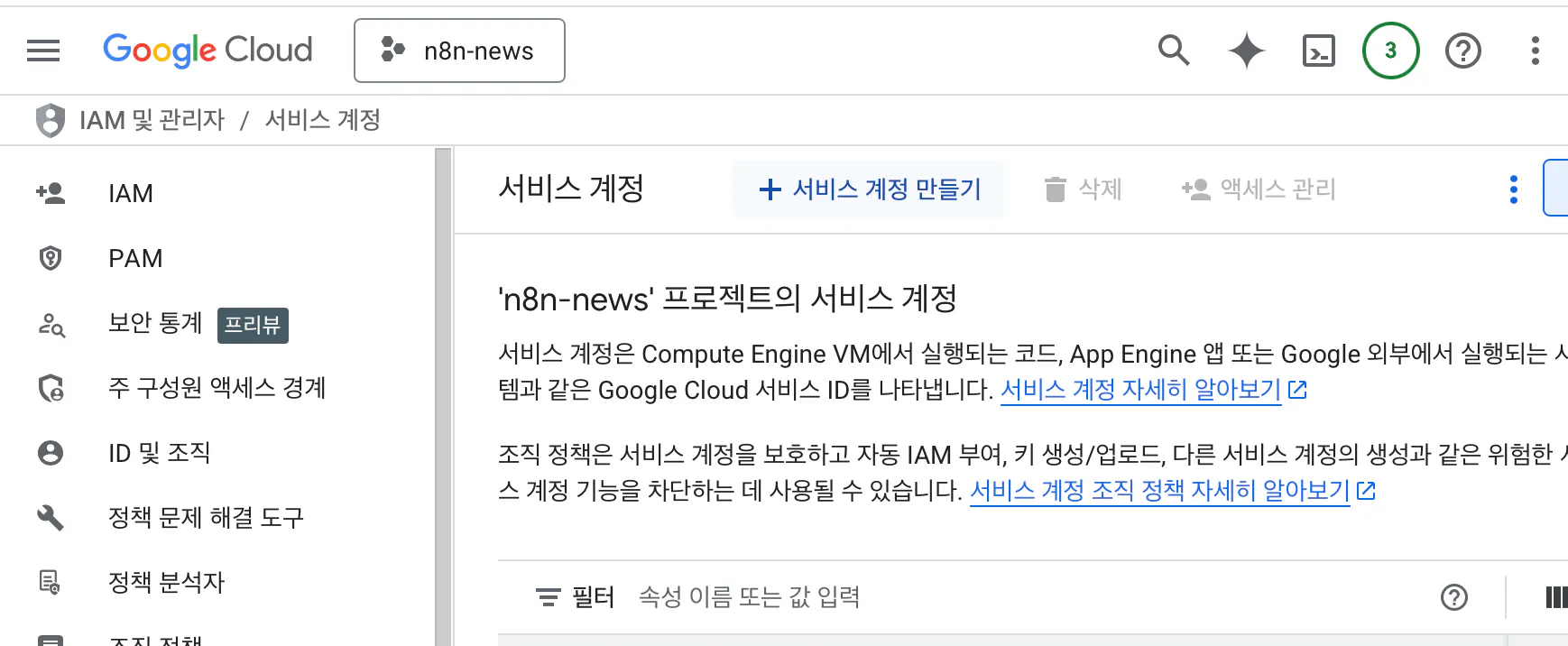
https://console.cloud.google.com/iam-admin/serviceaccounts/details
위링크에 접속합니다.
아래 +서비스 계정 만들기에 들어갑니다!
한국어로 된 Google 검색 페이지의 스크린샷
한국어로 된 Google 클라우드 계정 스크린샷
서비스 계정 만들기.!!
한국어 텍스트가 있는 화면
키를 눌러서 가세용..! json 으로 다운받아서 n8n에 넣으면 완료!
도움 받은 글 (옵션)
참고한 지피터스 글이나 외부 사례를 알려주세요.
(내용 입력)
