


검정색 배경에 노트북 lm 로고
NotebookLM 슬라이드 기능은 구글이 만든 AI 리서치 도구 NotebookLM에서 프레젠테이션을 자동 생성하는 기능이에요. 소스를 넣고 "슬라이드 만들어줘"라고 하면 끝인데, 문제는 매번 디자인이 달라진다는 거예요.
회사 PPT 템플릿이 있는데 NotebookLM이 만들어주는 슬라이드는 완전 다른 색상, 다른 레이아웃. 결국 하나하나 손으로 고쳐야 했다면 — 이 방법이 딱이에요.
LLM으로 기존 PPT의 슬라이드 마스터를 JSON으로 추출하고,
그 JSON을 NotebookLM에 넣으면 내 템플릿 스타일 그대로 슬라이드가 만들어져요.
준비물
기존 PPT 파일: 내가 유지하고 싶은 디자인이 적용된 프레젠테이션 (회사 템플릿, 개인 브랜드 슬라이드 등)
LLM 도구: ChatGPT, Claude, Gemini 등 파일 업로드가 가능한 AI 챗봇 아무거나
NotebookLM: notebooklm.google.com 접속 (구글 계정 필요)
Step 1: LLM에 PPT를 넣고 슬라이드 마스터 JSON 추출하기
가장 핵심이 되는 단계예요. 기존 PPT 파일을 LLM에 업로드하고, 아래 프롬프트를 그대로 넣어주세요.
첨부한 PPT 파일을 보고, 전체 슬라이드에 공통으로 쓰이는 디자인 틀만 JSON으로 뽑아줘.
개별 슬라이드 내용은 무시하고, 모든 장에 반복되는 공통 프레임만 추출해.
특정 장에서만 나오는 요소는 빼줘.

아래 항목을 포함해서 정리해줘:
- slide_size: 슬라이드 비율 (16:9 등)
- color_palette: 컬러 체계 (primary, secondary, accent, background, text_primary, text_secondary)
- header: 상단 영역 구성 (로고, 텍스트, 구분선 등)
- footer: 하단 영역 구성 (배경색, 페이지 번호, 텍스트 등)
- decorative_elements: 반복 장식 요소 (꺾쇠, 도트, 반원 등의 위치·크기·색상)

출력 형식:
{
  "slide_master": {
    "slide_size": { "aspect_ratio": "" },
    "color_palette": {},
    "header": { "position": "", "height": "", "elements": [] },
    "footer": { "position": "", "height": "", "elements": [] },
    "decorative_elements": []
  }
}
이 프롬프트의 핵심은 "개별 콘텐츠가 아니라 공통 틀만 추출해"라고 명시하는 거예요.
안 그러면 LLM이 각 슬라이드의 내용까지 전부 분석하느라 결과가 지저분해집니다.
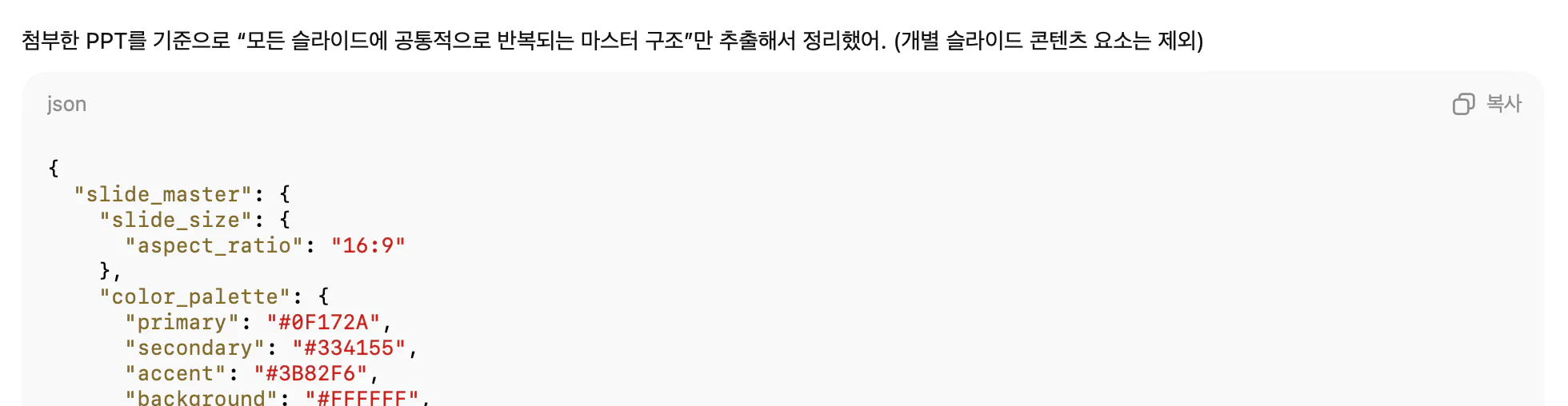
이런 결과가 나와요
한국사이트 스크린샷
LLM이 돌려주는 JSON에는 이런 정보가 담겨요:
항목
설명
예시
slide_size
슬라이드 비율
16:9, 4:3
color_palette
브랜드 컬러 체계
primary: #1A73E8, accent: #FF6D00
header
상단 영역 구성
좌측 로고 텍스트, 우측 날짜, 하단 구분선
footer
하단 영역 구성
배경색 #333, 페이지 번호, 회사명
decorative_elements
반복 장식 요소
좌상단 꺾쇠, 우하단 도트 패턴, 반원 등
하나의 PPT가 여러 가지 레이아웃을 가지고 있어도 괜찮아요.
LLM이 모든 슬라이드에서 공통으로 반복되는 프레임만 골라내기 때문에,
"브랜드 DNA"에 해당하는 요소만 깔끔하게 추출돼요.
Step 2: JSON 코드 복사하기
LLM이 돌려준 JSON 결과를 통째로 복사해요. 코드 블록 우측 상단의 복사 버튼을 누르면 간단해요.
-예시 코드-
{
  "slide_master": {
    "slide_size": {
      "aspect_ratio": "16:9"
    },
    "color_palette": {
      "primary": "#0F172A",
      "secondary": "#334155",
      "accent": "#3B82F6",
      "background": "#FFFFFF",
      "text_primary": "#111827",
      "text_secondary": "#6B7280"
    },
    "header": {
      "position": "top",
      "height": "약 10~12%",
      "elements": [
        {
          "type": "title_placeholder",
          "alignment": "left",
          "font_weight": "bold"
        },
        {
          "type": "optional_subtitle_or_meta",
          "alignment": "left",
          "font_size": "small"
        }
      ]
    },
    "footer": {
      "position": "bottom",
      "height": "약 5~8%",
      "elements": [
        {
          "type": "date_placeholder",
          "alignment": "left"
        },
        {
          "type": "footer_text",
          "alignment": "center"
        },
        {
          "type": "slide_number",
          "alignment": "right"
        }
      ]
    },
    "decorative_elements": [
      {
        "type": "none_or_minimal",
        "description": "전체적으로 장식 요소는 거의 없고, 콘텐츠 중심의 미니멀 구조"
      },
      {
        "type": "spacing_system",
        "description": "좌측 여백 기준 정렬 (consistent margin)"
      }
    ]
  }
}
이때 주의할 점이 하나 있어요:
JSON 구조가 깨지지 않았는지 확인 — 중괄호
{}나 대괄호[]가 빠지면 NotebookLM이 제대로 해석을 못 해요결과가 너무 길거나 복잡하면 "더 간결하게 정리해줘"라고 한 번 더 요청해도 돼요
색상 코드가 HEX(
#1A73E8) 형태인지 확인 — RGB나 이름(blue)보다 HEX가 정확해요
Step 3: NotebookLM에 주제 + JSON 넣기
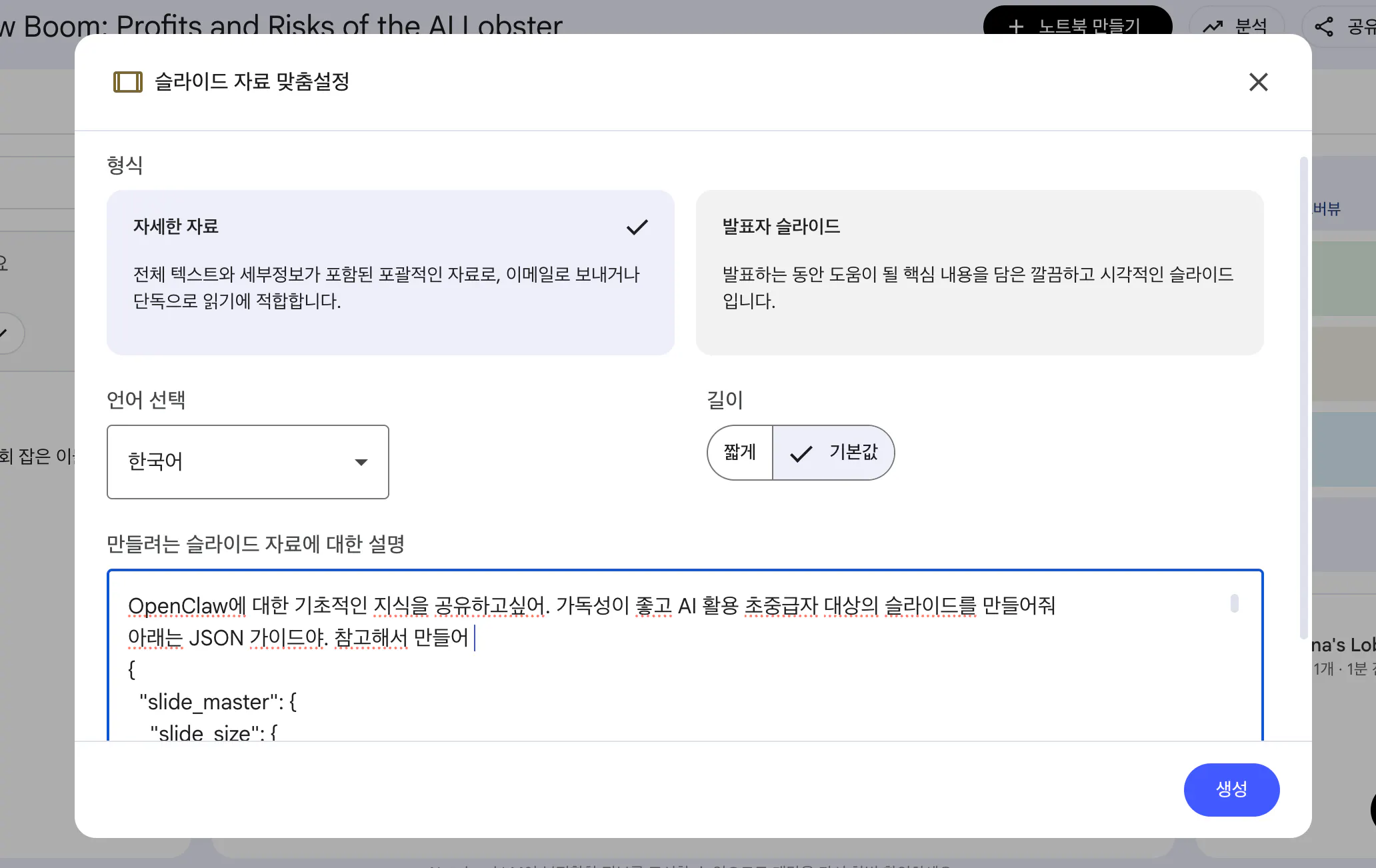
이제 NotebookLM으로 가서 새 노트북을 만들어요.
한국어 텍스트가 포함된 웹페이지 스크린샷
소스에 JSON 넣기
방법 1: 텍스트로 직접 붙여넣기
NotebookLM에서 "소스 추가" 클릭
"복사한 텍스트" 선택
Step 2에서 복사한 JSON을 그대로 붙여넣기
소스 이름을 "슬라이드 마스터 템플릿" 같이 알아보기 쉽게 지정
방법 2: JSON 파일로 업로드
복사한 JSON을
.json파일로 저장NotebookLM 소스에 파일 업로드
슬라이드 생성 요청
소스가 추가되면 Studio 패널에서 "슬라이드"를 선택하고, 이렇게 요청해요:
업로드한 슬라이드 마스터 JSON의 디자인 규칙(컬러, 헤더, 푸터, 장식 요소)을
그대로 적용해서 [원하는 주제]에 대한 슬라이드 10장을 만들어줘.
핵심은 "JSON의 디자인 규칙을 그대로 적용해서"라는 문구예요. 이걸 빼면 NotebookLM이 자기 기본 스타일로 만들어버려요.
추가 프롬프트 팁
더 구체적으로 요청할수록 결과가 좋아져요:
- 각 슬라이드의 header에는 JSON에 정의된 좌측/우측 텍스트를 넣어줘
- footer 배경색과 텍스트 배치도 JSON 그대로 적용
- color_palette의 primary 색상을 제목에, accent 색상을 강조 포인트에 사용
- decorative_elements에 정의된 장식 요소를 각 슬라이드에 반복 배치
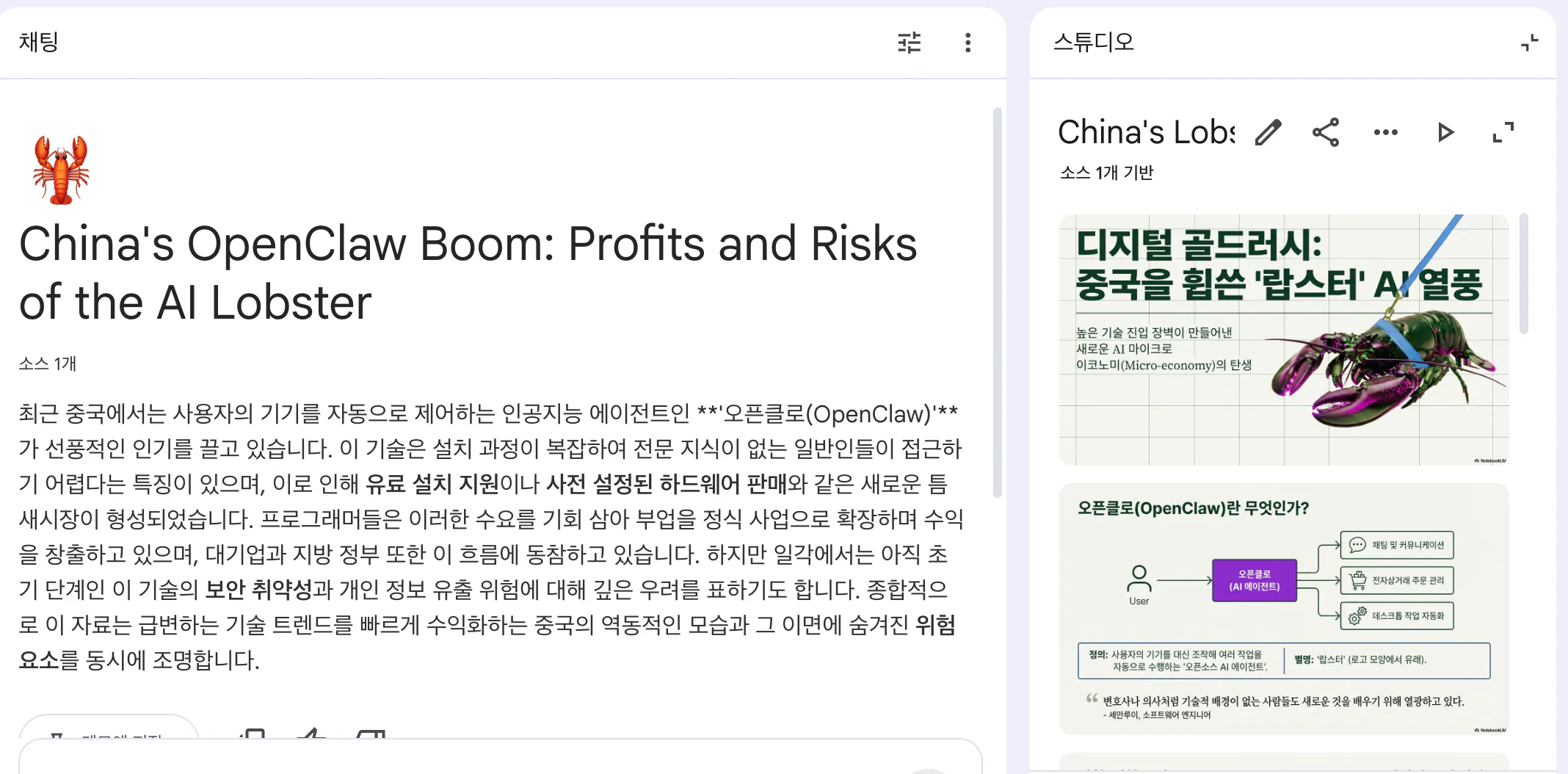
결과
중국 오픈 소스 붐 위험의 스크린샷과 랍스터 프로필
이 방법을 쓰면 NotebookLM이 만들어주는 슬라이드가 기존 PPT와 같은 톤앤매너를 유지해요.
기존 방식
JSON 템플릿 방식
매번 다른 색상
브랜드 컬러 일관 유지
헤더/푸터 없음
회사 헤더/푸터 자동 적용
장식 요소 랜덤
지정한 꺾쇠/도트/반원 반복
생성 후 수정 30분+
미세 조정 5분이면 끝
한 번 JSON을 만들어두면 다른 주제의 슬라이드를 만들 때도 같은 JSON을 재사용할 수 있어요. 회사 템플릿이 바뀌지 않는 한, JSON 한 번이면 끝이에요.
⚠️ 주의할 점
NotebookLM의 슬라이드는 완벽한 PPT가 아니에요 — 2026년 2월 업데이트로 PPTX 내보내기가 가능해졌지만, 세밀한 위치 조정이나 애니메이션은 직접 손봐야 해요
JSON이 너무 복잡하면 오히려 역효과 —
decorative_elements에 10개 이상 넣으면 NotebookLM이 혼란스러워해요. 핵심 요소 3~5개로 추려주세요LLM마다 JSON 결과가 조금 달라요 — GPT-4o, Claude, Gemini 다 시도해보고 가장 깔끔한 결과를 쓰는 걸 추천해요
컬러 코드가 정확해야 해요 — LLM이 가끔 색상을 근사치로 뽑아줄 때가 있어요. 원본 PPT의 정확한 HEX 값을 알고 있다면 JSON에서 직접 수정하세요
자주 묻는 질문
NotebookLM 슬라이드 기능은 무료인가요?
네, NotebookLM은 구글 계정만 있으면 무료로 사용할 수 있어요. 슬라이드 생성도 무료이고, 2026년 2월부터는 PPTX 파일로 내보내기까지 무료로 가능해요.
어떤 LLM으로 JSON을 추출하는 게 가장 좋나요?
PPT 파일을 직접 업로드해서 분석할 수 있는 LLM이면 다 돼요. ChatGPT(GPT-4o), Claude, Gemini 모두 가능해요. 다만 PPT 파일 분석 정확도는 모델마다 차이가 있으니, 결과를 비교해보고 색상이나 레이아웃 정보가 가장 정확한 걸 선택하세요.
JSON 없이 그냥 "이 PPT 스타일로 만들어줘"라고 하면 안 되나요?
NotebookLM에 PPT를 소스로 올리고 "이 스타일대로 만들어줘"라고 할 수도 있어요. 하지만 이 경우 NotebookLM이 내용까지 참조해서 디자인 요소를 정확하게 분리하지 못할 때가 많아요. JSON으로 디자인 규칙만 명확하게 분리해서 넘겨야 일관성이 유지돼요.
