


지난 18기에 n8n자동화 청강을 시작으로 자동화 첫걸음을 하였지만, 개인 스터디 시간 부족으로 최종 성공에 도달하지는 못했다.
그래서 이번 19기에 Make로 블로그 포스팅 자동화를 목표로 도전해보기로 한다. 1주차 미션은 'Make로 Ai times의 top뉴스만 요약하여 Google Drive로 Text 파일로 자동 저장하기'이다.
진행 방법 -> 그대로 따라하기
사용도구 : Make, Google Drive
전체 시나리오
n8n이든 make든 연결고리를 나타내는 맵을 '시나리오'라고 하더군요. 완성된 시나리오를 먼저 보여드리면 아래와 같다. 전체 시나리오는 6개의 모듈로 구성돼 있다.
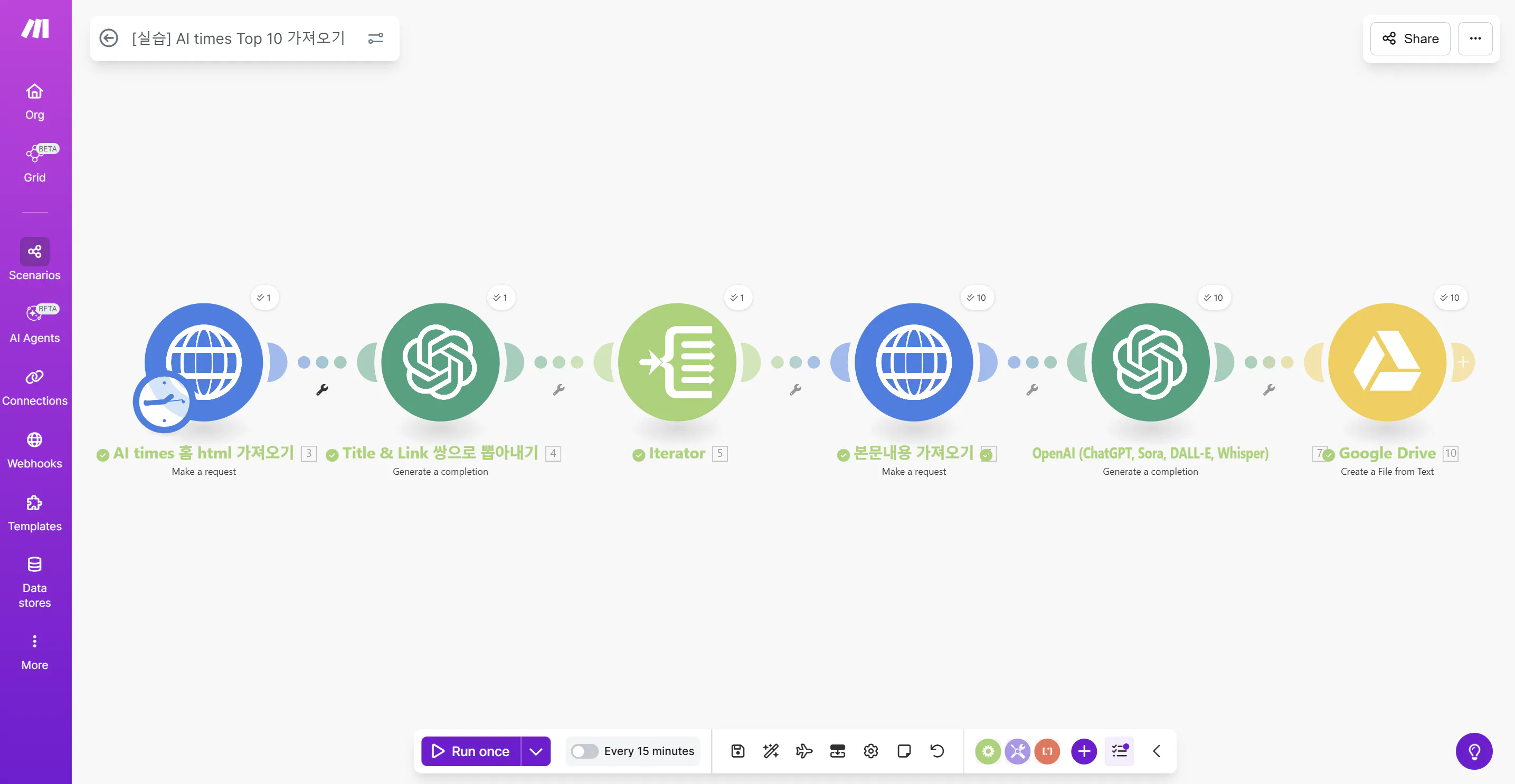
시나리오의 모듈 구성
모듈 01 HTTP / Ai times 홈 html 가져오기
모듈 02 OpenAI(ChatGPT) / Title & Link 쌍으로 뽑아내기
---> OpenAI API Key 발급 필요
모듈 03 Iterator(이터레이터) / 배열의 순차적 접근
모듈 04 HTTP / 본문 내용 가져오기
모듈 05 OpenAI(ChatGPT) / 내용 요약 및 정리
모듈 06 Google Drive / GD에 파일로 저장하기
---> Make와 Google Drive 연동 필요
각 모듈의 세부사항 및 시행착오
모듈 01 HTTP / Ai times 홈 html 가져오기
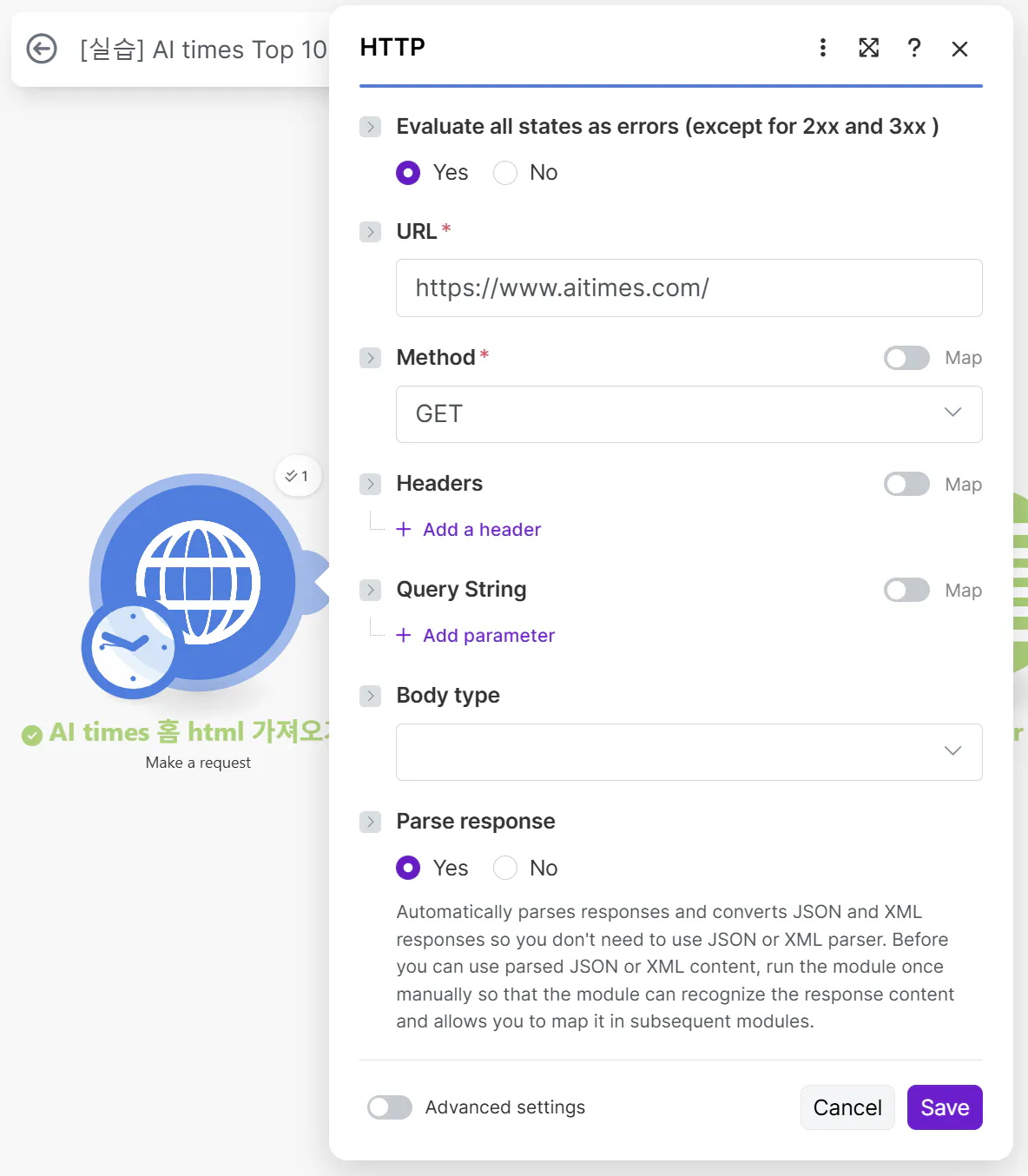
웹사이트 설정을 보여주는 웹브라우저 스크린샷
역시나 첫번째 단계는 원하는 사이트를 지정해야 하는 것이고 그 곳에서 html을 가져오는 것.
HTTP >> make a request >> URL 지정 >> Method : Get >> Parse response : Yes >> Save
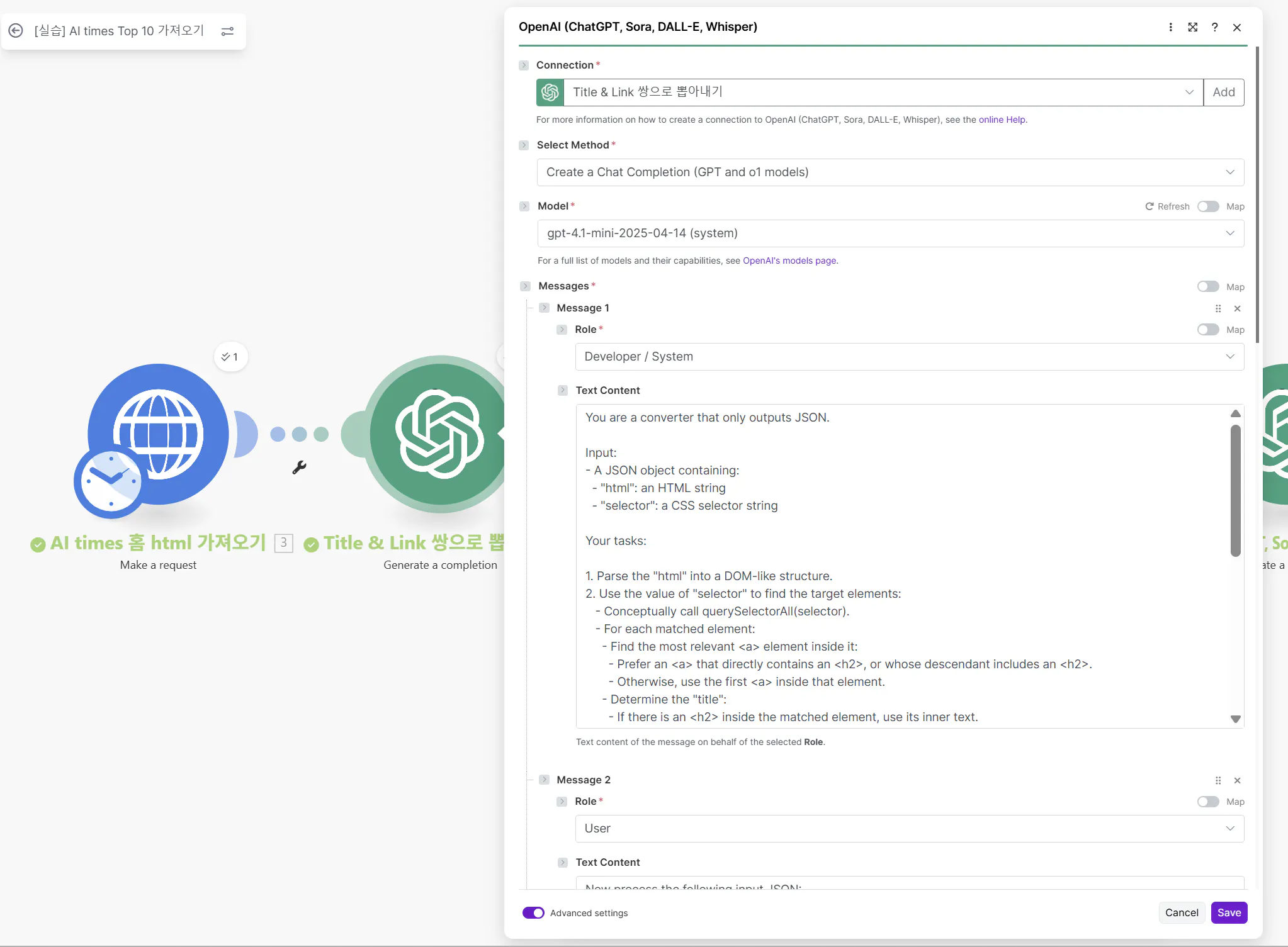
모듈 02 OpenAI(ChatGPT) / Title & Link 쌍으로 뽑아내기
---> OpenAI API Key 발급 필요
Google Analytics 대시보드의 스크린샷
OpenAI >> Generate a completion >> Connection : API Key 삽입 >> Module : gpt 4.1 mini 최신버전 >> Messages : 시스템 프롬프트, 유저 프롬프트 >> Save
*OpenAI API Key 발급받는 게 중요하다. OpenAI Platform에서 발급받는데 중요한 사항은 발급받는 즉시 복사를 해놔야 한다는 것!! (계속 사용하려면)
*아 그리고 자동화에서 가장 변수가 될 것이라 생각이 되는 것 : 프롬프트! 개발자/시스템(Developer/System) 프롬프트와 유저(User) 프롬프트가 있는데 이것들을 잘 판단해서 구분하고 원하는 정보만을 가져올 수 있도록 잘 짜야하는데.. 이번에는 해련쌤께서 주신 프롬프트를 그대로 사용해서 성공하였지만 나중에 제가 원하는 자동화를 위한 프롬프트를 짜는 것이 아직은 자신이 없네요. 이것에 대해 더 공부가 필요할 것 같다.
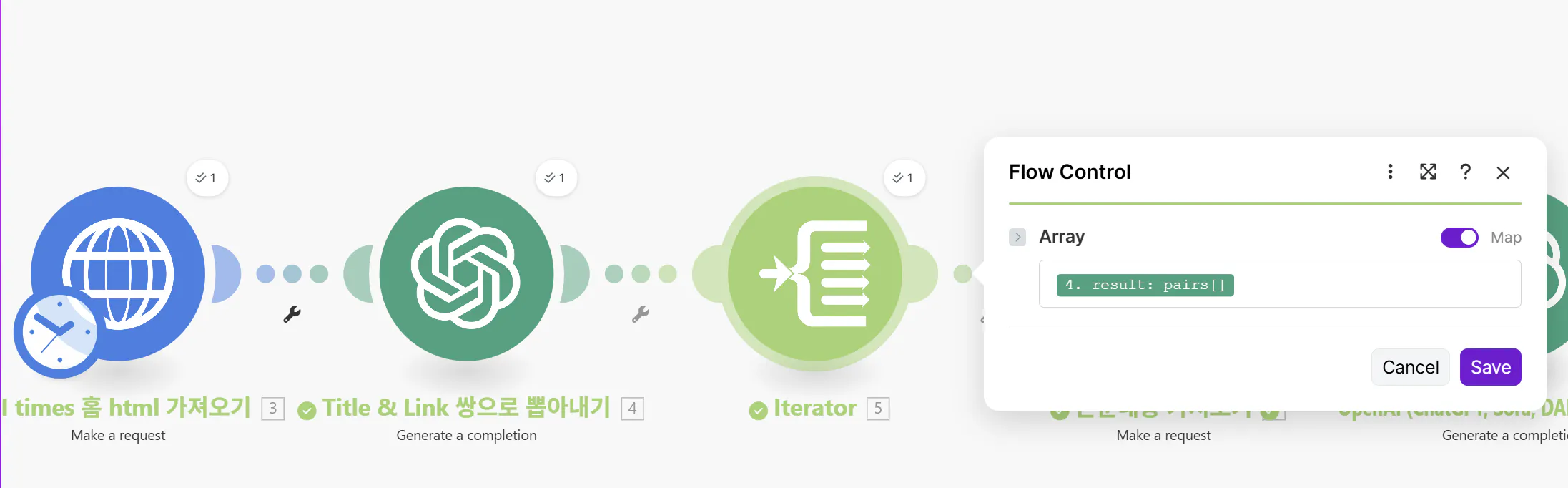
모듈 03 Iterator(이터레이터) / 배열의 순차적 접근
Iterator는 묶음(bundle)으로 들어온 링크를 1개씩 갈라주는 역할. (Array Aggregator의 반대개념)
다양한 아이콘이 있는 웹페이지의 스크린샷
Iterator >> flow control >> Array : result : pairs[ ] >> save
*result : pairs[ ] 를 선택해 줌으로써 아래와 같은 Output이 나올 수 있다.
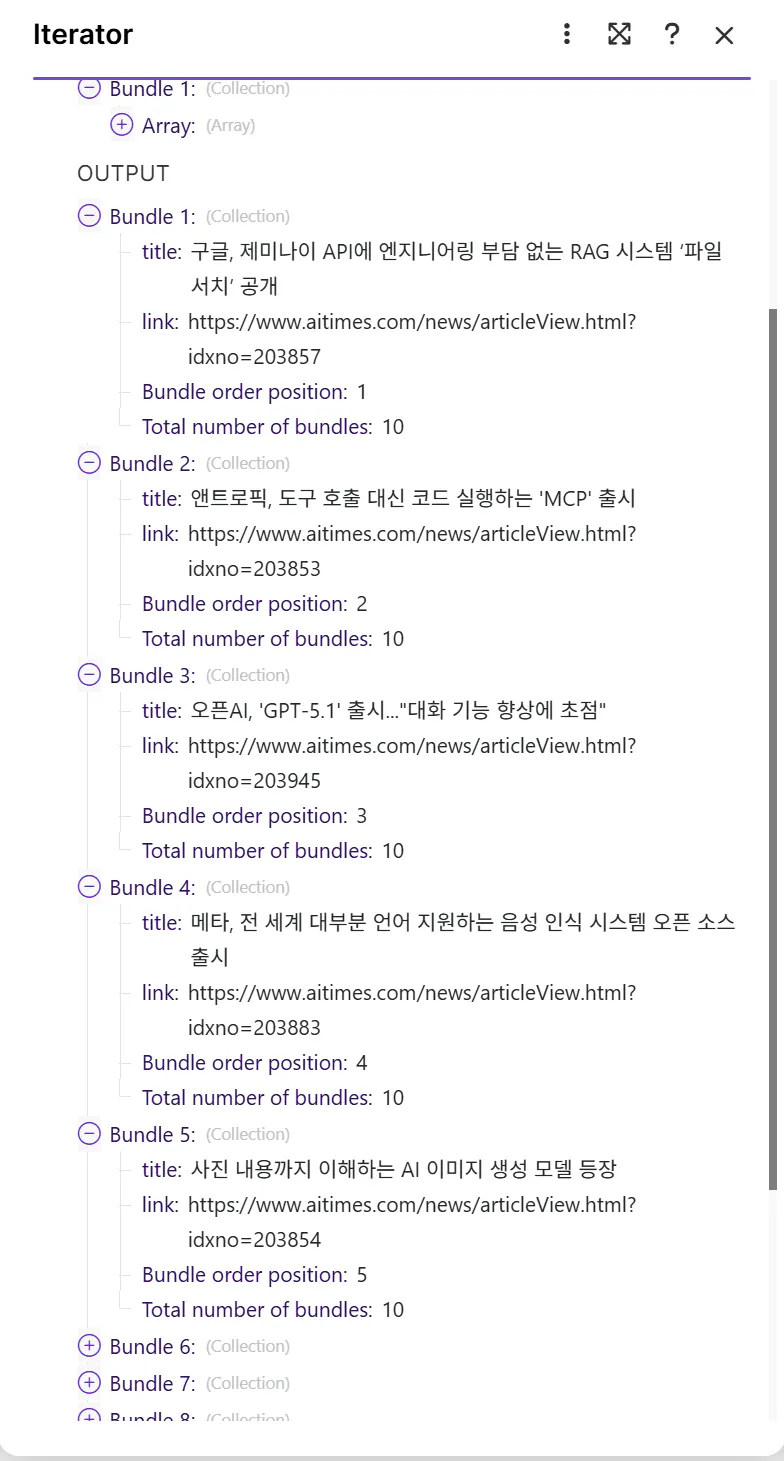
모듈 04 HTTP / 본문 내용 가져오기
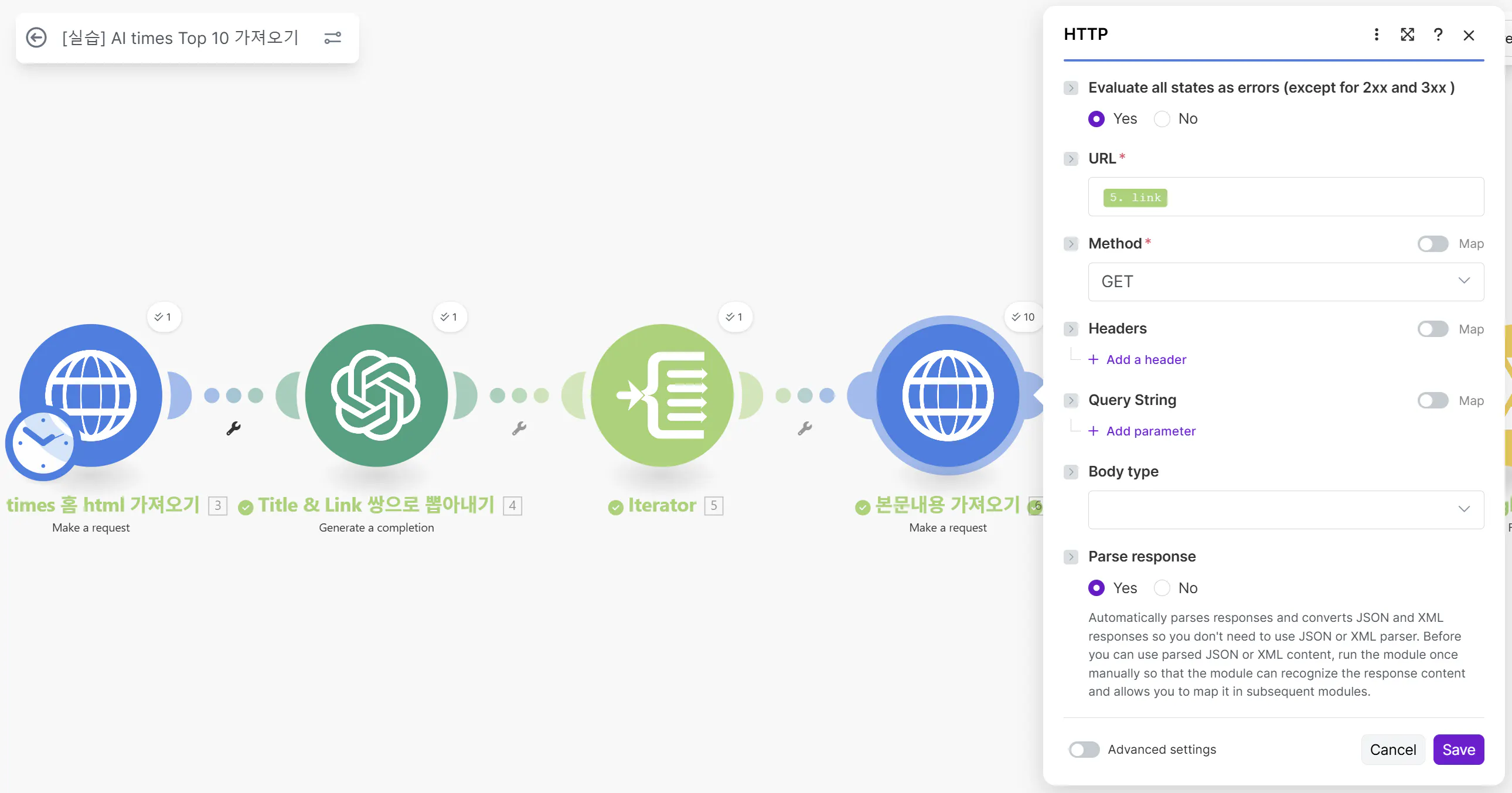
HTTP >> Make a request >> URL : link >> Method : Get >> Parse response : Yes >> Save
*여기서는 URL에 link를 넣을 줄 알아야 하는 게 관건. 바로 전 iterator에서 발라놓은 각각의 기사 본문을 가져와야 하기 때문이다.
모듈 05 OpenAI(ChatGPT) / 내용 요약 및 정리
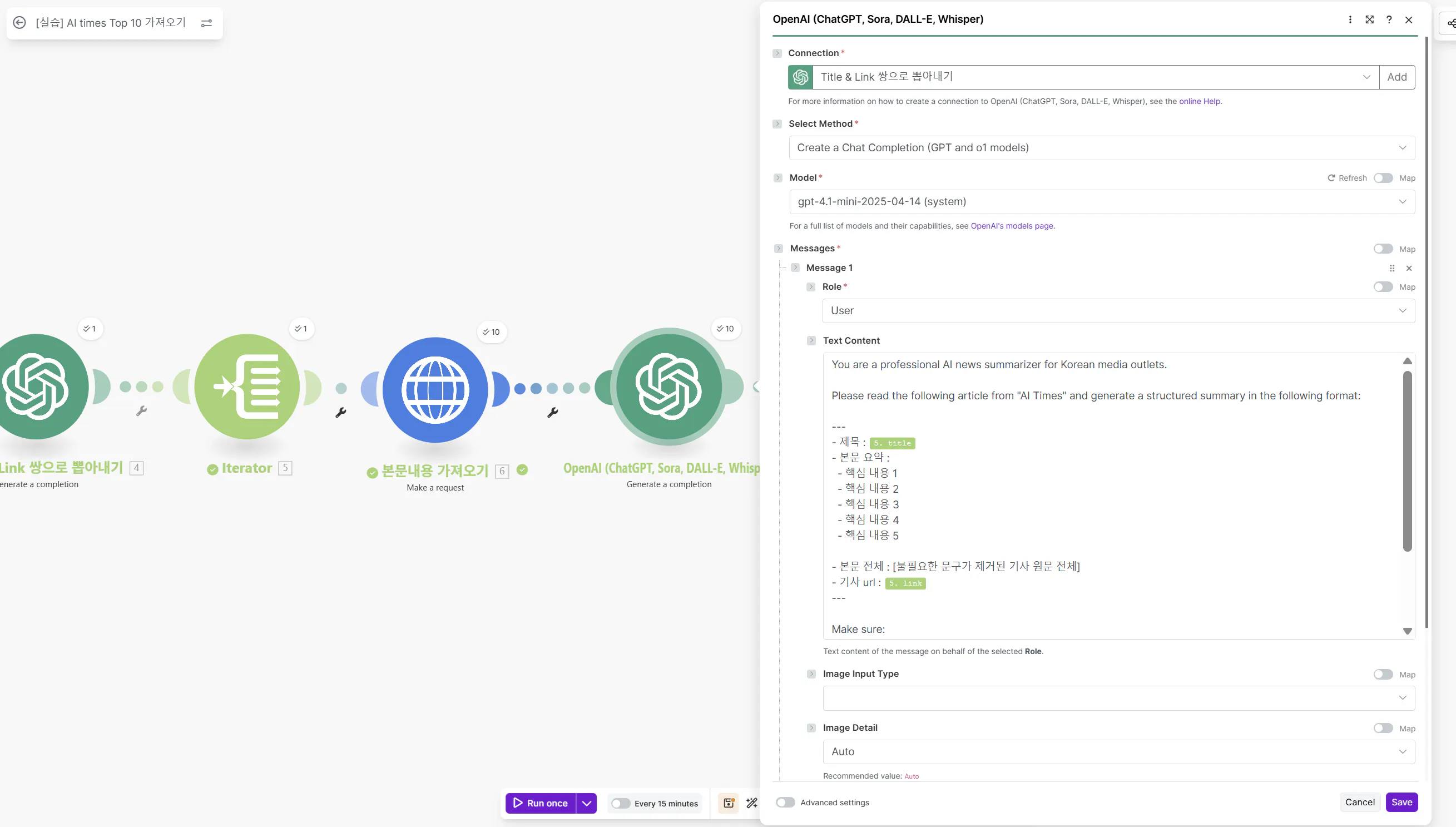
녹색 화면과 녹색 버튼이 있는 웹페이지의 스크린샷
OpenAI >> Generate a completion >> Connection : API Key 삽입(앞번과 같은) >> Module : gpt 4.1 mini 최신버전 >> Messages : 유저 프롬프트 >> Save
*여기서는 유저 프롬프트로만 Message를 채워도 된다고 하셨다.
*그리고 프롬프트 내 제목 title 과 기사링크 link 와 기사 데이터 data 를 Iterator와 HTTP에서 잘 가지고 와서 넣어줘야 한다는 것!!
모듈 06 Google Drive / GD에 파일로 저장하기
---> Make와 Google Drive 연동 필요
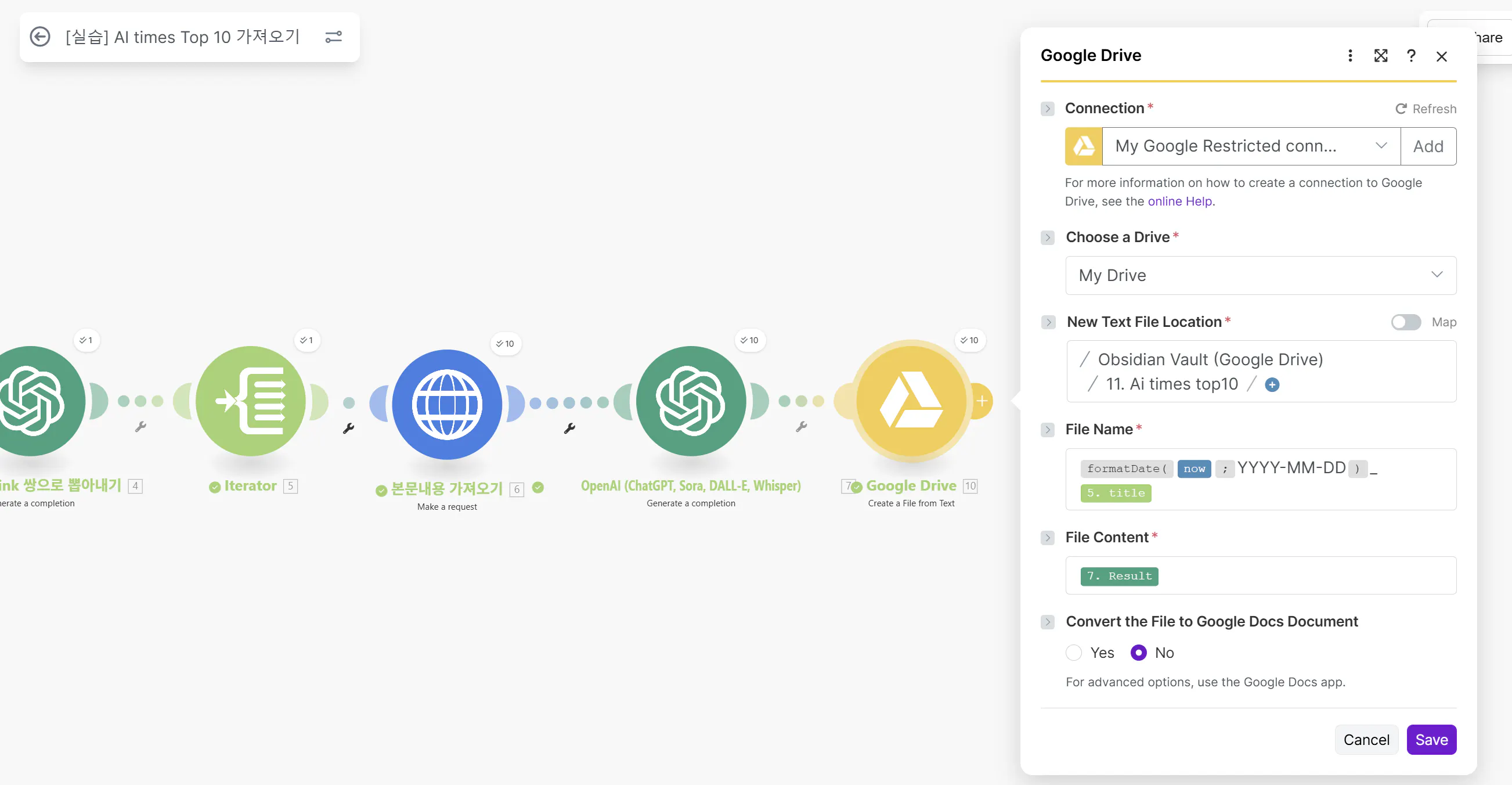
Google Docs 워크플로의 스크린샷
Make와 Google Drive 연동하기는 별도로 작성을 해봐야 겠다. 대략적으로는 Google cloud console이라는 곳에 가서 프로젝트를 생성하여 클라이언트ID와 클라이언트Secret를 발급 받아 Make 에서 sign in with Google 해서 연동을 완성하는 것이다. 사실 이 부분에서 할 것들이 많고 하나만 틀려도 연동되지 않기 때문에 애를 많이 먹었다. 혜련쌤 도움으로 하나 하나 차근차근 다시 해서 연동을 성공시켰다. ^^
연동 이후 위와 같이
Google Drive의 폴더를 지정하고 : New Text File Location
함수에 의한 파일명 폼을 지정하고 : File Name
파일의 내용은 앞서 ChatGPT에 의해 정리된 내용
result를 가져오면 된다 : File Contentsave
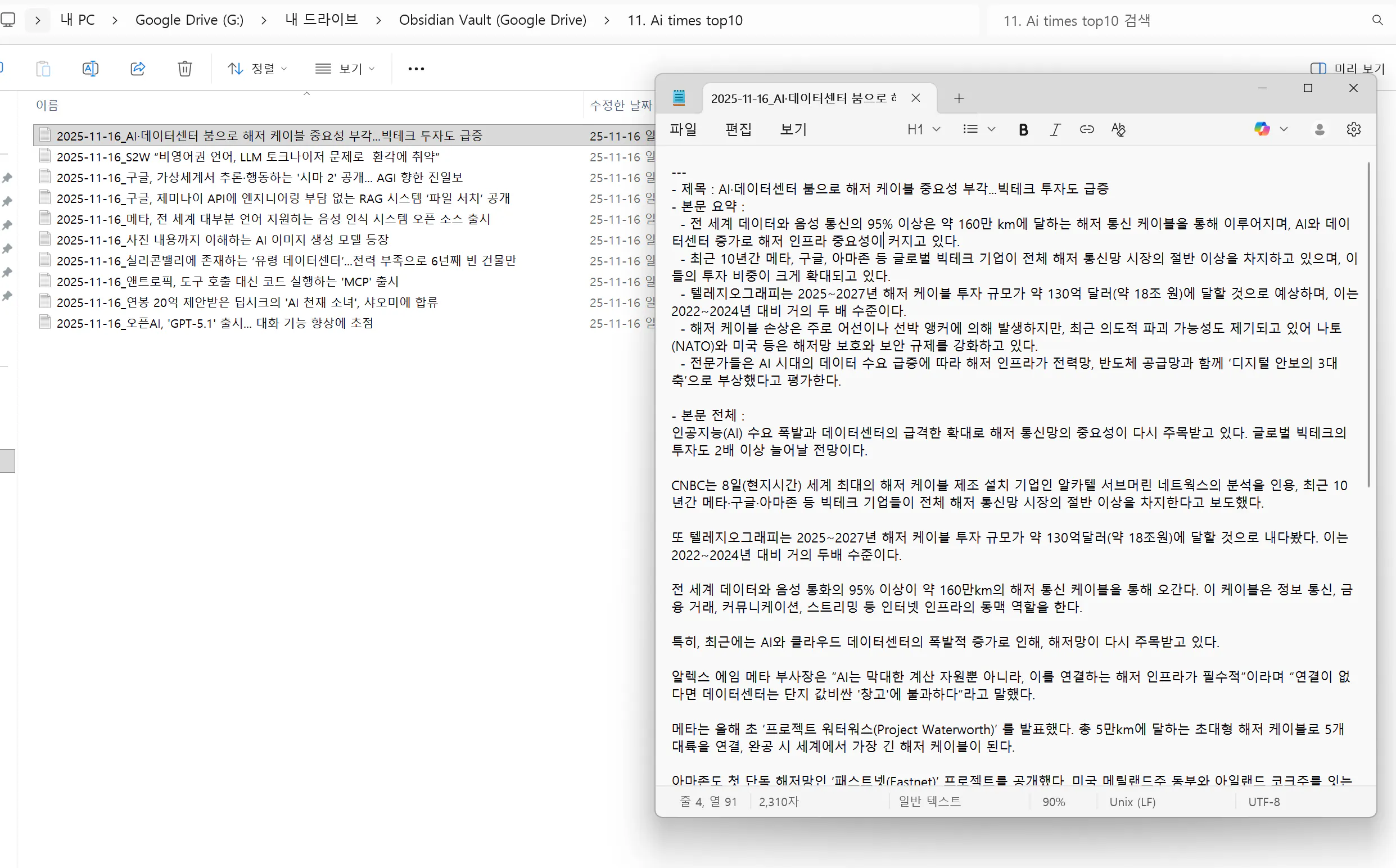
최종 결과물
컴퓨터에 있는 한국어 텍스트 편집기의 스크린샷
*위와 같이 Google Drive 내 지정된 폴더로 Ai times의 Most Popular 10 News를 요약한 내용이 각각 10개의 파일로 저장되었네요. 후훗. 이게 되네~ 1주차부터 매우 갬동
결과와 배운 점
Quality Study : 혜련쌤이 온오프라인 모임에서 1시간 전 (오후 2시)부터 스터디 모임을 주최해주셔서 자세히 배울 수 있었고
Preview & Review : 전체 과정 (시나리오 6모듈 만들기, Make - Google Drive 연동하기 등)을 미리 해보고 스터디 모임에 참여해서 이해가 훨씬 잘 되었네요.
Passion : 19기 스터디를 기다려왔고 자동화를 완성해보고자 하는 열정의 폭발!
이로 인해 일단 1주차 무사히 마쳐서 기쁘다.
끝
