


소개
시도하고자 했던 것과 그 이유를 알려주세요.
클로드 코드 라는 것이 뭔지 궁금해서 신청했습니다
진행 방법
어떤 도구를 사용했고, 어떻게 활용하셨나요?
첫 수업 듣고는 바로 설치를 못 했고 월요일 무료특강 듣고 겨우 설치 했습니다
클로드 진입하는 방법이 어려웠는데 첫시간때는 제대로 설명을 못 들어서 월요일 무료특강떄 알게 되었습니다.
윈도우+R - CMD
윈도우 파워쉘 선택
claude 입력하면 아래 화면이 나옵니다
Claude Code
Claude Code는 터미널에서 자연어로 코딩을 지시하는 AI 코딩 에이전트입니다. 바이브코딩의 핵심 도구입니다.
사전 요구 사항: Node.js (v22 이상), Git, Claude 유료 구독 (Pro 이상)
📥 설치
Windows 10/11
방법 1 — PowerShell (권장)
PowerShell을 관리자 권한으로 실행
irm <https://claude.ai/install.ps1> | iexAdd it by opening: System Properties → Environment Variables → Edit User PATH → New → Add the path above. Then restart your terminal.해결 방법:
Windows에 “이 폴더에도 명령어가 있으니 찾아봐!”라고 등록하는 과정
해야 할 일은 딱 이거 하나:
사용자 PATH에 아래 폴더를 추가
C:\\Users\\{????}\\.local\\bin
방법 2 — 명령 프롬프트(CMD)
명령 프롬프트 실행
curl -fsSL <https://claude.ai/install.cmd> -o install.cmd && install.cmd && del install.cmd방법 3 — WinGet
PowerShell에서
winget install Anthropic.ClaudeCode밑의 사진이 클로드 진입한 결과물 입니다. 여기까지 들어가는데도 힘들었습니다.
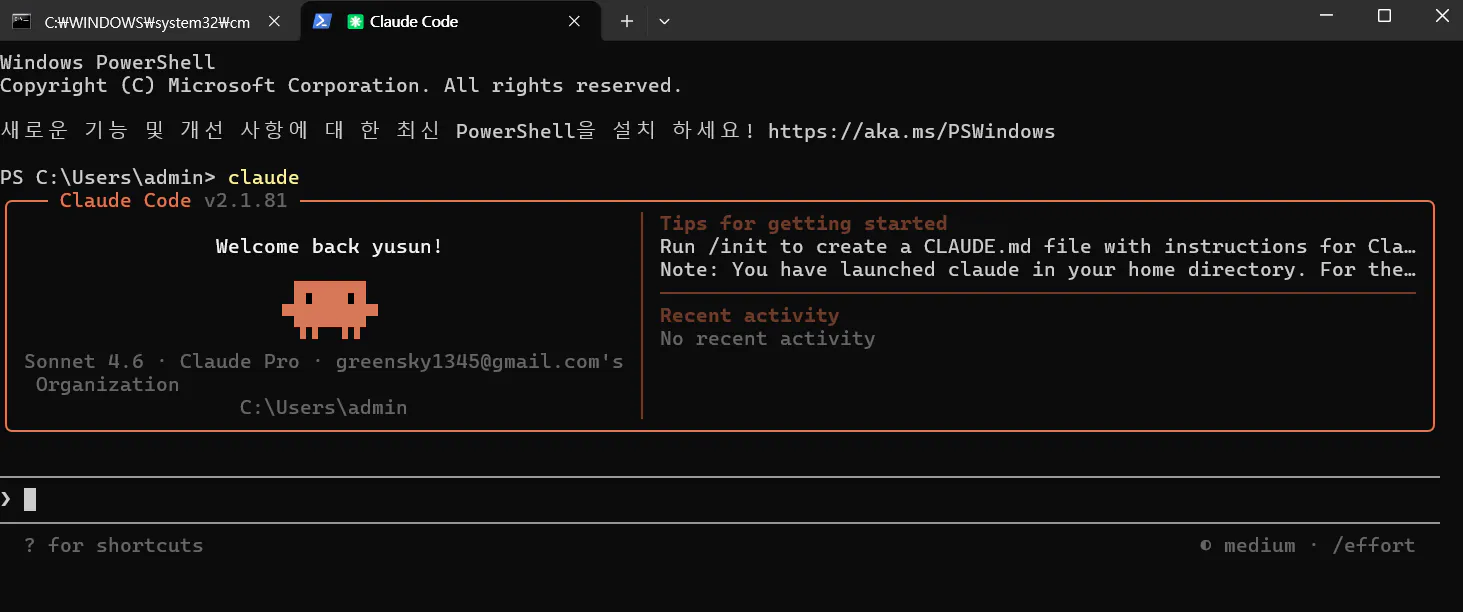
그 전에 Git과 노드를 설치해야 합니다
Git 다운로드: https://git-scm.com/downloads
📥 설치
Windows 10/11
위 링크에서 Download for Windows 클릭
Standalone Installer 중 64-bit 선택하여 다운로드
설치 파일 실행
대부분 기본 설정 유지하며 Next 클릭
Adjusting your PATH environment 단계에서 Git from the command line and also from 3rd-party software (기본값) 선택
Install 클릭 → 완료
✅ 설치 확인
터미널을 열고 아래 명령어를 입력하세요.
git --version
예상 출력:
git version 2.x.x(버전 번호가 나오면 성공)
❌ 에러 시 대응
Windows에서
git을 입력했는데 "인식할 수 없는 명령"원인: Git 설치 시 PATH 설정 누락
해결: Git 재설치 → PATH 설정 단계에서 기본값 "Git from the command line and also from 3rd-party software" 선택
Node.js (최신 LTS 버전)
Node.js는 JavaScript 실행 환경입니다. Claude Code 실행에 필요합니다.
설치할 버전: Node.js LTS (v22 이상) — 다운로드 페이지에서 LTS 탭 선택
📥 설치
Windows 10/11
위 링크 접속 → LTS 탭 선택
Windows Installer (.msi) 64-bit 다운로드
설치 파일 실행
라이선스 동의 → Next 반복
기본 설정 유지 → Install 클릭
설치 완료 후 Finish
✅ 설치 확인
터미널을 닫고 새로 연 뒤 아래 명령어를 하나씩 입력하세요.
node --version→ 예상 출력:v22.x.x이상 (LTS 버전)npm --version→ 예상 출력:10.x.x이상
❌ 에러 시 대응
node입력 시 command not found원인: Node.js PATH 미등록
해결: 터미널을 닫고 새로 열어보기. 안 되면 Node.js 재설치
npm -v입력 시 PSSecurityException 오류 (Windows 11)원인: PowerShell 보안 정책이 npm 스크립트 실행 차단
해결: 아래 "PSSecurityException 해결법" 참고
bkit 설치 화면 입니다
오류가 났던 것이 터미널 원본에서 하니까 되네요쉘 버젼에서 했더니 계속 안됐었습니다. 근데 아무리 해도 비킷 설치가 안되고 있어요
https://ai-driven-work-landing.vercel.app/
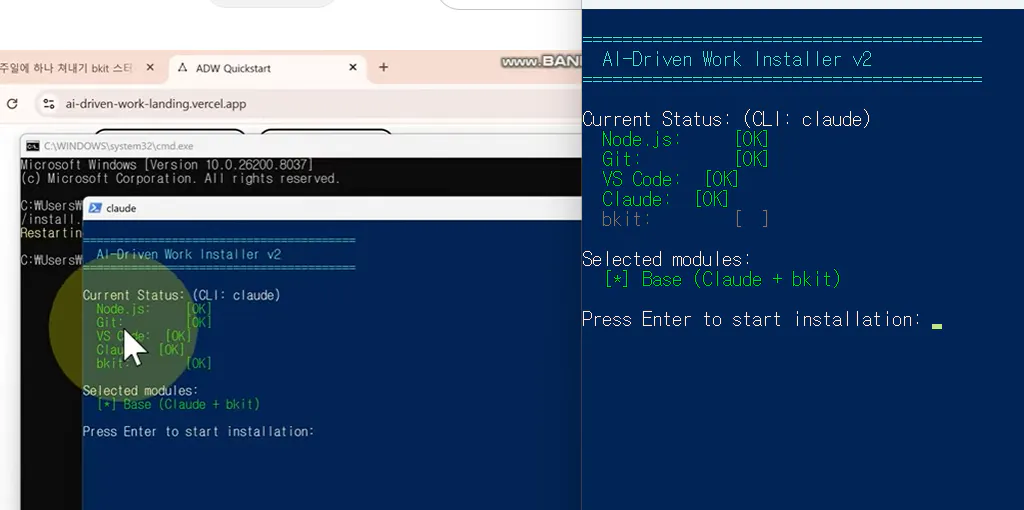
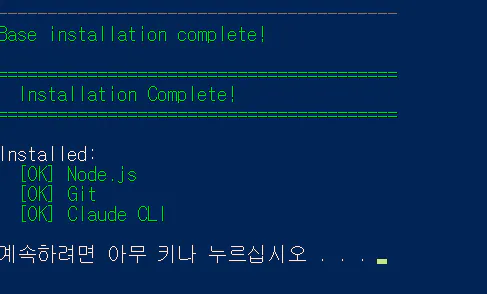
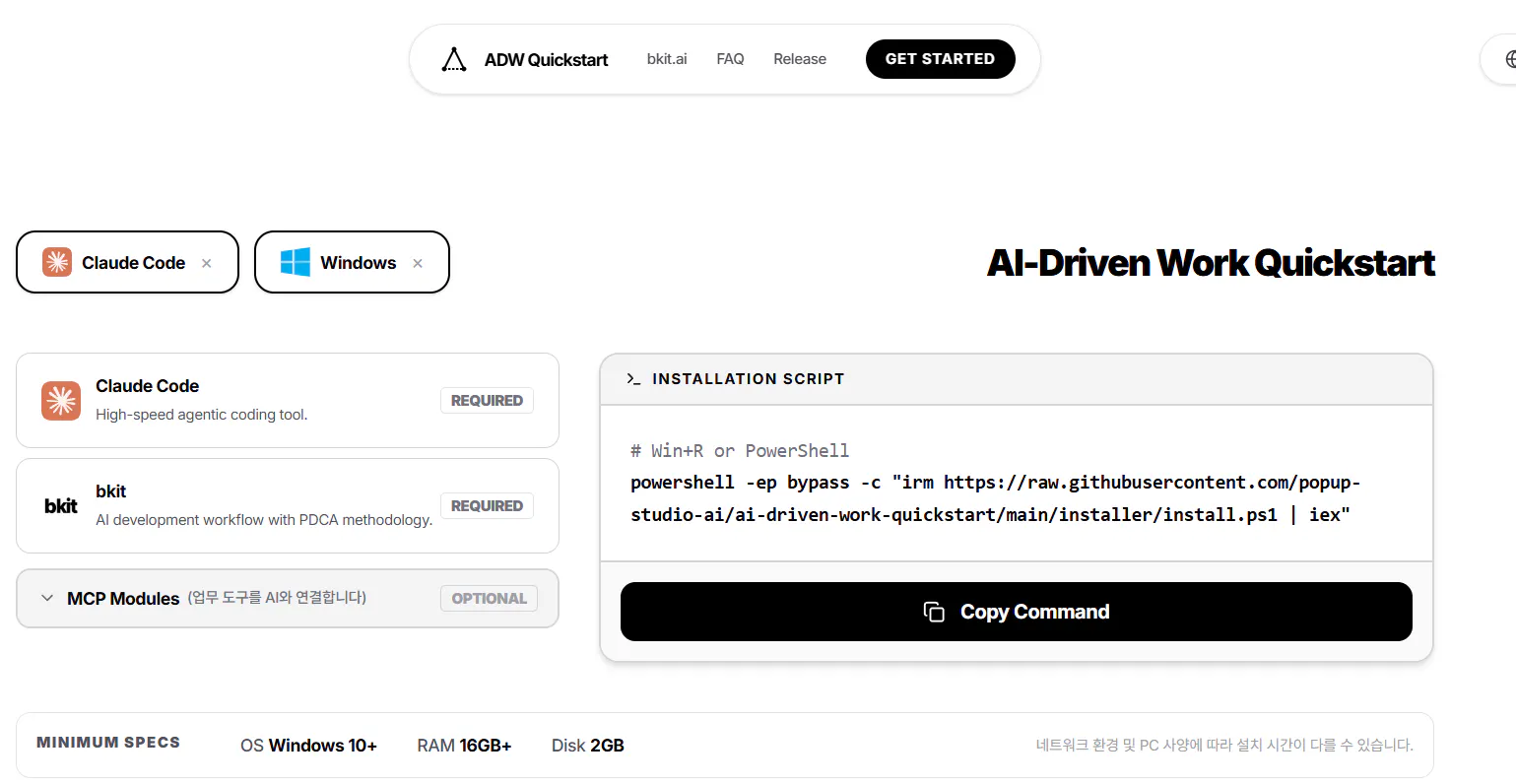
터미널 원본에 복붙하시면 됩니다
Docker 데스크톱: 개발자를 위한 #1 컨테이너화 도구 | 도커
Tip: 사용한 프롬프트 전문을 꼭 포함하고, 내용을 짧게 소개해 주세요.
Tip: 활용 이미지나 캡처 화면을 꼭 남겨주세요.
Tip: 코드 전문은 코드블록에 감싸서 작성해주세요. ( / 을 눌러 '코드 블록'을 선택)
(내용 입력)
결과와 배운 점
배운 점과 나만의 꿀팁을 알려주세요.
힘든 셋팅을 겨우 겨우 완성 했어요
과정 중에 어떤 시행착오를 겪었나요?
깃과 노드까지 설치해야 클로드코드에 들어갈수 있었더라구요
도움이 필요한 부분이 있나요?
비킷은 복붙으로도 해결이 안되었습니다.
앞으로의 계획이 있다면 들려주세요.
웹페이지나 랜딩페이지 만들수 있을지 기대됩니다
도움 받은 글 (옵션)
1주차 강의
무료특강 3월 23일
