


22기 실습 세션 : 구글 안티그패비티 IDE설치 (물결 스터디장님 OT)
Google Antigravity 의 설정(Settings) 화면으로 “파일 자동 저장 기능” 설정
파일 수정 후 일정 시간 지나면 자동 저장되도록 함(중요)
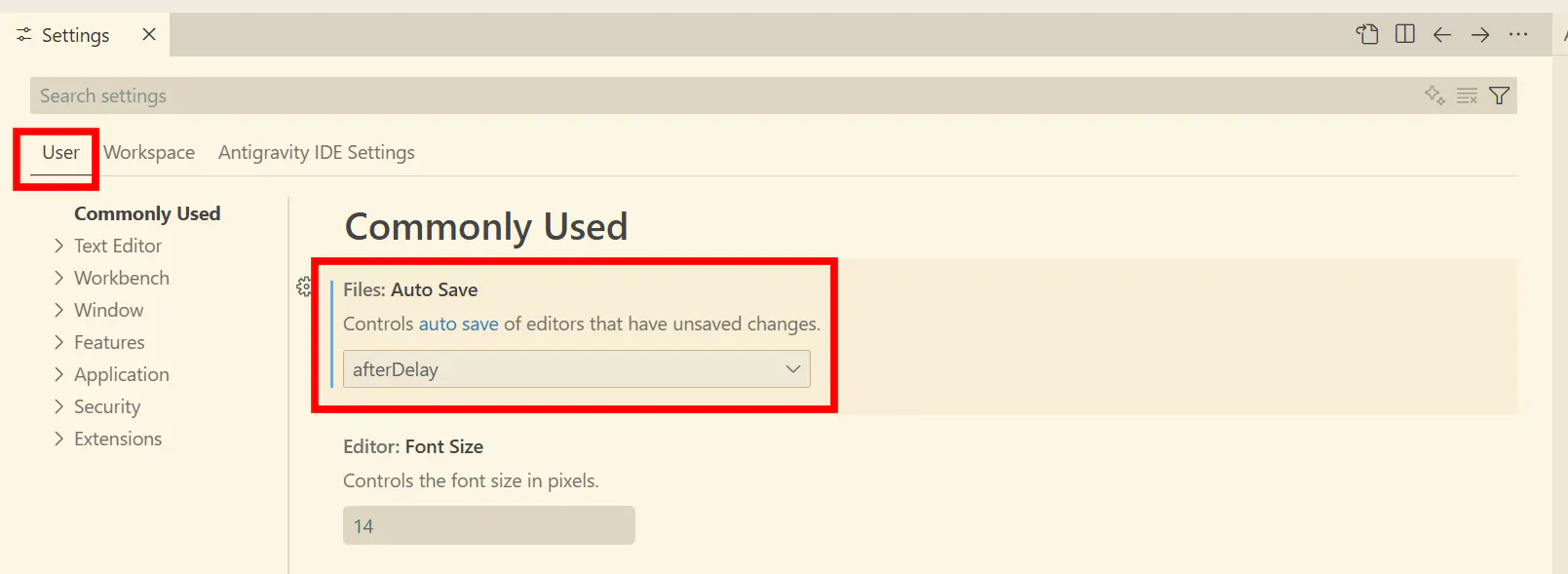
일반적으로 사용되는 옵션이 강조 표시된 WordPress 페이지의 스크린샷
“AI가 작업 중 언제 사용자 검토를 요청할 것인가?”를 결정하는 옵션
자동으로 다음 단계 진행되도록 설정함
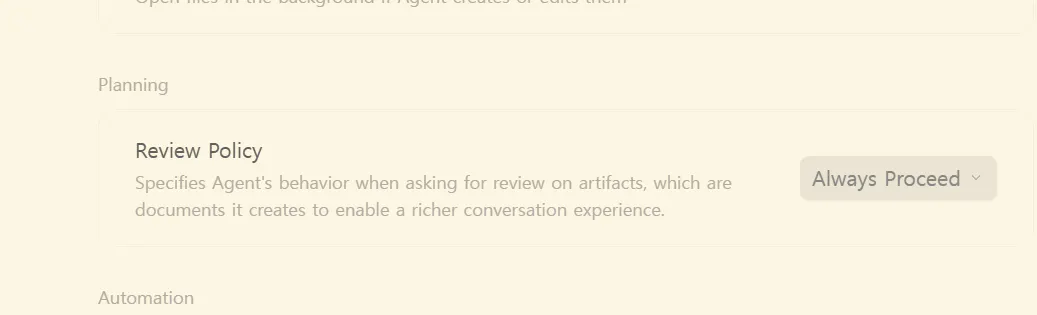
웹 사이트 설정을 보여주는 화면의 스크린샷
Terminal Command Auto Execution은 “AI가 터미널 명령을 자동 실행할지”
설정하는 옵션으로 사용자 승인 없이 계속 실행을 설정함
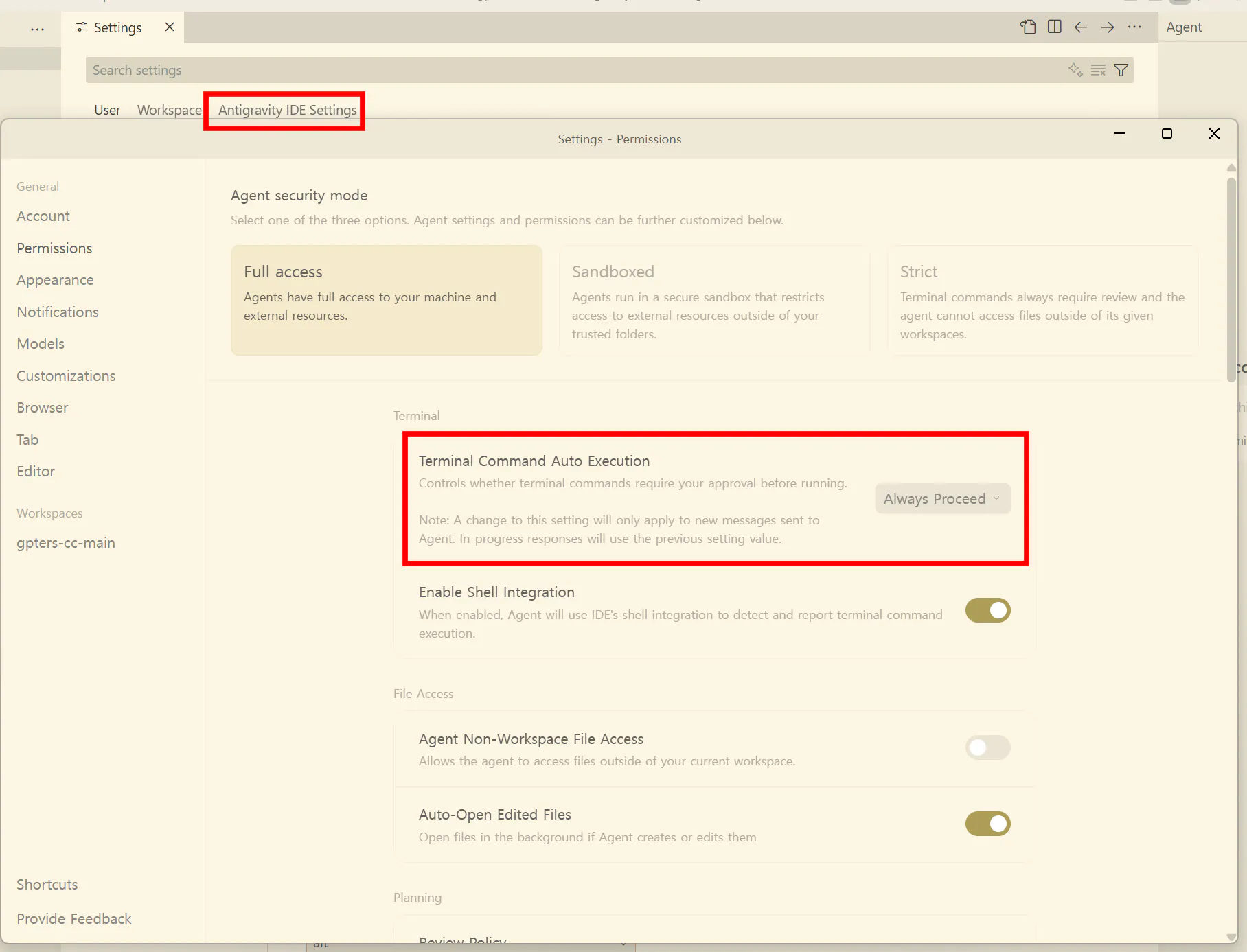
PC의 설정 페이지 스크린샷
매우 중요한 보안 옵션
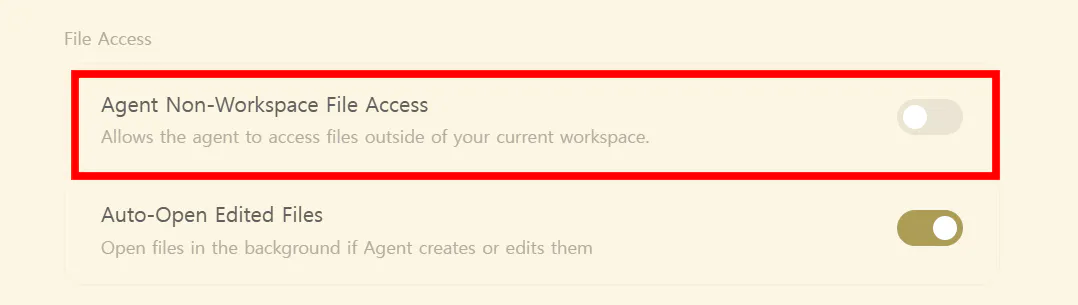
Agent Non-Workspace File Access
“AI가 현재 프로젝트 폴더 밖의 파일까지 접근할 수 있게 할 것인가?”
를 결정하는 설정
OFF상태로 AI는 현재 프로젝트(workspace) 내부 파일만 접근 가능함
즉, AI 파일 접근 범위 제한 기능
새 작업 공간을 생성하는 옵션이 있는 화면
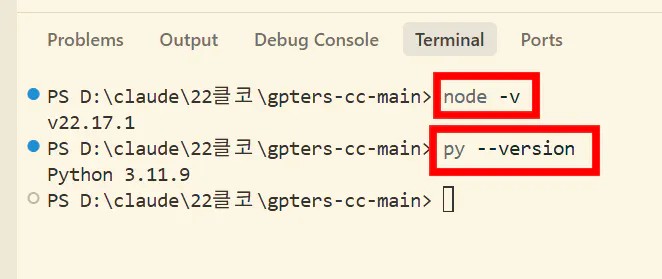
Node.js와 Python 설치후 확인
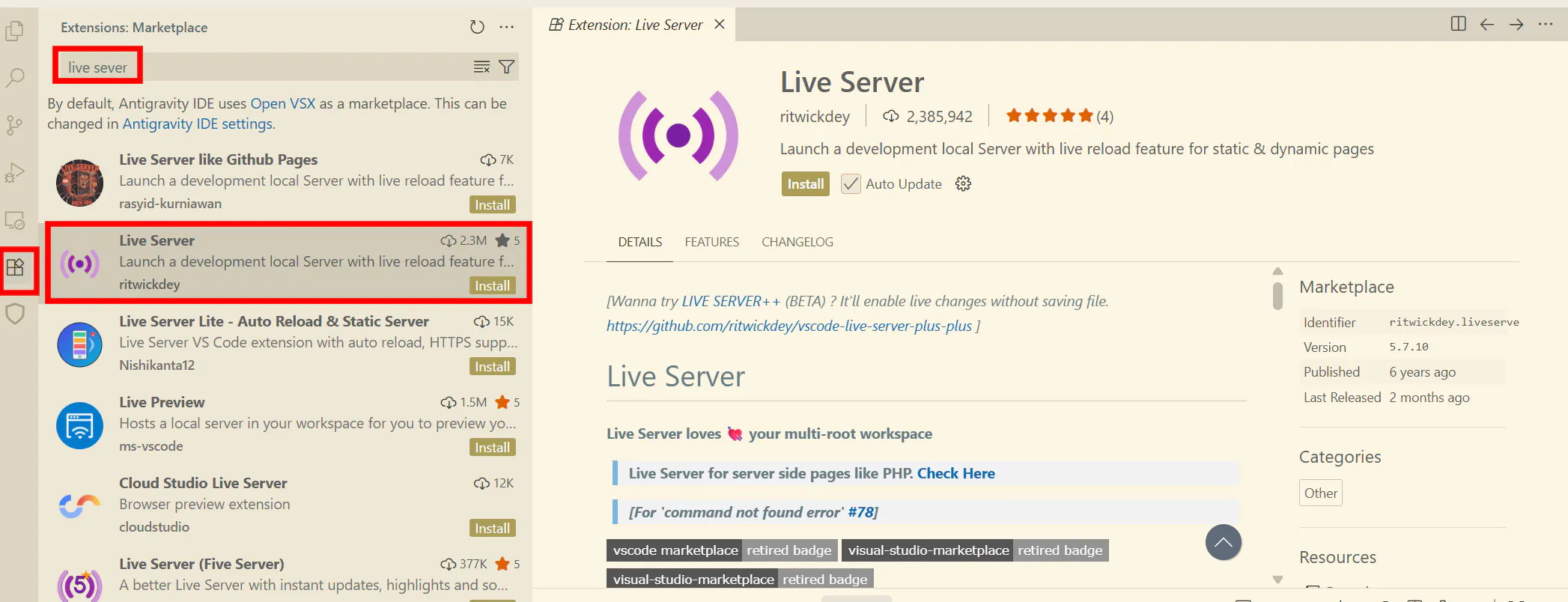
Extensions에서 Live Server 설치
Windows 10의 설정 메뉴 스크린샷
Live Server 실습화면
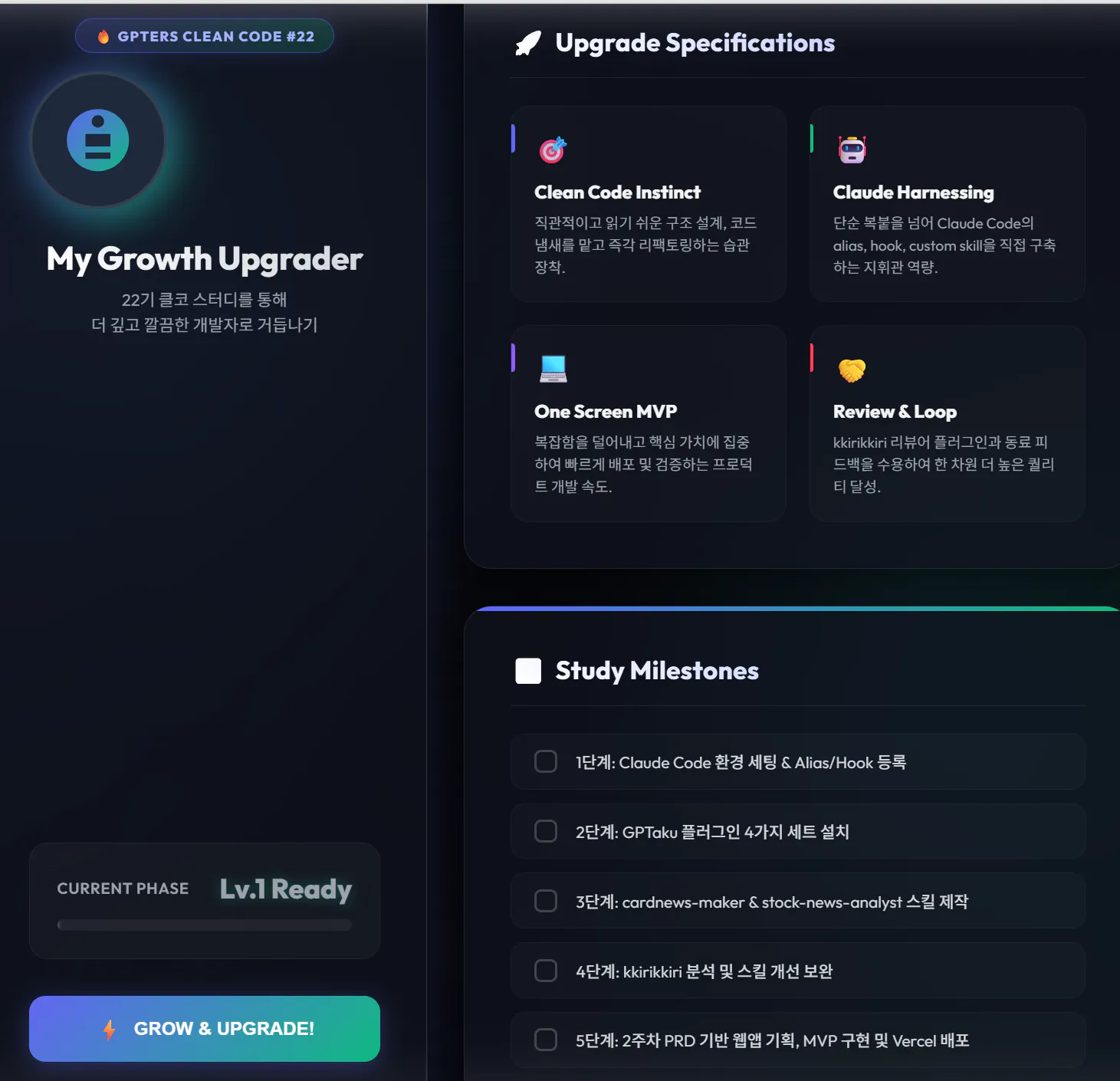
내 성장 업그레이드 스크린샷
**아래는 AI활용 사례글을 작성한 실습입니다.
write-post
AI 코딩 도구(Claude Code, OpenCode, Codex CLI, Gemini CLI, Antigravity)로 작업한 내용을 로그로 남기고, 그 로그를 바탕으로 AI 활용 사례글을 작성하는 커맨드입니다.
왜 만들었나요?
AI 코딩 도구로 뭔가를 만들고 나면 "이거 어떻게 했더라?" 싶을 때가 많습니다. 나중에 사례글을 쓰려고 해도 기억이 안 나고, 대화 내역을 다시 뒤지기도 번거롭죠.
이 커맨드를 쓰면 /write-post 한 번으로:
DEVLOG 자동 생성 - 세션 파일에서 작업 내역을 추출
확인 및 수정 - 생성된 로그를 확인하고 수정
사례글 작성 - 비개발자도 읽기 쉬운 글로 변환
지원 도구
이 커맨드는 다음 5개 AI 코딩 도구를 지원합니다:
도구
세션 읽기 방식
Claude Code
~/.claude/projects/ 폴더의 .jsonl 파일 파싱
OpenCode
MCP 세션 도구 (session_list, session_read) 또는 ~/.local/share/opencode/storage/ 파일 파싱
Codex CLI
~/.codex/sessions/YYYY/MM/DD/rollout-*.jsonl 파일 파싱
Gemini CLI
~/.gemini/tmp/<project_hash>/chats/ 또는 checkpoints/ 파일 파싱
Antigravity
(1) Antigravity 내부에서 스킬 실행 시: 내부 검색으로 과거 대화 직접 참조 (2) 다른 도구에서 실행 시: ~/.gemini/antigravity/brain/<conversation-id>/ 마크다운 아티팩트 읽기
프로젝트 단위로 모든 도구의 세션을 스캔하여 통합 DEVLOG를 생성합니다. 하나의 프로젝트를 여러 도구로 작업했더라도, 모든 세션을 자동으로 수집합니다.
설치 방법
실행하면 설치 위치를 선택할 수 있습니다:
도구 선택: 설치할 AI 코딩 도구 선택 (Claude Code, OpenCode, Codex CLI, Gemini CLI, Antigravity, 또는 전체)
설치 위치: 전역 설치 또는 프로젝트 설치
Mac / Linux
curl -fsSL https://raw.githubusercontent.com/daht-mad/write-post/main/install_mac.sh | bash
설치 시 사용할 도구와 설치 위치를 선택할 수 있습니다.
Windows (PowerShell)
iwr -useb https://raw.githubusercontent.com/daht-mad/write-post/main/install_win.ps1 | iex
설치 시 사용할 도구와 설치 위치를 선택할 수 있습니다.
설치 후
설치가 완료되면 사용 중인 AI 코딩 도구를 재시작해야 커맨드가 인식됩니다.
VSCode: Claude Code 패널 닫았다가 다시 열기
터미널:
claude명령어 다시 실행
설치 경로
도구와 설치 위치(전역/프로젝트)에 따라 다음 경로에 스킬 파일이 설치됩니다:
도구
전역 설치
프로젝트 설치
Claude Code
~/.claude/skills/write-post/
.claude/skills/write-post/
OpenCode
~/.config/opencode/skills/write-post/
.opencode/skills/write-post/
Codex CLI
~/.codex/skills/write-post/
.codex/skills/write-post/
Gemini CLI
~/.gemini/skills/write-post/
.gemini/skills/write-post/
Antigravity
~/.gemini/antigravity/skills/write-post/
.agent/skills/write-post/
Windows에서는
~가%USERPROFILE%로 대체됩니다.
사용법
/write-post
이 커맨드 하나로 DEVLOG 생성부터 사례글 작성까지 전체 프로세스가 진행됩니다.
전체 흐름
/write-post 실행
    ↓
Phase 1: DEVLOG 생성
    - 기존 DEVLOG 있으면 → 이어쓰기 / 새 파일 / 덮어쓰기 선택
    - 첫 실행이면 → 모든 세션 스캔하여 DEVLOG.md 생성
    - 날짜별/도구별로 정리 및 병합
    ↓
Phase 2: DEVLOG 확인
    - "수정할 부분 있으세요?" 질문
    - 수정 요청 시 반영
    - 확인 완료 후 다음 단계로
    ↓
Phase 3: 사례글 작성
    - 맥락 질문 (한 번에 하나씩)
    - 제목 선정
    - AI_CASE_STUDY.md 초안 작성
    - 피드백 반영
    - 이미지 추천 + 업로드 안내
Phase별 상세 설명
Phase 1: DEVLOG 생성
프로젝트에서 사용한 모든 AI 코딩 도구의 세션을 스캔하여 통합 작업 로그를 자동 생성합니다.
기존 DEVLOG가 있으면 선택지를 제시합니다:
이어쓰기 — 마지막 기록 이후 세션만 추가 (추천)
새 DEVLOG 생성 —
DEVLOG_{제목}.md로 세션별 파일 분리처음부터 다시 생성 — 기존 파일 덮어쓰기
생성되는 내용:
날짜별 작업 기록 (Day 1, Day 2...)
사용자 요청 원문 (코드블록)
AI가 수행한 작업 (도구별 표시, bullet point)
커밋 히스토리 테이블
기술 스택 정리
주요 기능 요약
결과물: DEVLOG.md 또는 DEVLOG_{제목}.md
Phase 2: DEVLOG 확인
생성된 DEVLOG를 확인하고 수정할 기회를 제공합니다.
빠진 내용 추가 요청 가능
잘못된 부분 수정 요청 가능
"OK" 하면 다음 단계로 진행
Phase 3: 사례글 작성
DEVLOG를 바탕으로 비개발자 대상 AI 활용 사례글을 작성합니다.
특징:
질문을 많이 합니다 - 한 번에 하나씩 질문하며 맥락을 충분히 파악
추천 답변 제공 - "응" 한 마디로 진행 가능
스토리텔링 형식 - 딱딱한 나열이 아닌 자연스러운 이야기
복붙 가능한 프롬프트 - 독자가 바로 사용할 수 있는 템플릿 포함
질문 항목:
문제 상황 + 시작 계기
작업 하이라이트
인상적인 순간
막혔던 부분
결과 임팩트
타겟 독자
핵심 팁
향후 계획
결과물: AI_CASE_STUDY.md
결과물 예시
DEVLOG.md
# 프로젝트명 - 개발 로그

## 2024-01-15 (Day 1)

### 1. 대시보드 초기 설정

사용자 요청: "Next.js로 대시보드 만들어줘"

**Claude Code 작업:**
- Next.js 프로젝트 생성
- Tailwind CSS 설정
- 기본 레이아웃 구성
AI_CASE_STUDY.md
# [Claude Code] 비개발자가 2시간 만에 매출 대시보드를 만들었다

## 📝 한줄 요약
매주 3시간 걸리던 매출 리포트를 자동화 대시보드로 만들어 주 2시간 절약

## 🔧 작업 과정

### 막막했던 시작 - "그냥 대시보드 만들어줘"로 시작했다

처음엔 뭘 요청해야 할지도 몰랐다...
이런 분께 추천
AI 코딩 도구(Claude Code, OpenCode, Codex CLI, Gemini CLI, Antigravity)로 작업한 내용을 기록으로 남기고 싶은 분
AI 활용 사례를 팀이나 커뮤니티에 공유하고 싶은 분
글쓰기가 막막한 분 (질문에 답하다 보면 글이 완성됨)
비개발자 독자를 위한 글을 써야 하는 분
