


OpenClaw설치부터 Telegram, Kakao톡에서 답하는 내 AI비서 한번에 만들기
AI 비서 설치 요약
OpenClaw를 기반으로 개인 AI 비서 텔로스를 만들고, 텔레그램과 카카오톡, 구글 캘린더, 드라이브, Gmail까지 연결했다. 단순 설치보다 어려웠던 건 “연결은 됐는데 실제 대화에서 제대로 보이게 만드는 일”이었다.
바쁘다면 이것만 읽어도 됩니다:
OpenClaw 기반으로 내 컴퓨터에서 돌아가는 개인 AI 비서
텔로스를 구성했다.텔레그램은 비교적 빠르게 연결됐고, 카카오톡은 별도 브릿지를 만들어야 했다.
구글 캘린더, 드라이브, Gmail은
gogCLI를 통해 읽기와 쓰기 권한을 검증했다.가장 오래 걸린 문제는 “권한이 있는데도 일정이 없다고 답하는 문제”와 “카카오톡에서 응답이 안 보이는 문제”였다.
결과적으로 카카오톡에서 일정 조회와 Gmail 발송까지 가능한 상태가 됐다.
AI 비서 설치 대상
개인 AI 비서를 실제 메신저에 붙여보고 싶은 분
ChatGPT처럼 대화만 하는 AI를 넘어, 메일이나 캘린더 같은 내 도구와 연결해보고 싶은 분
“AI가 되는 것처럼 보이는데 왜 실제 서비스에서는 안 되지?” 같은 연결 문제를 겪어본 분
코딩을 전부 직접 하지는 않지만, AI와 함께 설치와 디버깅을 밀고 가보고 싶은 분
AI 비서 설치 문제 상황
처음 목표는 단순했다. OpenClaw라는 도구를 참고해서 내 컴퓨터에 개인 AI 비서를 설치하고 싶었다. 이름은 텔로스. 말투는 상냥하고 귀여운 항공 승무원 여성 캐릭터처럼, 하지만 답변은 길지 않게 핵심만 말하는 친구 같은 AI로 만들고 싶었다.
처음 요청은 이런 식이었다.
Open optionstext
https://openclaw.ai/

이 사이트를 참고해서 내 컴퓨터에 오픈클로를 설치해줘
네가 직접 알아서 해줘
설치 자체도 일이었지만, 진짜 목표는 따로 있었다. 텔로스가 단순히 대화만 하는 게 아니라 내가 쓰는 도구와 연결되는 것이었다.
텔레그램에서 대화하기
카카오톡 채널에서 대화하기
구글 캘린더 일정 읽기
구글 드라이브 파일 구조 읽기와 쓰기
Gmail 조회, 초안, 발송
컴퓨터를 켜면 자동으로 활성화
말로 쓰면 간단한데, 실제로는 인증, 권한, API 활성화, 카카오 챗봇 설정, 응답 시간 제한 같은 문제가 계속 나왔다.
AI 비서 설치에 사용한 도구
Codex: 설치, 파일 수정, 로컬 명령 실행, 디버깅을 함께 진행
OpenClaw: 텔로스의 기본 에이전트 플랫폼
OpenAI 모델:
gpt-4.1-minigog CLI: Google Calendar, Drive, Gmail 접근
Kakao Open Builder: 카카오톡 채널과 챗봇 연결
Cloudflare quick tunnel: 로컬에서 만든 카카오 브릿지를 외부에서 접근 가능하게 연결
AI 비서 설치 과정
OpenClaw 설치 및 인증 문제 해결
처음에는 OpenClaw 기본 흐름대로 설정을 진행했다. 그런데 Codex 토큰 인증 쪽에서 만료 오류가 발생했다.
이때 방향을 바꿨다. OpenClaw가 OpenAI API 키를 직접 쓰도록 Provider를 구성했고, 기본 모델을 openai-direct/gpt-4.1-mini로 맞췄다.
결과적으로 텔로스의 기본 모델은 이렇게 정리됐다.
기본 모델:
openai-direct/gpt-4.1-mini카카오톡 빠른 응답용 모델:
gpt-4.1-miniOpenAI API 직접 연결
여기서 배운 점은 “설치 문서의 기본 인증 경로가 막혀도, 전체 목표를 포기할 필요는 없다”는 것이었다. AI와 함께 현재 환경에서 되는 경로를 찾아가면 된다.
텔로스의 성격 설정
기능보다 먼저 정한 것은 캐릭터였다.
Open optionstext
이름 : 텔로스
상냥하고 귀여운 항공 승무원과 같은 여성 캐릭터.
나를 배려하고 존중하며 편안한 말로 친구같이 대화.
내 요청에 답변은 가능한 범위에서 1~2줄 이내로 답변.
단, 오류 발생시에는 구체적으로 설명.
이 설정은 생각보다 중요했다. 개인 비서는 기능만 있다고 되는 게 아니라, 매번 말을 걸고 싶을 정도로 편해야 한다. 그래서 텔로스는 평소에는 짧고 부드럽게 답하지만, 오류나 설정 문제에서는 구체적으로 설명하도록 했다.
텔레그램 연결 과정
텔레그램 봇은 연결 과정이 비교적 명확했다. 봇을 만들고 토큰을 등록한 뒤, OpenClaw 채널과 연결했다. 이후 owner pairing까지 완료하니 텔로스가 텔레그램에서 답하기 시작했다.
이때까지는 “오, 생각보다 되네?”라는 느낌이었다.
하지만 카카오톡은 달랐다.
카카오톡 브릿지 구축
카카오톡 연결은 Github copilot 무료 토큰 사용량 제한으로 텔레그램 연동이 중지되 이슈로 다른 대안을 찾다가 연결하게 되었다.
OpenClaw에는 카카오톡 채널이 기본으로 붙어 있지 않았다. 그래서 Kakao Open Builder의 Skill 요청을 받아 OpenClaw 또는 OpenAI 모델로 넘겨주는 중간 서버가 필요했다.
여기서 만든 것이 카카오 브릿지다.
흐름은 이렇다.
카카오톡 사용자가 Telos_Arete 채널에 메시지를 보낸다.
Kakao Open Builder가 내 로컬 브릿지의 Skill URL로 요청을 보낸다.
브릿지가 메시지를 읽고 텔로스 모델에 전달한다.
응답을 Kakao
simpleText형식으로 돌려준다.
처음에는 OpenClaw CLI를 그대로 호출했는데, 응답 시간이 너무 길었다. 카카오톡은 응답 제한이 있기 때문에 20초 가까이 걸리는 방식은 실제 채팅에서 쓰기 어려웠다.
그래서 카카오 브릿지에서는 OpenAI Chat Completions API를 직접 호출하도록 바꿨다. 이러자 응답 시간이 1초대까지 줄었다.
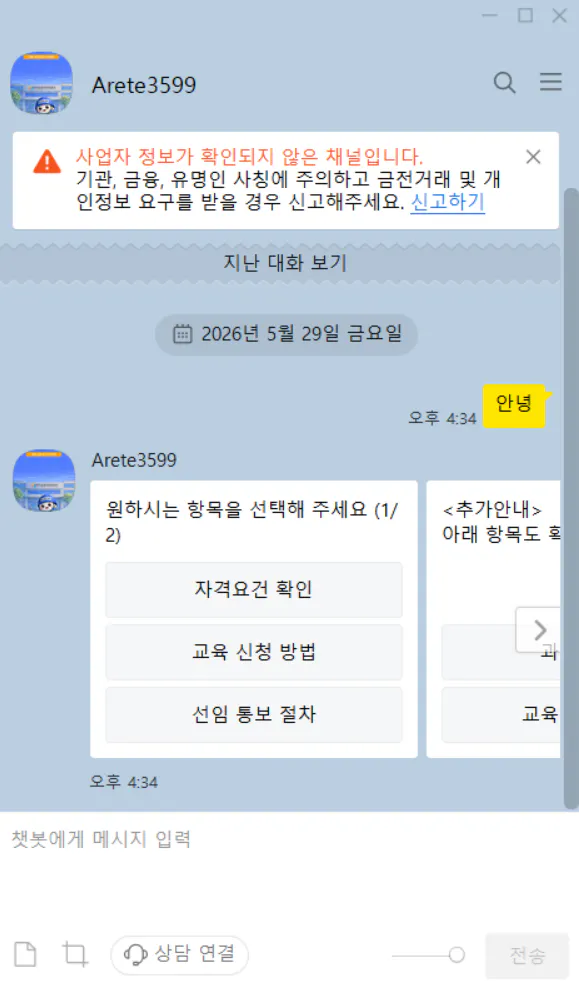
컴퓨터 화면에 표시된 한국어 메시지 스크린샷
이 화면은 브릿지와 모델 연결이 실제 채팅방에서 살아난 뒤의 모습이다. 이전에는 기본 fallback 문구가 보였지만, 이후에는 안녕, 자기소개 같은 간단한 요청에 텔로스가 직접 답하기 시작했다.
카카오톡 채널 혼선 해결
카카오톡에서 채널을 검색해도 Telos_Arete가 잘 안 보였다. 나중에 확인해보니 검색용 아이디는 arete3599였고, 비슷한 이름의 다른 채널도 있어서 헷갈리기 쉬운 상태였다.
위 화면처럼 처음에는 내가 찾은 채널이 텔로스가 아니라 다른 챗봇과 연결된 채널처럼 보였다. 그래서 단순히 “카카오톡에서 검색된다”가 아니라, 실제 연결된 챗봇과 채널이 맞는지까지 확인해야 했다.
실제 채널은 다음처럼 정리됐다.
텔로스 채널:
Telos_Arete @arete3599다른 채널:
Arete3599 @koelsa16
이 과정에서 중요한 점은, “AI가 응답하지 않는다”는 문제가 꼭 AI 모델 문제는 아니라는 것이다. 채널, 챗봇, 시나리오, fallback 블록, Skill URL 중 어디에서 막히는지 로그로 확인해야 했다.
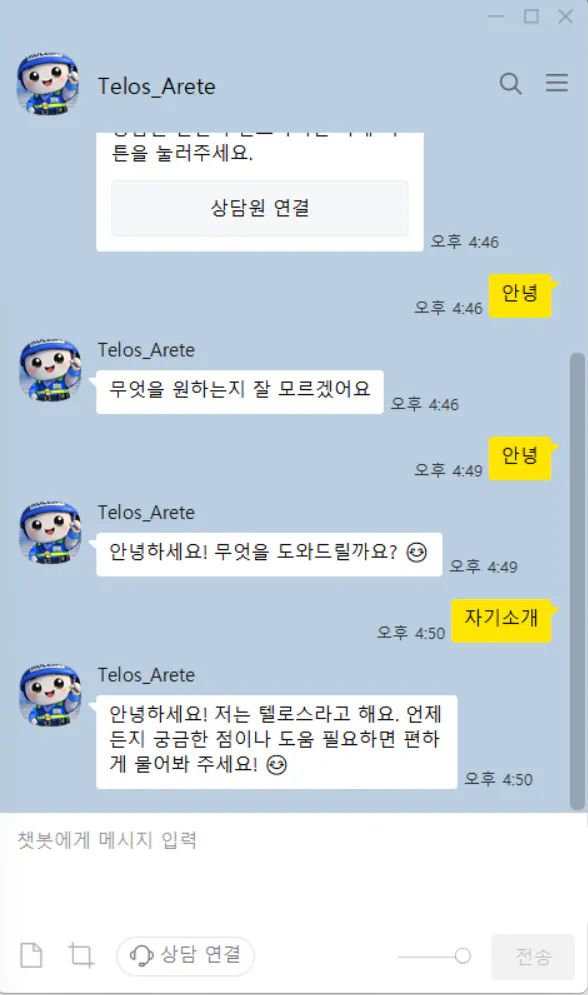
한국어로 된 두 사람의 대화 스크린샷
실제로 로그에는 메시지가 잘 들어오고, 모델 응답도 생성되고, 카카오에 HTTP 200으로 반환되고 있었다. 그런데 화면에서는 기본 fallback 문구가 보이는 경우가 있었다. 이건 카카오 관리자센터의 시나리오 설정 문제였다.
구글 캘린더 연동 문제 해결
구글 캘린더 연동도 처음에는 이상했다. 화면에는 분명 일정이 있는데 텔로스는 없다고 답했다.
Open optionstext
구글 캘린더에 일정이 있는데 왜 없다고 하지?
원인은 단순했다. 텔로스가 primary 캘린더만 보고 있었다. 그런데 실제 일정은 내 일정이라는 별도 캘린더에 들어 있었다.
그래서 브릿지를 수정했다.
선택된 전체 캘린더를 조회
내일정이라고 물으면내 일정캘린더를 우선 조회6.1,6월 1일,오늘,내일같은 표현을 날짜로 파싱
수정 후에는 이렇게 답할 수 있게 됐다.
Open optionstext
6.1일 내일정 알려줘
결과:
Open optionstext
6월 1일 (교육 Gpters 22기) 베스트 발표회
카카오톡 응답 시간 문제 해결
일정 조회는 됐는데, 카카오톡 화면에는 안 보이는 문제가 다시 생겼다. 로그를 보면 브릿지는 정상 응답을 보냈는데, 카카오 채팅창에는 표시되지 않았다.
원인은 응답 시간이었다. 캘린더를 조회하고 다시 AI 모델을 거쳐 자연어 답변을 만들다 보니 6초 정도 걸렸다. 카카오톡에서는 이 정도 지연이 실제 채팅 표시 실패로 이어질 수 있었다.
그래서 캘린더 요청은 AI 모델을 거치지 않고 바로 답하도록 바꿨다.
Before:
구글 캘린더 조회
결과를 AI 모델에 전달
AI가 문장 생성
카카오톡에 반환
After:
구글 캘린더 조회
결과를 바로 Kakao
simpleText로 반환
이렇게 바꾸니 응답 시간이 약 2초대로 줄었다. 일정 조회가 실제 카카오톡 채팅창에 잘 보이기 시작했다.
Gmail 발송 문제 해결
Gmail도 비슷했다. 권한은 있었지만, 처음에는 텔로스가 실제 메일을 보내지 못했다.
내가 카카오톡에서 이렇게 요청했다.
Open optionstext
[email protected]으로 테스트 메일 잘받았다고 메일 보내줘
그런데 텔로스는 “직접 이메일을 발송할 수 없다”는 식으로 답했다. 실제 권한이 없는 게 아니라, 브릿지가 메일 보내줘라는 요청을 Gmail 발송 도구로 연결하지 않았기 때문이었다.
그래서 메일 발송 액션을 따로 추가했다.
메일 발송 의도 감지
이메일 주소 추출
본문 추출
수신자나 본문이 없으면 되묻기
조건이 맞으면 Gmail 발송 실행
이후에는 실제로 메일 발송까지 성공했다.
구글 드라이브 읽기/쓰기 검증
구글 드라이브는 전체 구조를 읽고, 테스트 파일 업로드와 테스트 폴더 생성까지 검증했다. 단순히 “권한이 있다”가 아니라 실제로 읽기와 쓰기가 되는지 확인한 점이 중요했다.
이런 식으로 검증했다.
드라이브 전체 트리 조회
파일 업로드
폴더 생성
최근 파일 목록 조회
덕분에 텔로스가 단순히 답변만 하는 AI가 아니라, 내 작업 공간을 실제로 다룰 수 있는 기반이 생겼다.
AI 비서 설치 결과
Before vs After
항목
Before
After
AI 사용 방식
채팅창에서만 대화
텔레그램, 카카오톡에서 개인 AI 비서처럼 대화
구글 캘린더
일정이 있는데도 없다고 답함
선택 캘린더와 내 일정까지 조회
카카오톡 응답
fallback 문구나 무응답 발생
일정과 메일 요청에 실제 응답
Gmail
조회 중심
초안 생성과 발송 가능
Drive
접근 여부 불확실
구조 조회, 파일 업로드, 폴더 생성 확인
운영 방식
수동 실행 위주
재시작 스크립트와 자동 활성화 흐름 구성
최종적으로 가능해진 것
텔레그램에서 텔로스와 대화
카카오톡 채널에서 텔로스와 대화
구글 캘린더 일정 조회
구글 드라이브 파일 구조 조회
Gmail 조회, 초안 작성, 발송
오류 발생 시 로그를 보고 원인 추적
컴퓨터 시작 시 Telos 스택 자동 실행 기반 구성
AI 비서 설치에서 배운 점
로그 활용의 중요성
카카오톡 화면에서는 응답이 없는 것처럼 보였지만, 로그에는 요청 수신, 응답 생성, HTTP 200 반환이 찍혀 있었다. 이걸 보고 서버 문제인지, 카카오 시나리오 문제인지, 응답 시간 문제인지 나눌 수 있었다.
AI에게도 그냥 “왜 안 돼?”라고 묻기보다 이렇게 말하는 게 훨씬 좋았다.
Open optionstext
방금 보낸 카카오톡 메시지가 브릿지 로그에 들어왔는지 확인하고,
모델 응답 생성 여부와 HTTP 반환 상태를 나눠서 점검해줘.
실제 작업으로 권한 검증
구글 드라이브 권한이 있다고 해서 끝이 아니었다. 실제로 폴더를 읽고, 파일을 올리고, 폴더를 만들어봐야 했다. Gmail도 마찬가지였다. 조회, 초안, 발송은 각각 다른 권한과 동작이 필요했다.
메신저 연동의 복잡성
AI 모델은 정상인데 카카오톡 화면에서는 다른 답이 나오는 일이 있었다. 이때 문제는 모델이 아니라 Kakao Open Builder의 fallback 블록, 시나리오 연결, Skill URL 설정이었다.
개인 AI를 메신저에 붙일 때는 AI 자체보다 “메신저 플랫폼이 어떤 형식과 시간 제한을 요구하는지”가 더 중요할 수 있다.
빠른 응답을 위한 최적화
캘린더 일정 조회처럼 정답이 이미 도구 결과에 있는 경우에는 굳이 AI가 다시 문장을 만들 필요가 없었다. 바로 반환하니 더 빠르고 안정적이었다.
AI는 모든 단계에 넣는 게 아니라, 필요한 곳에만 넣는 게 좋다는 걸 배웠다.
AI 비서 설치의 확장 가능성
이번 경험은 개인 AI 비서뿐 아니라 회사 업무 자동화에도 그대로 적용할 수 있다.
사내 메신저에서 일정 조회
이메일 초안 자동 생성
드라이브 문서 검색
고객 문의를 내부 도구와 연결
반복되는 상태 확인을 챗봇화
핵심은 “AI에게 말만 시키는 것”이 아니라, 실제 내가 쓰는 도구와 연결하는 것이다. 연결만 되면 AI는 훨씬 실용적인 동료가 된다.
AI 비서 설치의 다음 단계
텔로스는 아직 완성형이라기보다, 이제 몸통이 붙은 상태에 가깝다. 다음 단계는 더 안정적인 운영이다.
Cloudflare quick tunnel을 고정 주소로 바꾸기
Kakao Skill URL 변경 부담 줄이기
웹 검색 기능 추가
주식 시세나 최신 정보 조회 기능 연결
Google Drive 문서 검색과 요약 고도화
Gmail 발송 전 확인 절차 더 안전하게 만들기
이번 작업을 하면서 제일 크게 느낀 건, 개인 AI 비서는 한 번에 완성되는 제품이라기보다 “내 생활과 업무에 맞춰 조금씩 연결해가는 시스템”에 가깝다는 점이었다.
AI 비서 설치를 위한 프롬프트
로컬 AI 비서 설치 프롬프트
내 컴퓨터에 개인 AI 비서를 설치하고 싶어.
설치 문서를 참고해서 직접 진행해주고, 인증이나 API 키처럼 내가 직접 해야 하는 단계가 있으면 어디서 무엇을 발급받아야 하는지 한 단계씩 알려줘.
설치 후에는 실제로 응답하는지까지 검증해줘.
외부 서비스 권한 검증 프롬프트
권한이 설정됐다고만 말하지 말고, 실제 읽기와 쓰기 테스트까지 해줘.
캘린더는 일정 조회, 드라이브는 파일 목록 조회와 테스트 파일 업로드, Gmail은 조회와 초안 생성까지 확인해줘.
실제 발송처럼 외부에 영향이 있는 작업은 하기 전에 먼저 확인받아줘.
챗봇 응답 문제 해결 프롬프트
화면에서는 응답이 안 보이는데, 서버 로그 기준으로 어디까지 성공했는지 나눠서 확인해줘.
메시지가 들어왔는지, AI 응답이 생성됐는지, 플랫폼에 HTTP 200으로 반환됐는지, 플랫폼 설정에서 fallback이 응답을 가로채는지 순서대로 점검해줘.
