airtable-make 웹훅 연동하기

2024.01.14
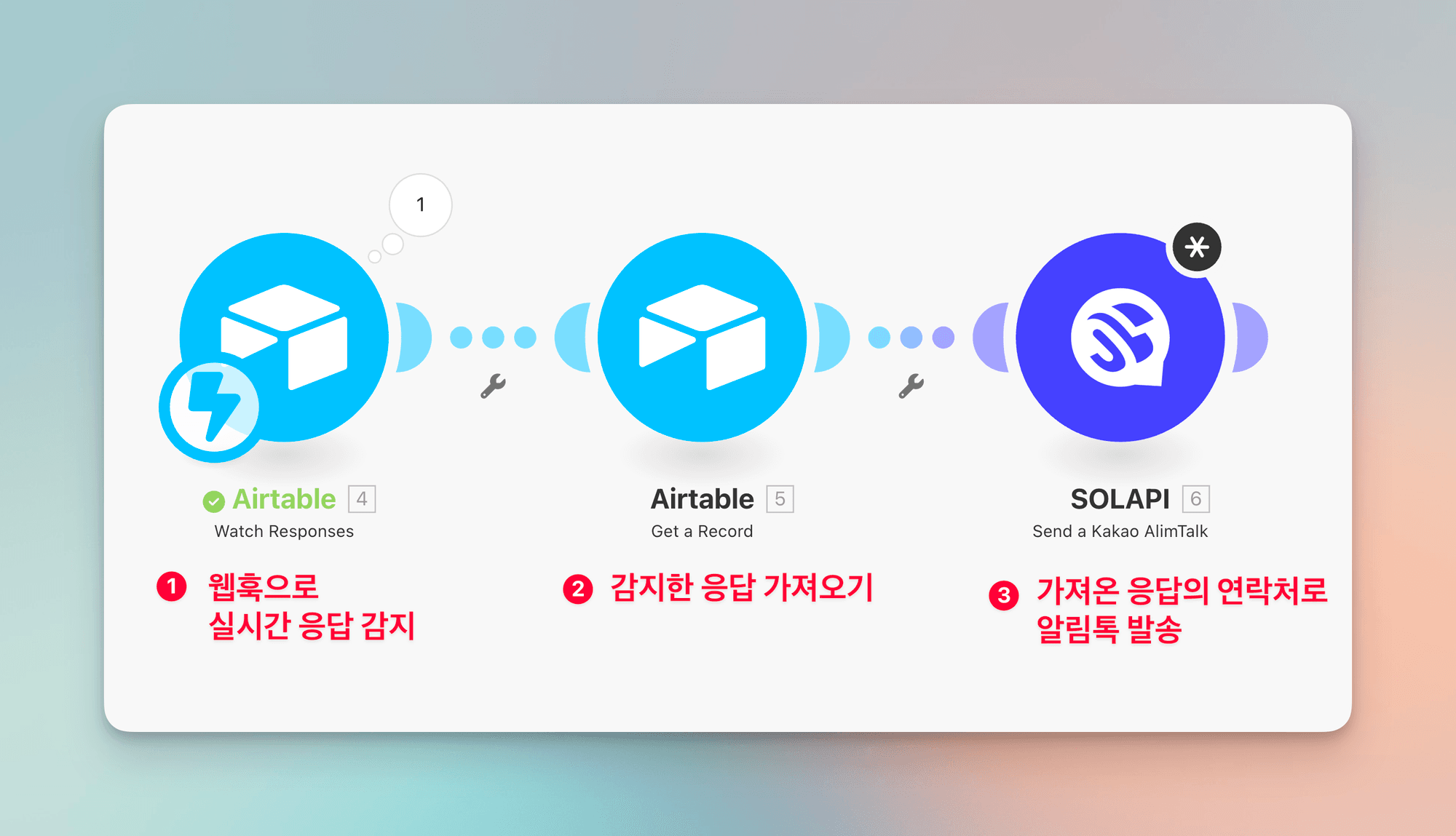
요약
에어테이블 응답 제출 시 알림톡 보내는 방법을 소개함 (airtable에서 웹훅 보내고 make에서 받는 법)
에어테이블에서 redirect url로 웹훅을 보내는 방법을 소개함 (방법1)
그러나 make에서 웹훅을 받으려면 ‘redirect url’ 이 필요한데, 이걸 설정하면 에어테이블 폼응답 제출완료 후 고객이 만나는 화면(감사메시지 등)을 설정할 수 없음 (redirect url vs message 택1 구조)
그래서 에어테이블에서 오토메이션으로 webhook을 보내고, 이를 make가 받아오는 방법을 소개함 (방법2)
(참고) 솔라피 알림톡 서비스를 붙이기 위해서 make 자동화 툴을 사용하는 것이지, 고객에게 이메일을 발송해도 되면 에어테이블 오토메이션에서 제공하는 ‘send email’ 액션을 쓰면 된다.
목차
개요
방법1. make에서 Airtable > Watch Responses 라는 모듈을 사용하는 방식 (비추천)
위 방법을 비추천 하는 이유
방법2. 에어테이블 오토메이션으로 웹훅을 설정하는 방식
개요
하고 싶은 것 : 에어테이블로 폼응답 제출되면 해당 유저에게 알림톡을 발송하자!
사용 툴 : make.com 자동화 툴 / 에어테이블 forms / 솔라피(카카오 알림톡)
참고 :💡 에어테이블 Interfaces vs Forms (설문폼 비교)
interfaces : DB의 시각화 툴(노션의 DB view 기능과 동일). 칸반형태, 갤러리형태, 타임라인 형태 등을 골라서 데이터를 볼 수 있음. 대개 DB 관리자들을 위한 기능. 여기에도 form이 있는데, 이건 DB view 중 하나일 뿐임.
forms : 보다 보편적으로 사용자들에게 뿌릴 때 사용(설문). 사용자가 특정 질문에 대답하면, 대답에 따른 조건화 된 2번째 질문 로직 설계가 가능함. //외부에 폼 뿌릴 때는 이걸 사용하는 게 맞음!!
접근 방법
폼응답 제출을 실시간 감지(웹훅) → 솔라피로 알림톡 발송
2가지 접근법 (추천/비추천 이유는 아래에)
make에서 Airtable > Watch Responses 라는 모듈을 사용하는 방식 (비추천)
airtable automation으로 webhook을 보내고, make에서 Webhook 모듈로 받는 방식 (추천)
방법1. make에서 Airtable > Watch Responses 라는 모듈을 사용하는 방식 (비추천)
흐름도 설명
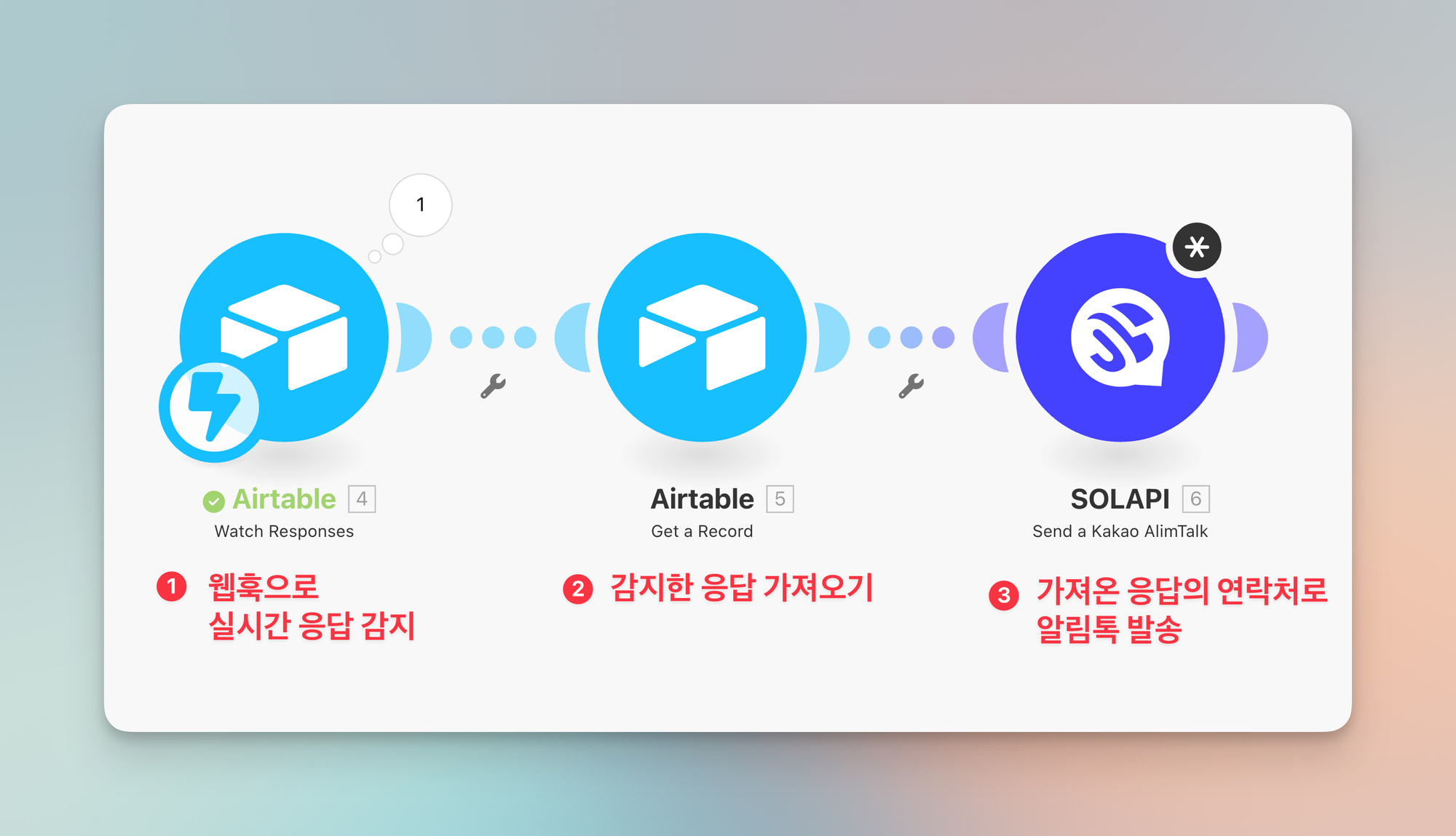
단계 설명
1. make 시나리오 생성
2. Airtable > Watch Responses 모듈 선택 → Add 눌러서 웹훅 추가 (생성된 웹훅 url 복사)
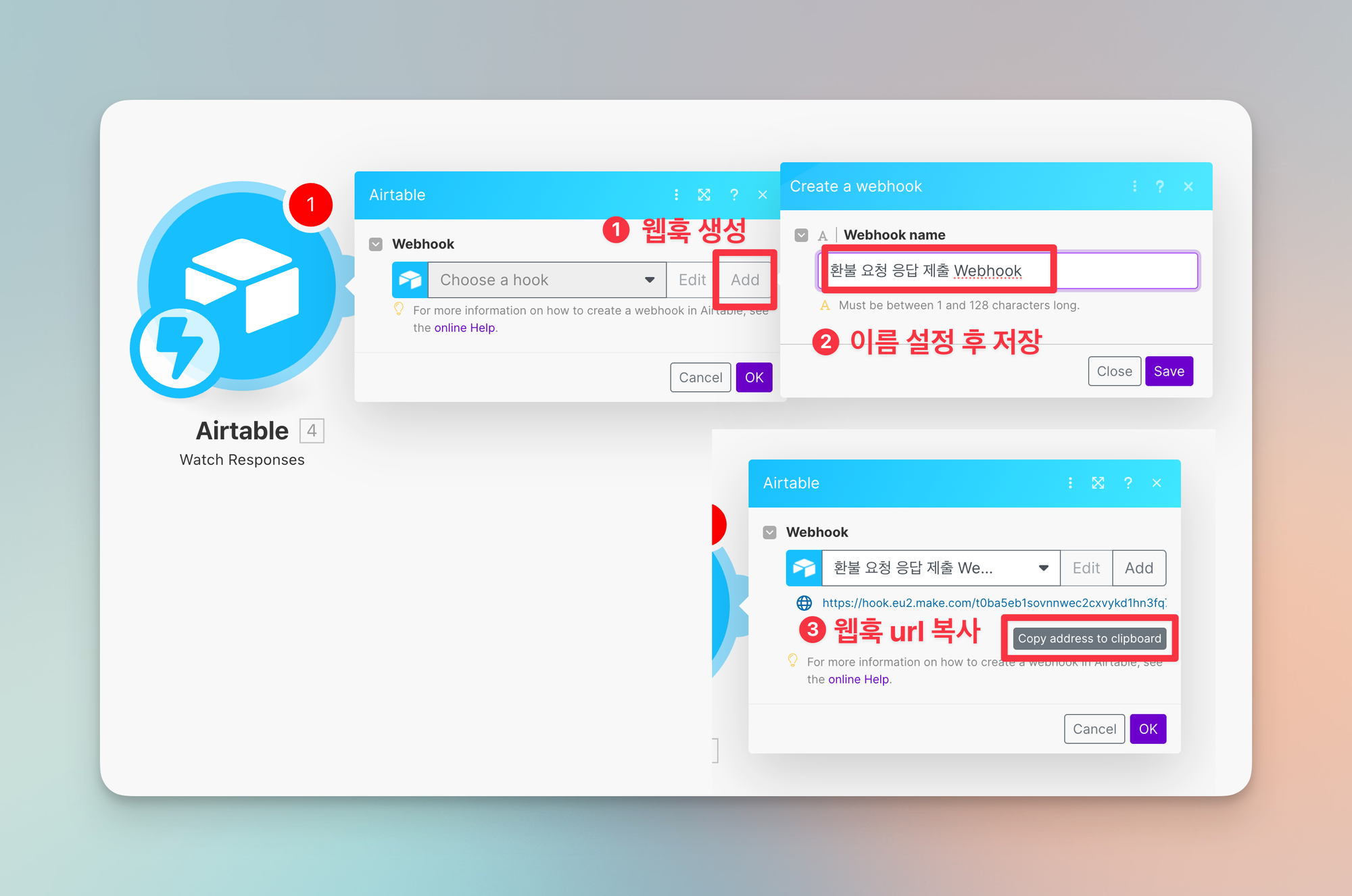
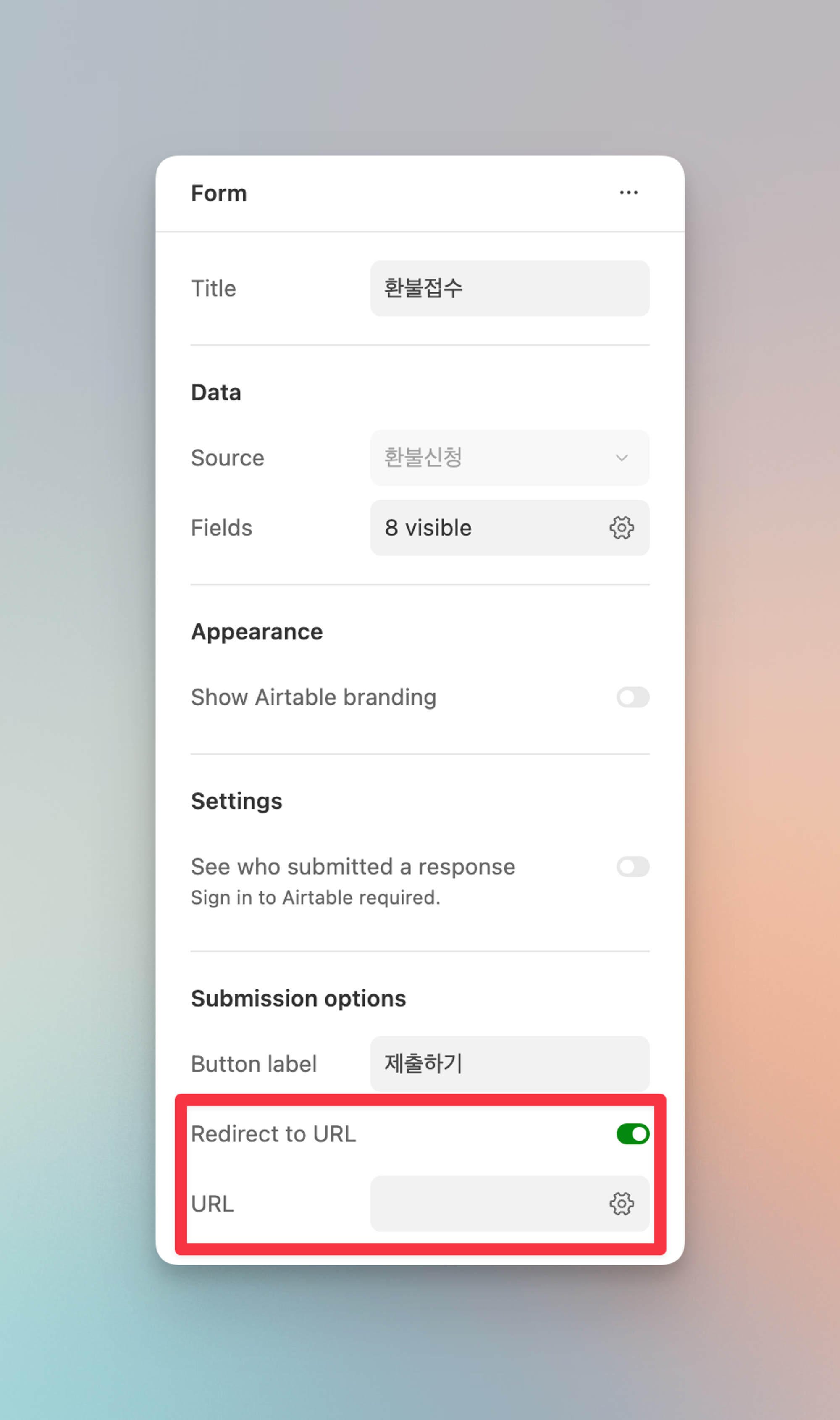
3. 에어테이블 forms 설정 > submission options에 ‘redirect to url’ 체크 → 웹훅 링크 삽입 → 퍼블리시
이때 웹훅링크는 ‘위에서 복사한 웹훅 링크 + ?record_id={record_id}'
ex) https://hook.eu2.make.com/860vfhijn46gjmrddi2ucy1vuqpao494?record_id={record_id}
4. 시나리오 좌측 하단 Run once 클릭 → Wait for new data
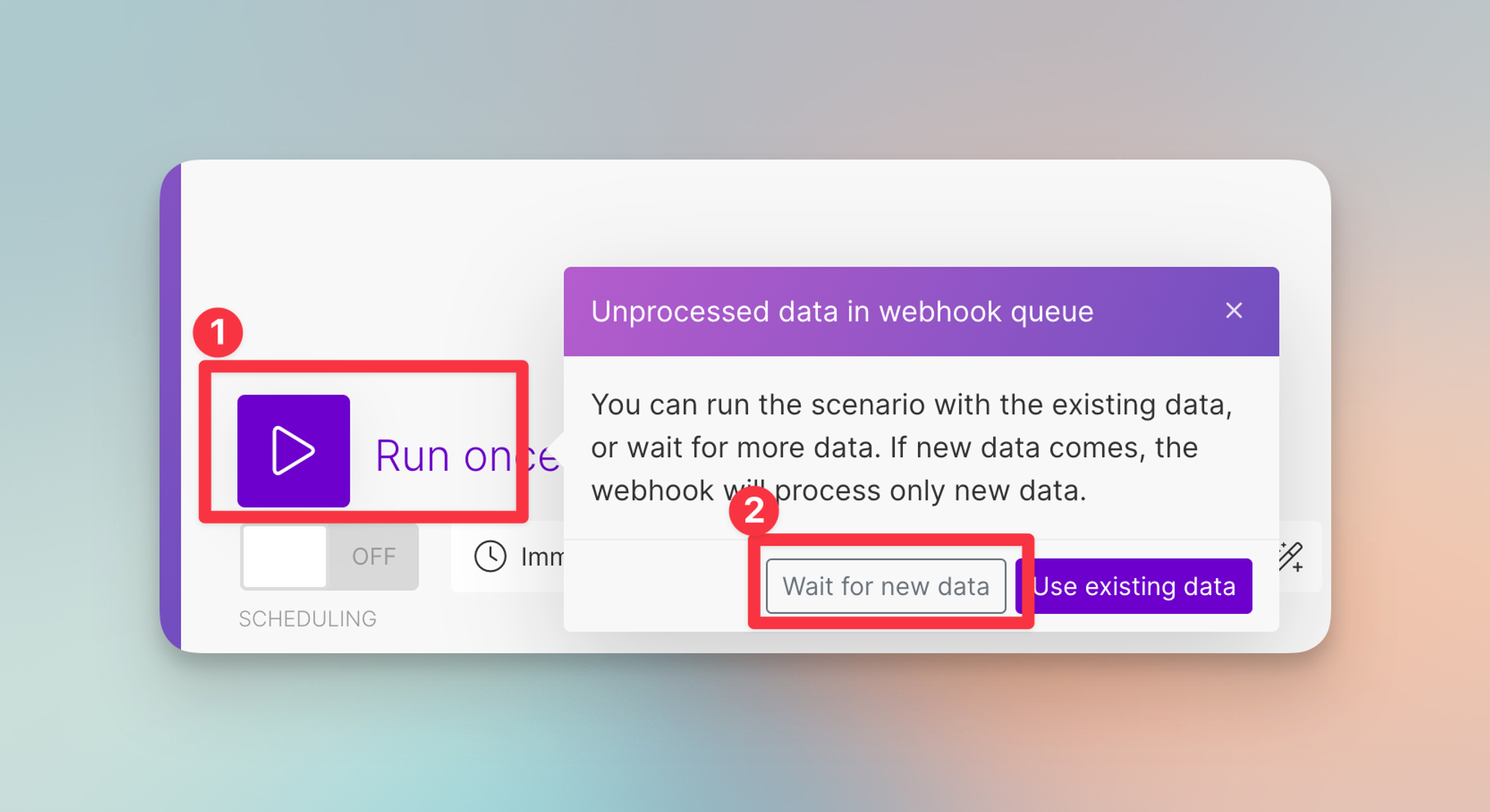
5. 대기 중 화면이 뜨면, 에어테이블 응답 제출 → make에서 성공 확인
6. Airtable > Get a Record로 제출된 응답을 선택
7. Solapi > Kakao Alimtalk으로 알림톡 발송
🥲 위 방법을 비추천 하는 이유
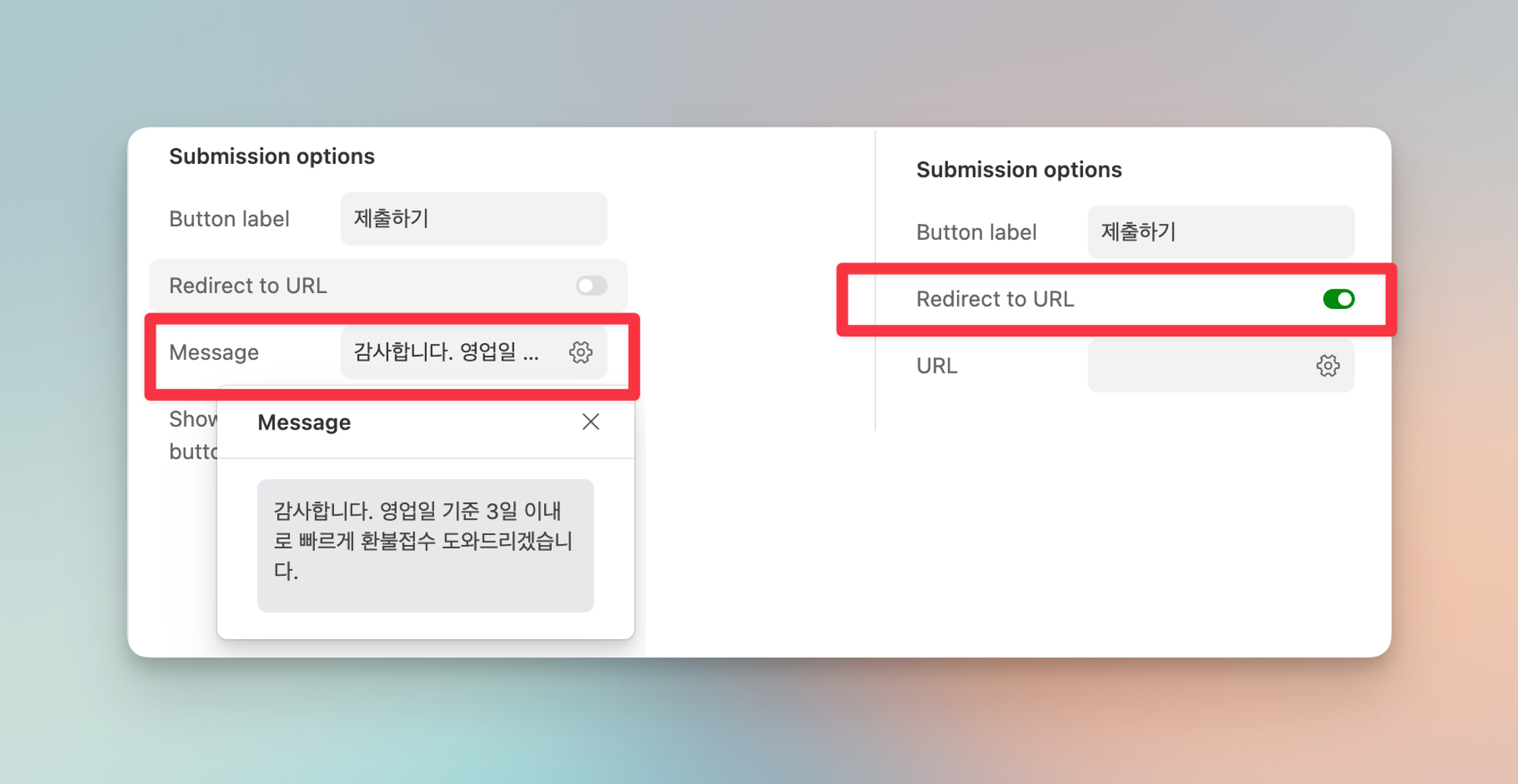
make에서 watch response 를 사용하려면 form의 submission options에서 ‘redirect url’ 이 필요한데, 이걸 체크하면 Message를 못씀
form의 submission options에서 Message(제출완료 후 감사메시지) or Redirect to URL(웹훅에 필요) 택1의 구조임 (같이 못함)
그럼에도 장점은 : 에어테이블 오토메이션으로 웹훅을 날리는 코드를 넣지 않아도 되는 간편함, make에서 처리하기 수월함!
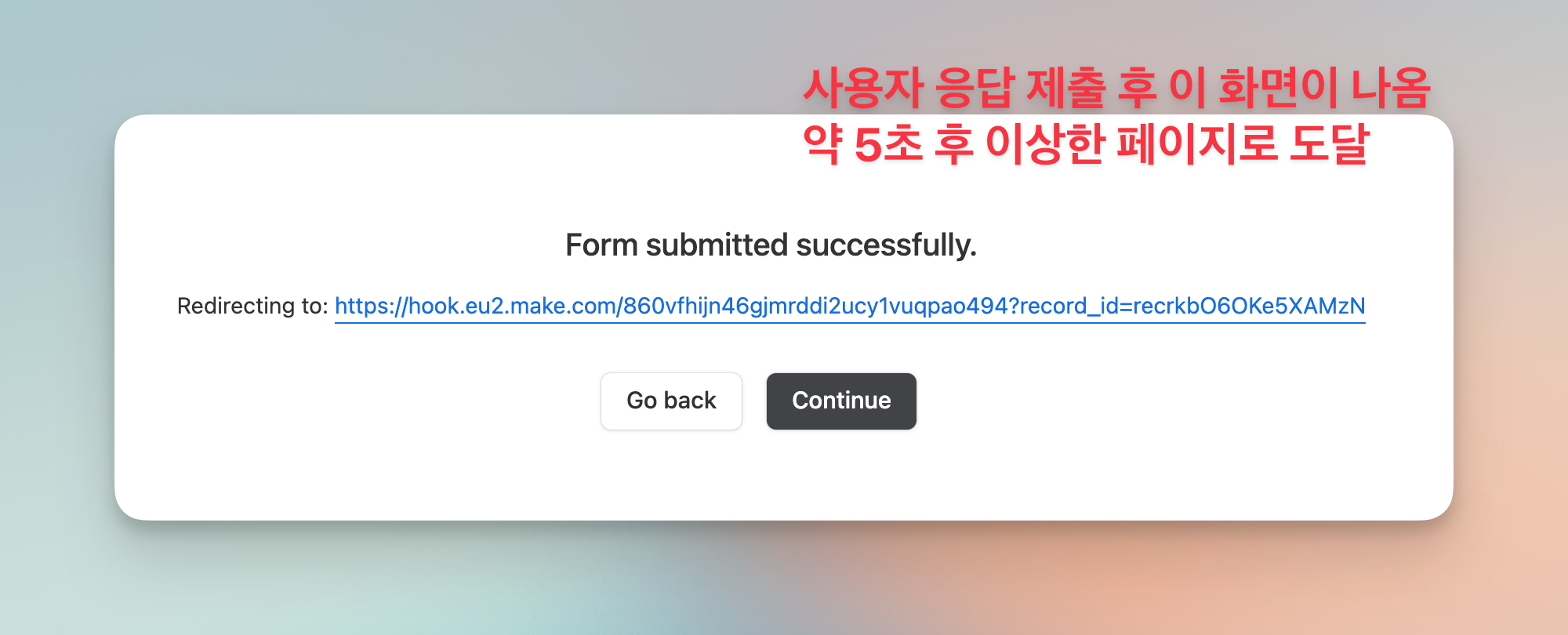
redirect url 사용 시 → 사용자 응답 제출 후 이 화면이 나옴 + 약 5초 후 이상한 페이지로 도달
Message 사용 시 → 원하는 감사 메시지가 노출됨.
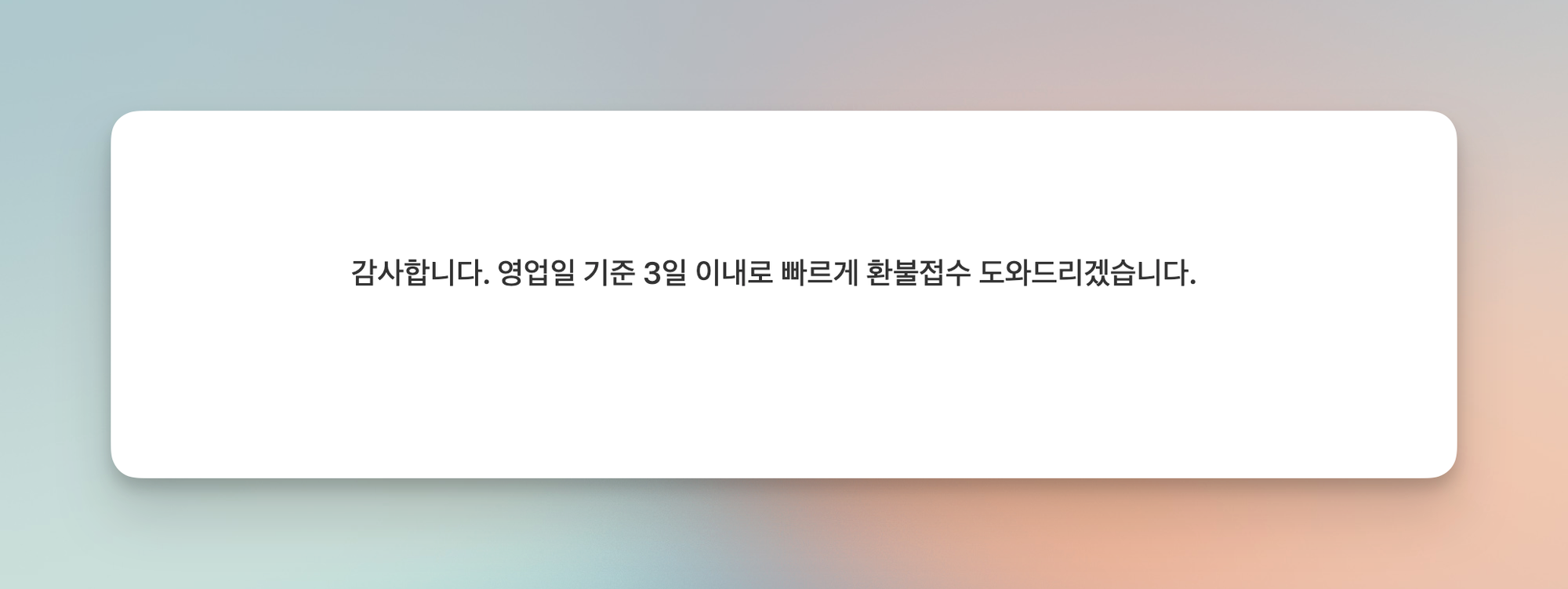
따라서 택1이므로 Message를 택하고, 웹훅은 아래 방법2.로 푸는 것을 추천!
방법2. 에어테이블 오토메이션으로 웹훅을 설정하는 방식
장점 : 제출 완료 후 감사메시지 별도로 넣을 수 있고, 유저도 이상한 페이지로 도달하지 않아서 좋음!
단계 설명
1. make 시나리오 생성 → Webhook 모듈 → Custom webhook 선택
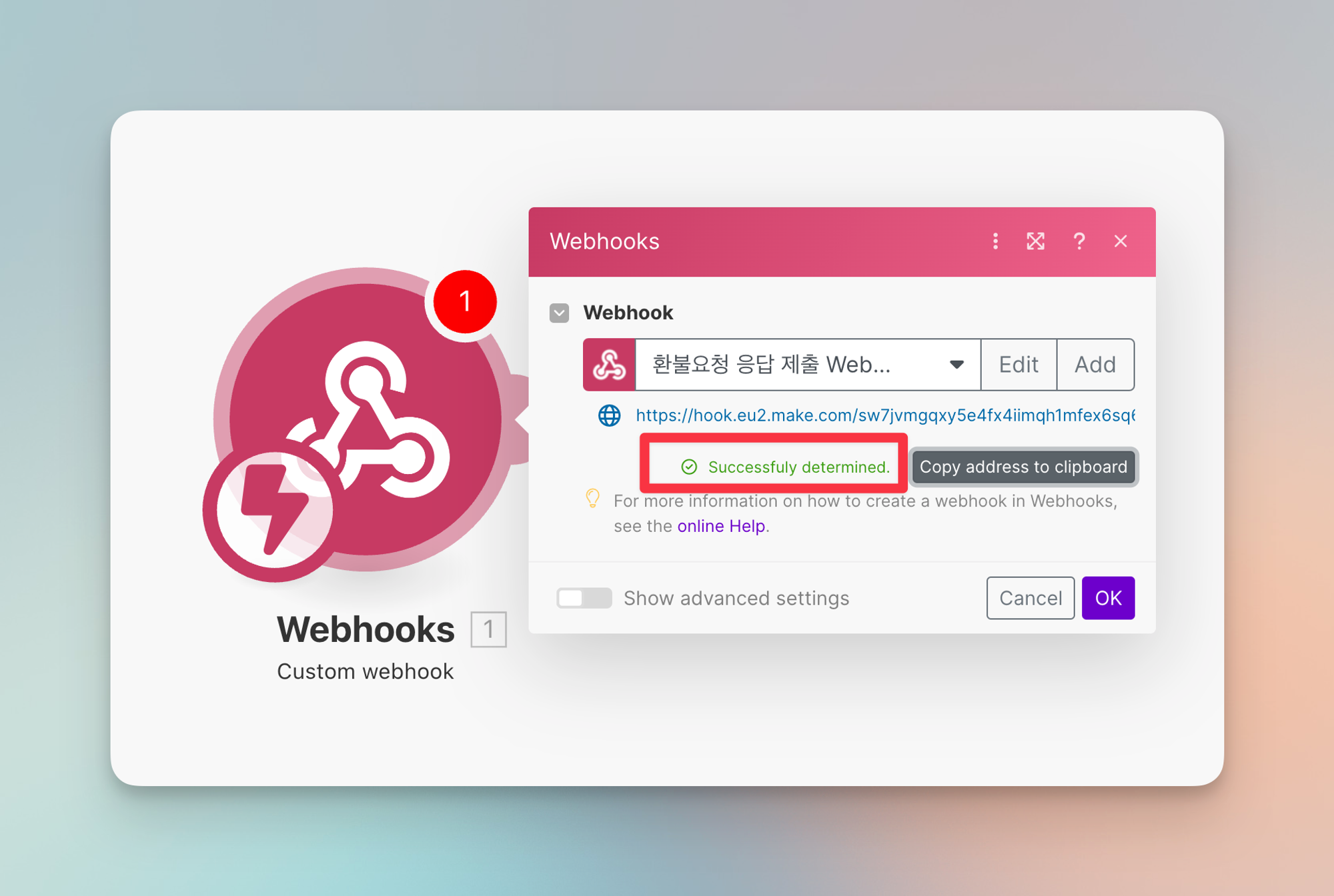
2. Add 웹훅 → (아래 IP restrictions는 무시) 저장 → 자동으로 감지(detect) 상태 활성화 → 웹훅 url 복사
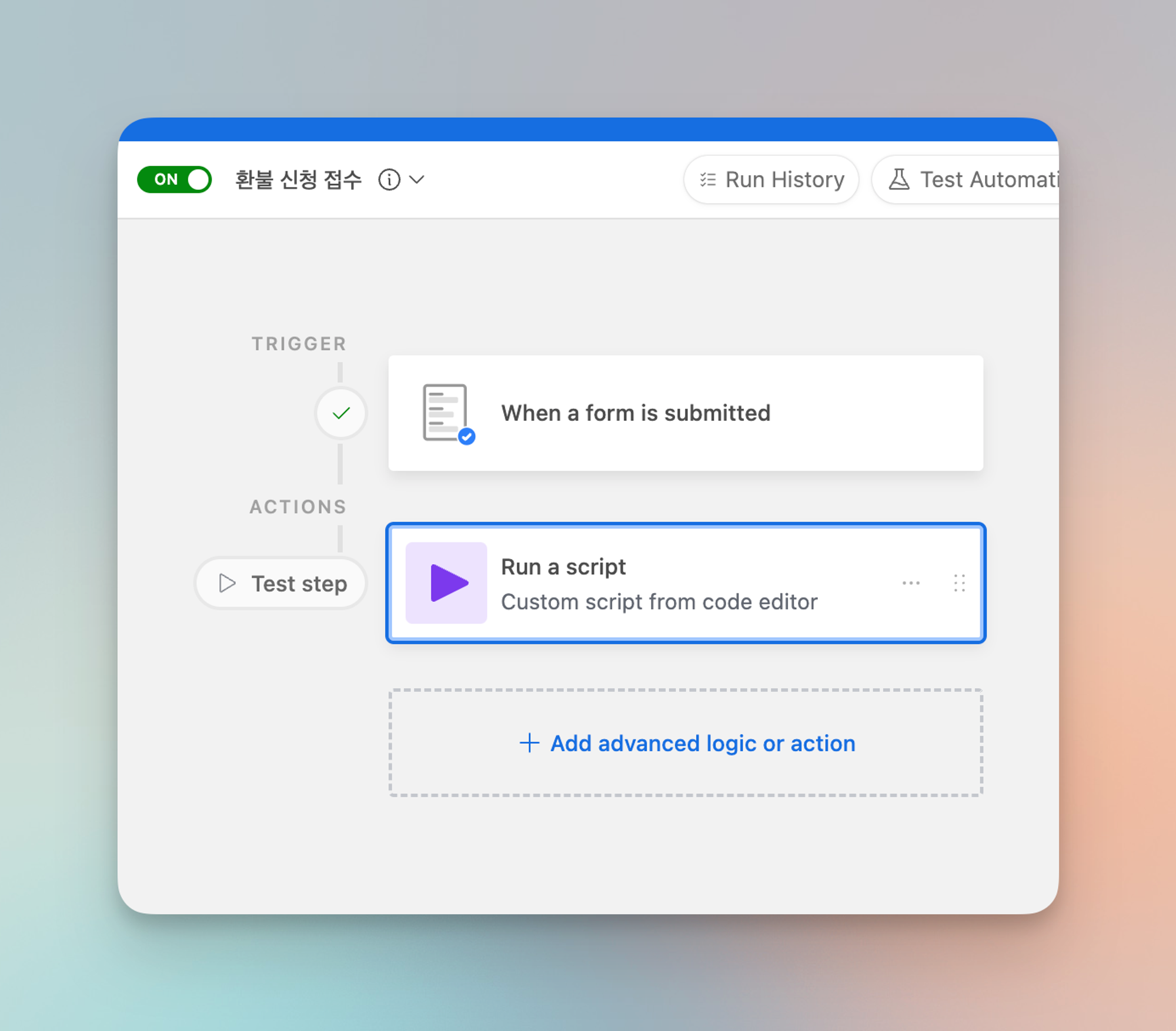
3. 에어테이블 오토메이션 → 차례로 트리거, 액션 설정
4. Script 코드는 아래와 같음. 변수설정 → 복사한 웹훅 url 넣고 코드 복붙 → 테스트
let url = "웹훅 url";
let config = input.config();
await fetch(url + "?RecordID=" + config.RecordID);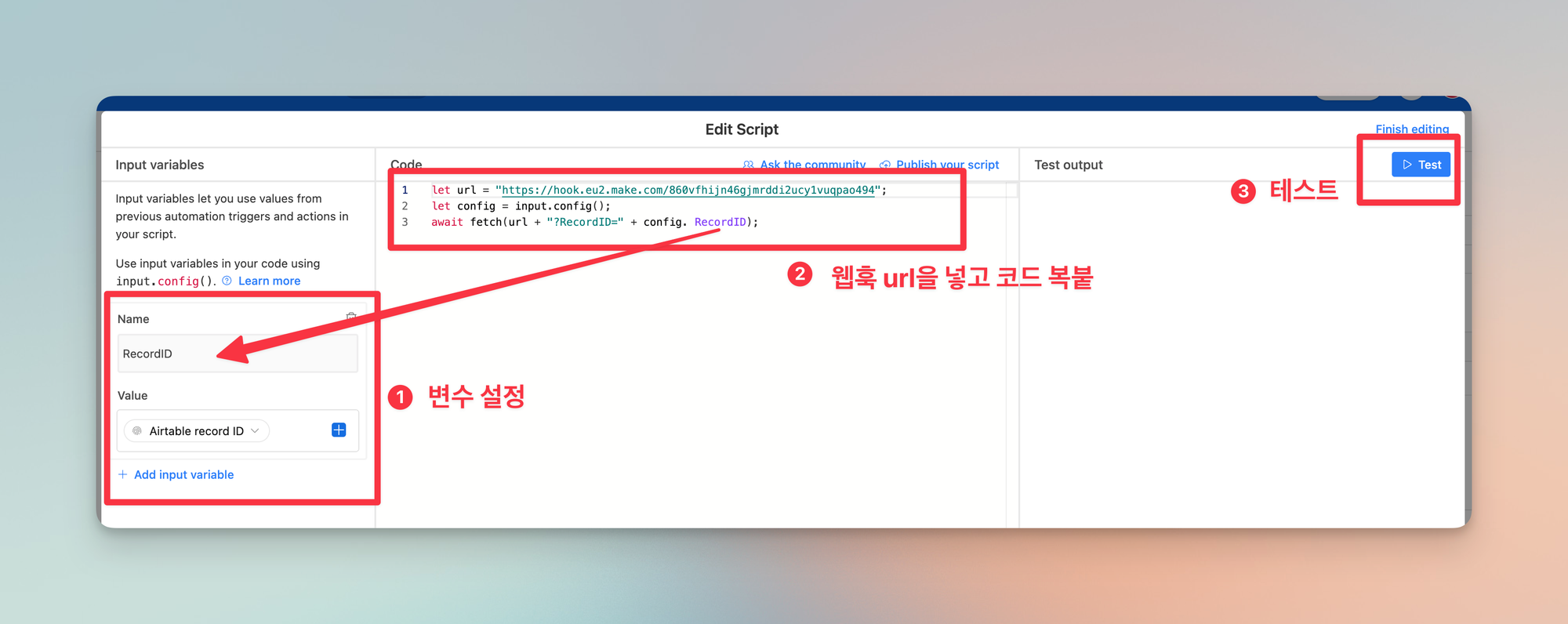
5. 테스트 버튼을 눌렀다면 make에서 감지 → 활성화 상태 종료 → Successfuly determined 표시
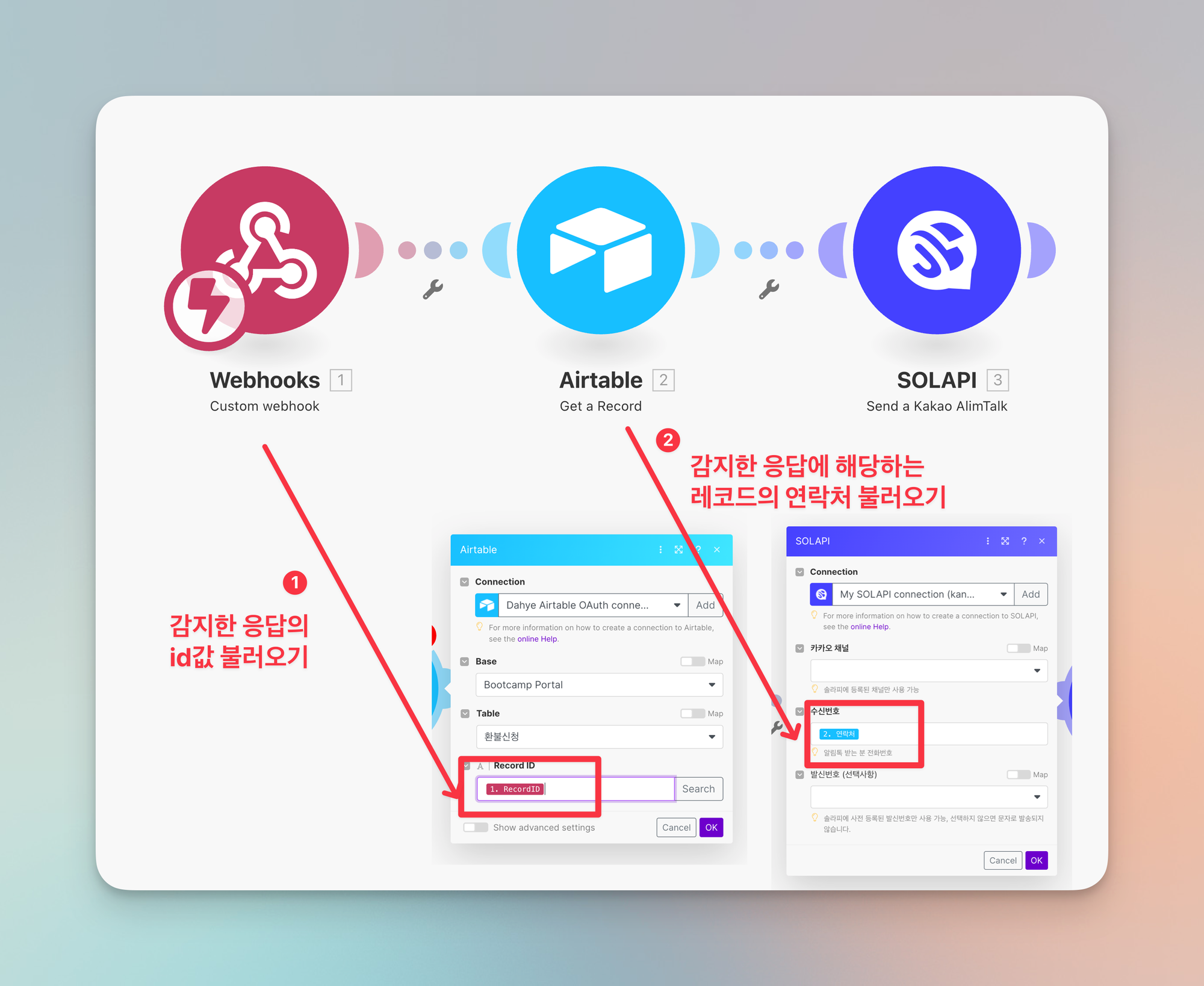
6. Airtable > Get a Record → Solapi > Send a Kakao AlimTalk 차례로 설정
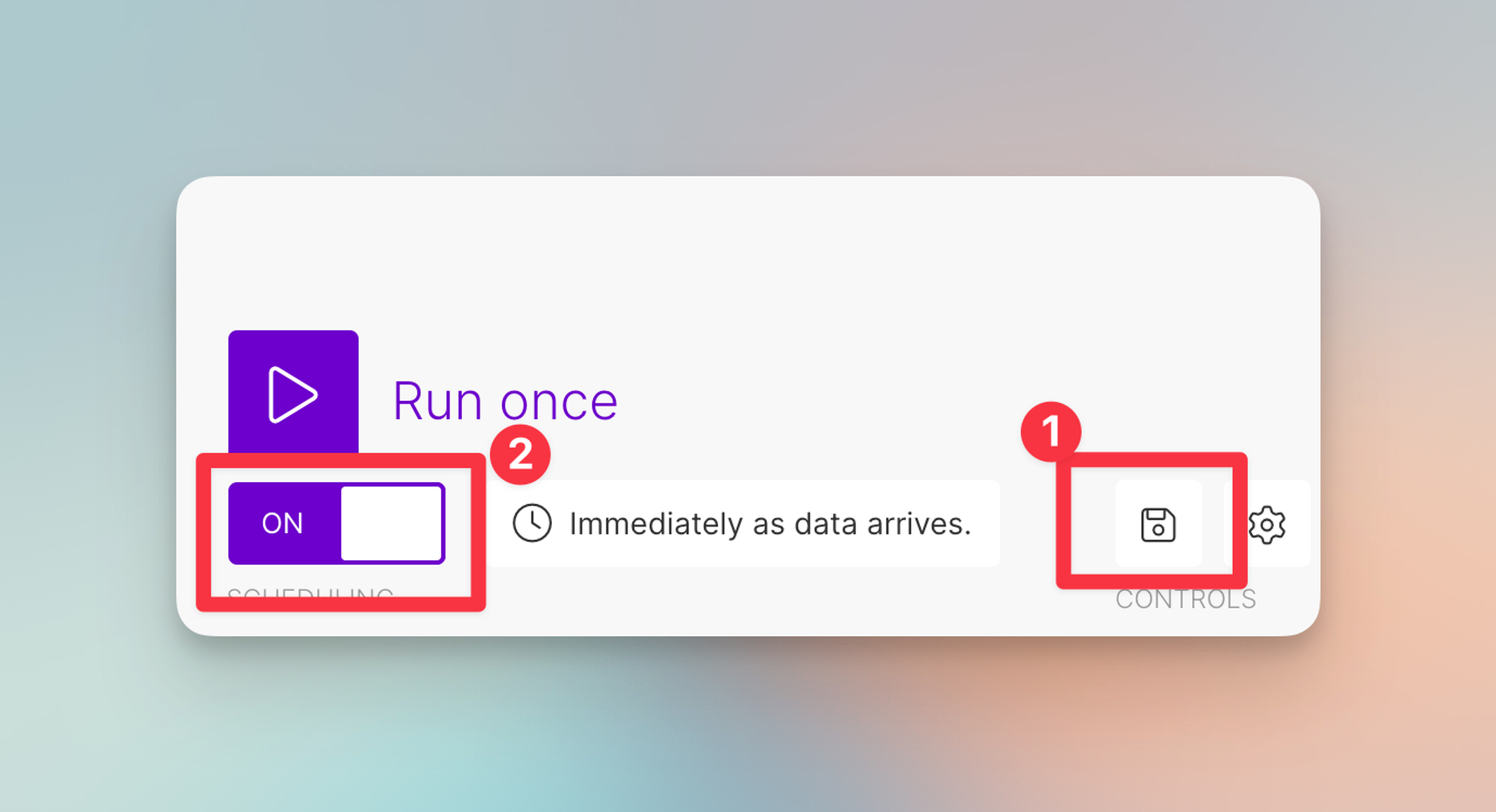
7. 좌측 하단 저장 후 ON 시켜주면 끝
로그인하고 댓글을 남겨 주세요
노코드 툴에 관심이 많아서 읽어봤는데 입문자여서 뭔소린지 잘 모르겠네요.ㅋㅋㅋ make도 최근에 알게되었는데 airtable에 연동시켜 사용할 수 있군요. 가능하다면 bubble>airtable>make로 이어지는 연동을 만들어보고싶네요. 전에 버블 관련 글을 쓰신걸로 기억하는데 질문하나만 드려도될까요?
버블도 airtable플러그인을 자주 사용하는지 궁금합니다. 버블자체에도 데이터를 관리할 수 있다보니 버블문서에는 오히려 그편이 더 빠르다고 하더라구요.

알림톡 하나 보내는데 이헌 노고가… 감사합니다!

정말 고생이 많으셨습니다 …

필요한 AI 정보만
메일함에 쏙쏙 넣어드려요.
지금 핫한 AI 소식부터 직접 해 본 사례까지, 월요일마다 무료로 받아보세요



와 Airtable webhoot + make 연동 방법..
👍 찾다 여기까지 왔습니다.