


실습 내용
에어테이블을 활용해 이벤트 등록시 신청 정보를 자동으로 메일로 발송 받기
닿 스터디장님의 사례 따라하기
시간 없다고 3배 속으로 듣다가 어디를 놓친 듯합니다.
이벤트 등록시 써밋이 진행되지 않고 있다는 오늘 스터디 후에 다시 정리해 볼 예정입니다~
에어테이블에 새로운 워크스페이스를 등록합니다.
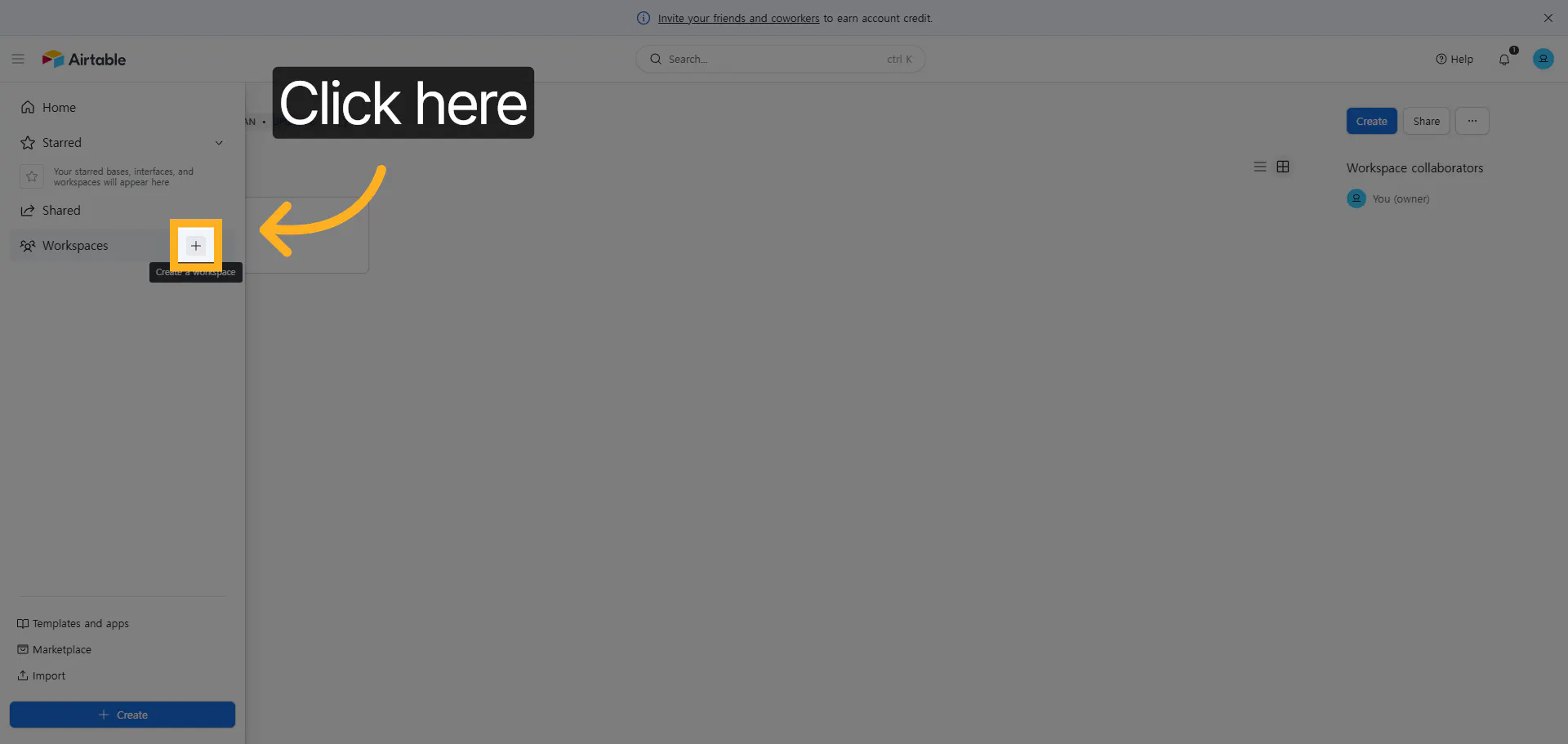
새로운 워크스페이스를 추가합니다.
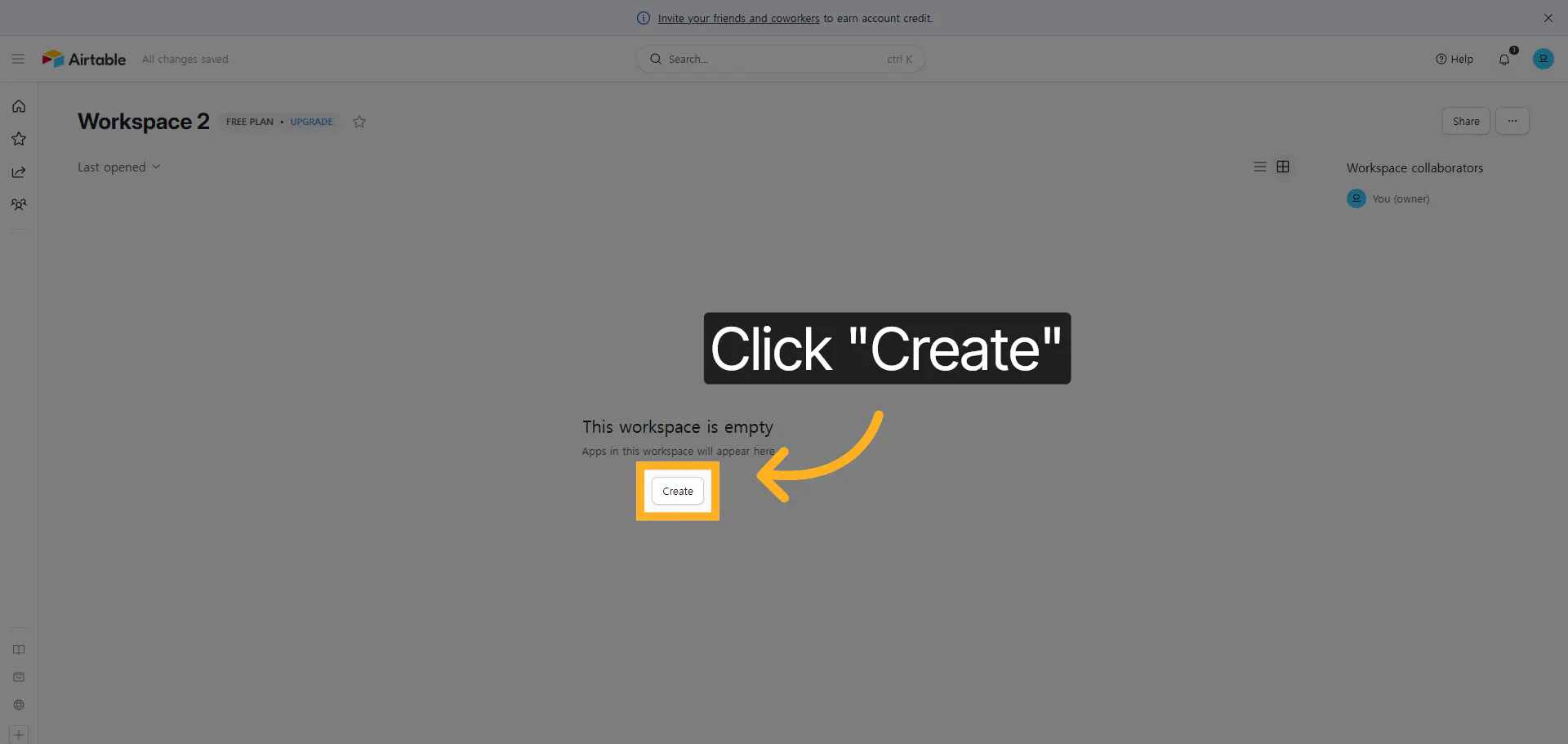
이때 스터디장님이 AI 기능 활용이 아닌 직접 제작 할 것을 추천해주셨습니다. 그대로~!!
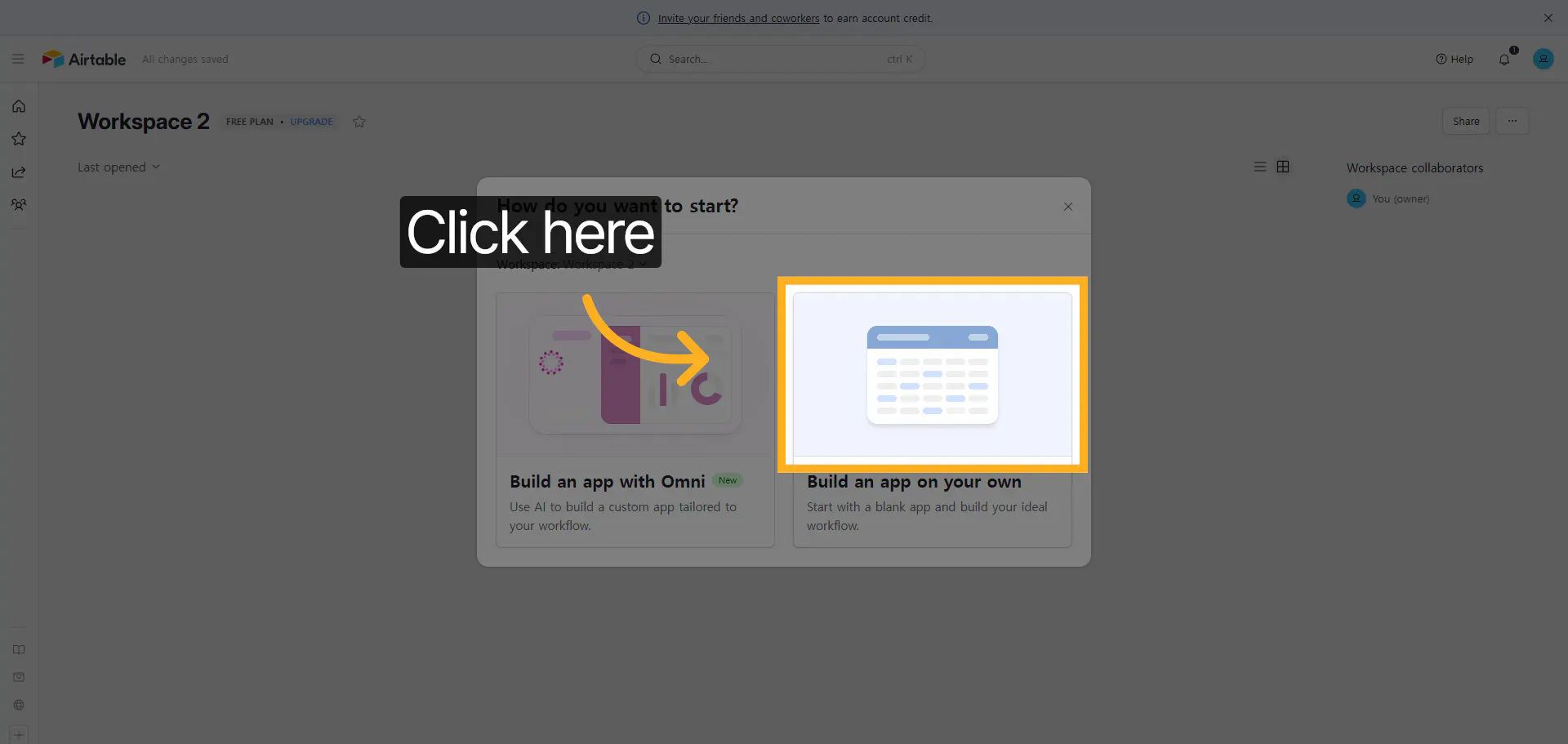
데이터 시트의 헤더에 원하는 항목과 자료 타입을 지정합니다.
5.상세 내용을 URL로 했군요. 이때부터 망조가 꼈던 것 같습니다.
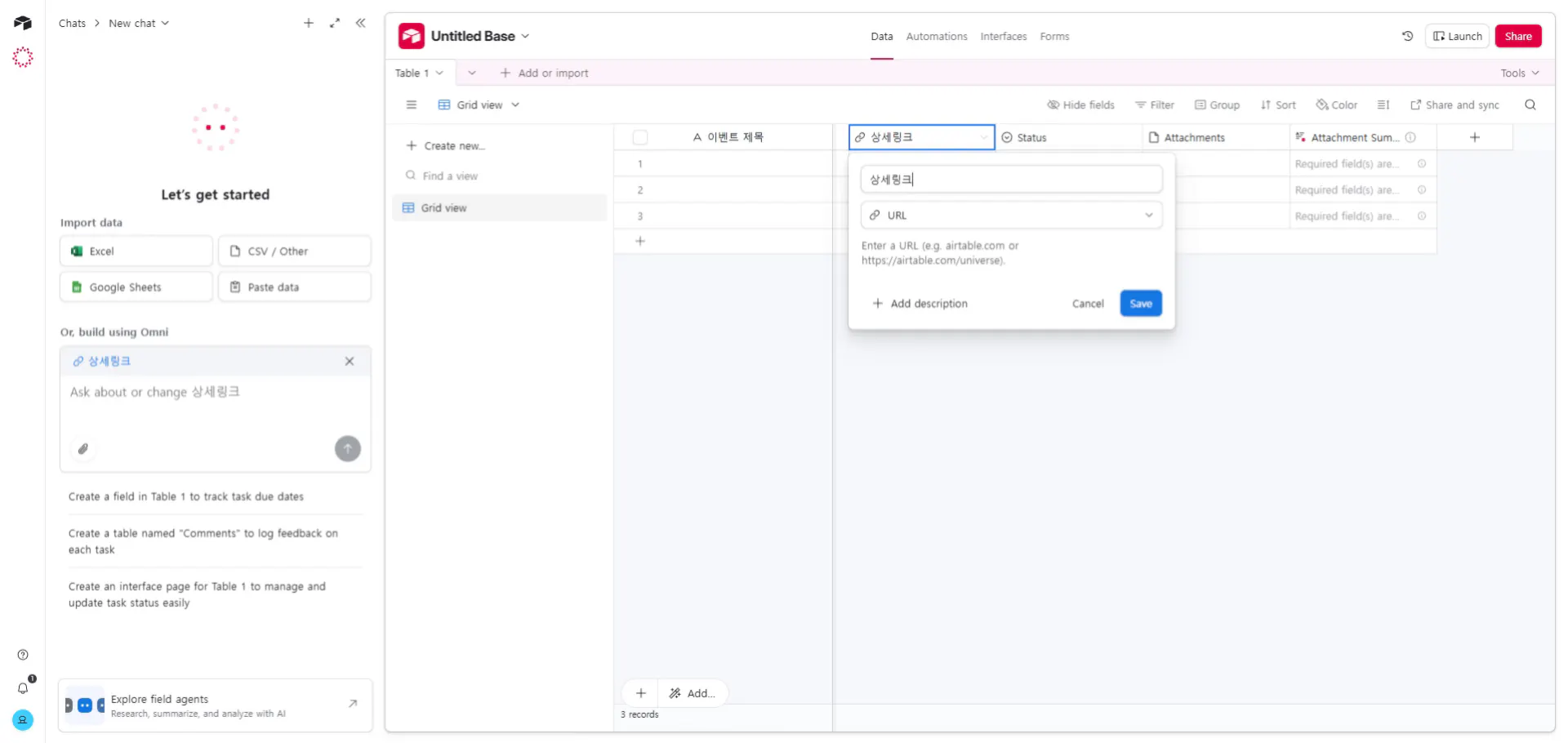
6.이후 시트를 추가하여 신청자가 작성할 내용을 포함한 시트까지 구성합니다.
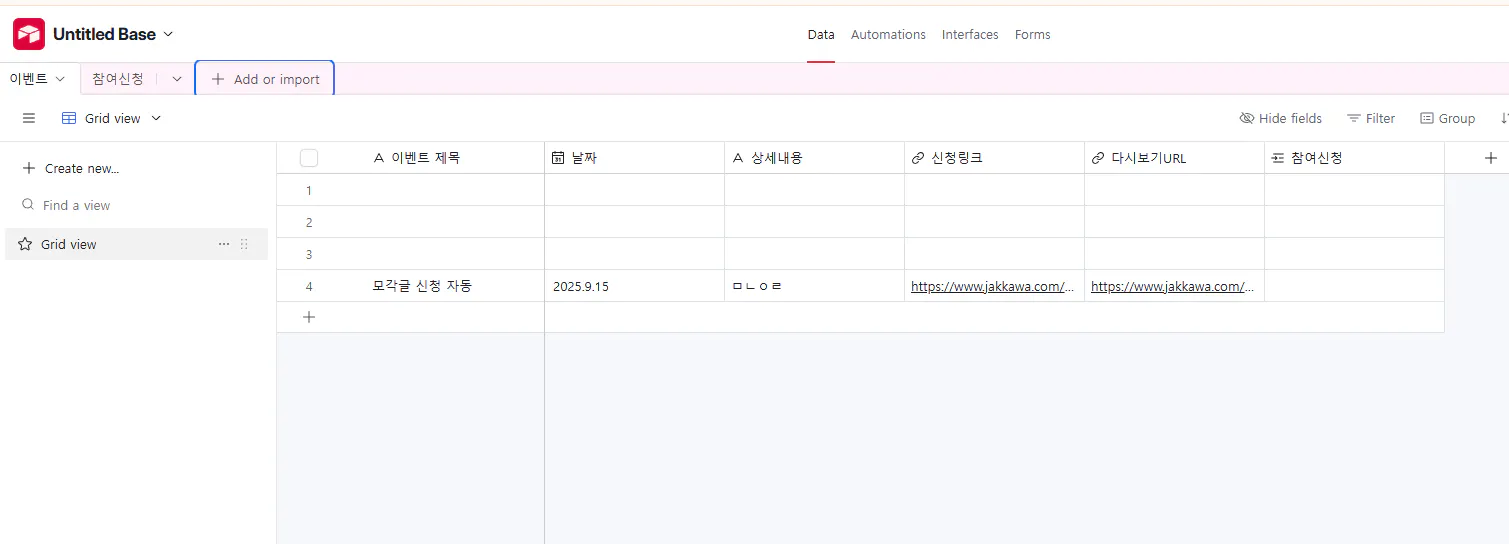
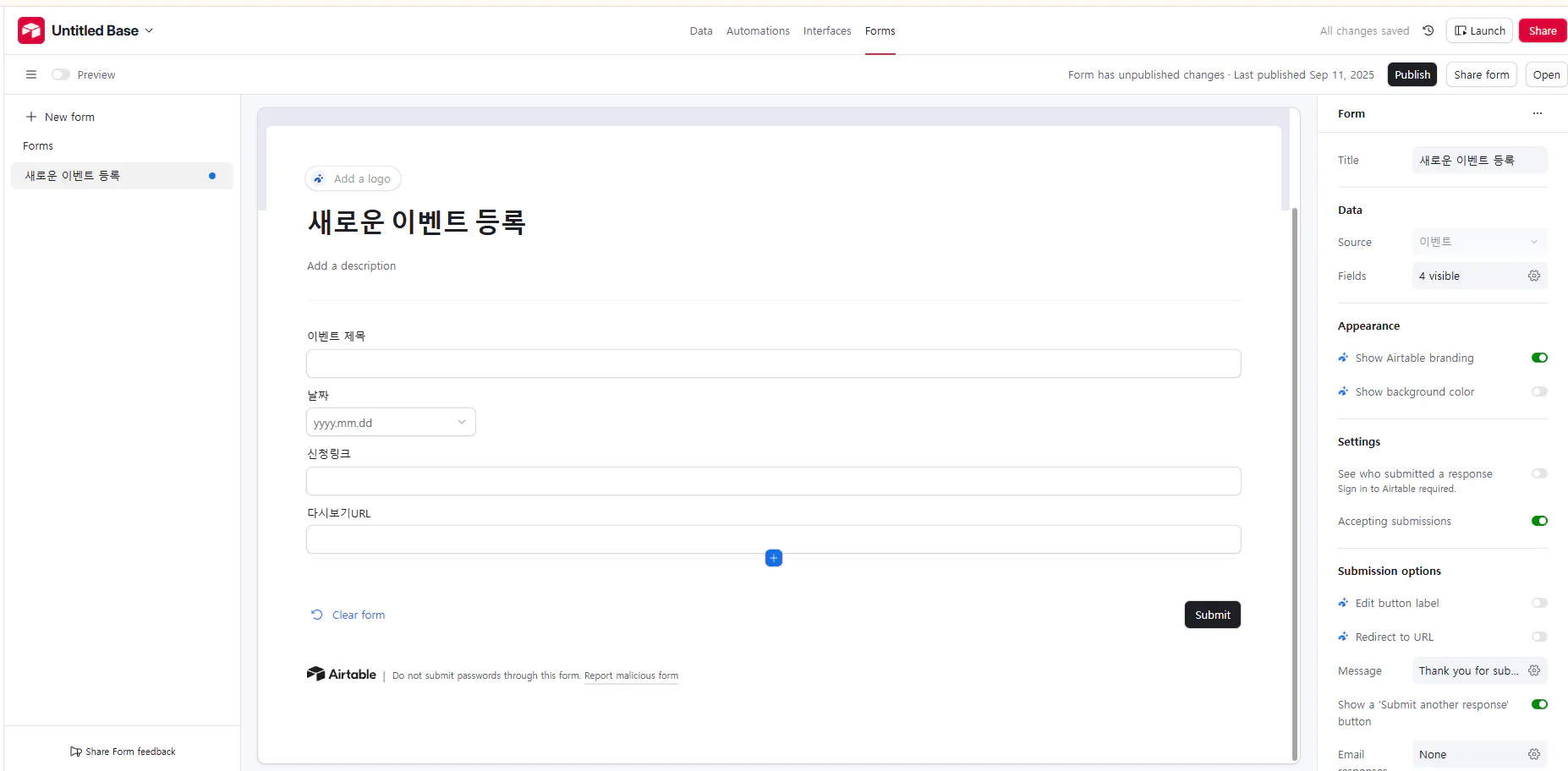
7.이제 신청자가 작성할 부분을 상단의 Form을 선택하여 작성합니다.
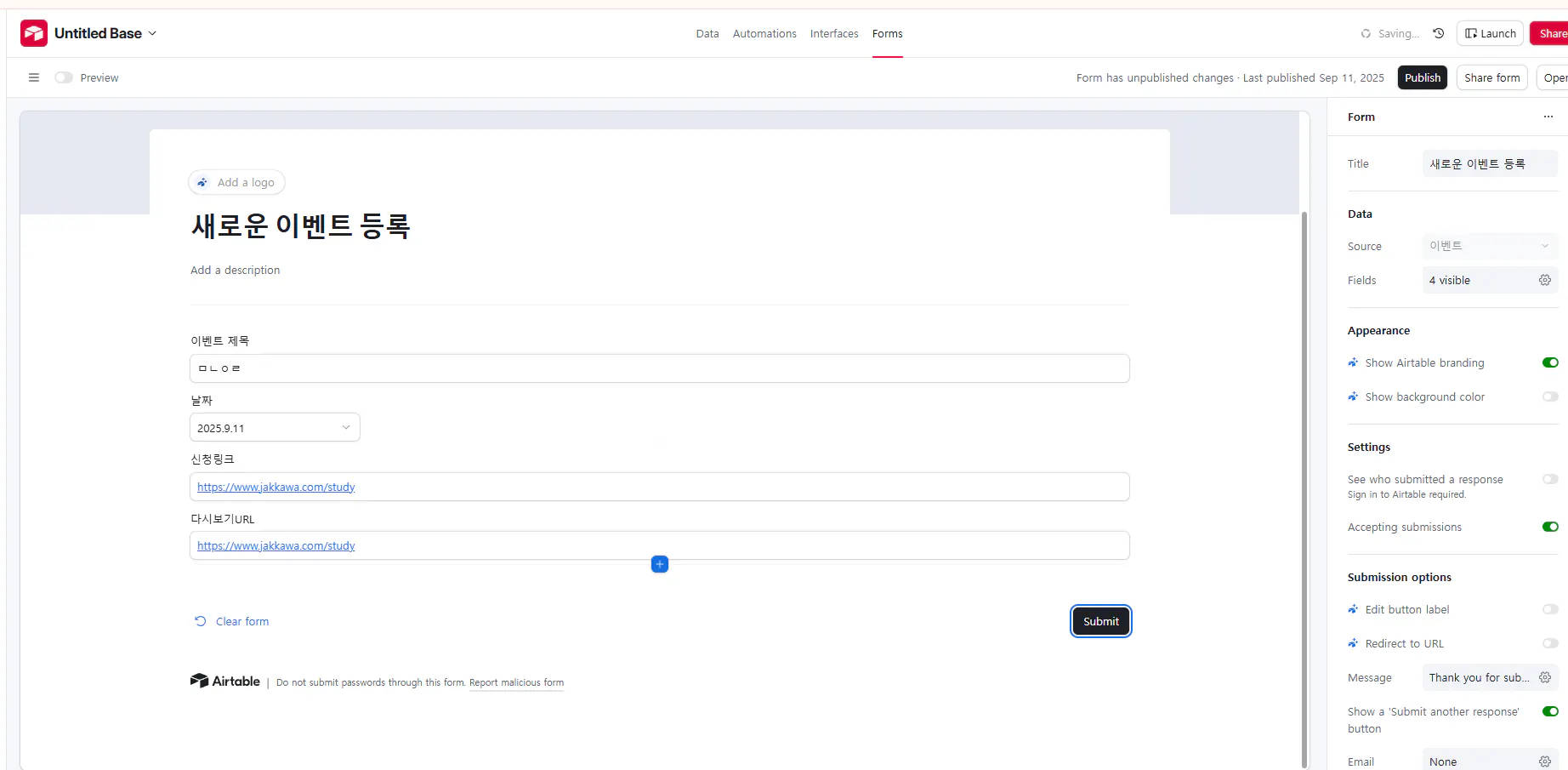
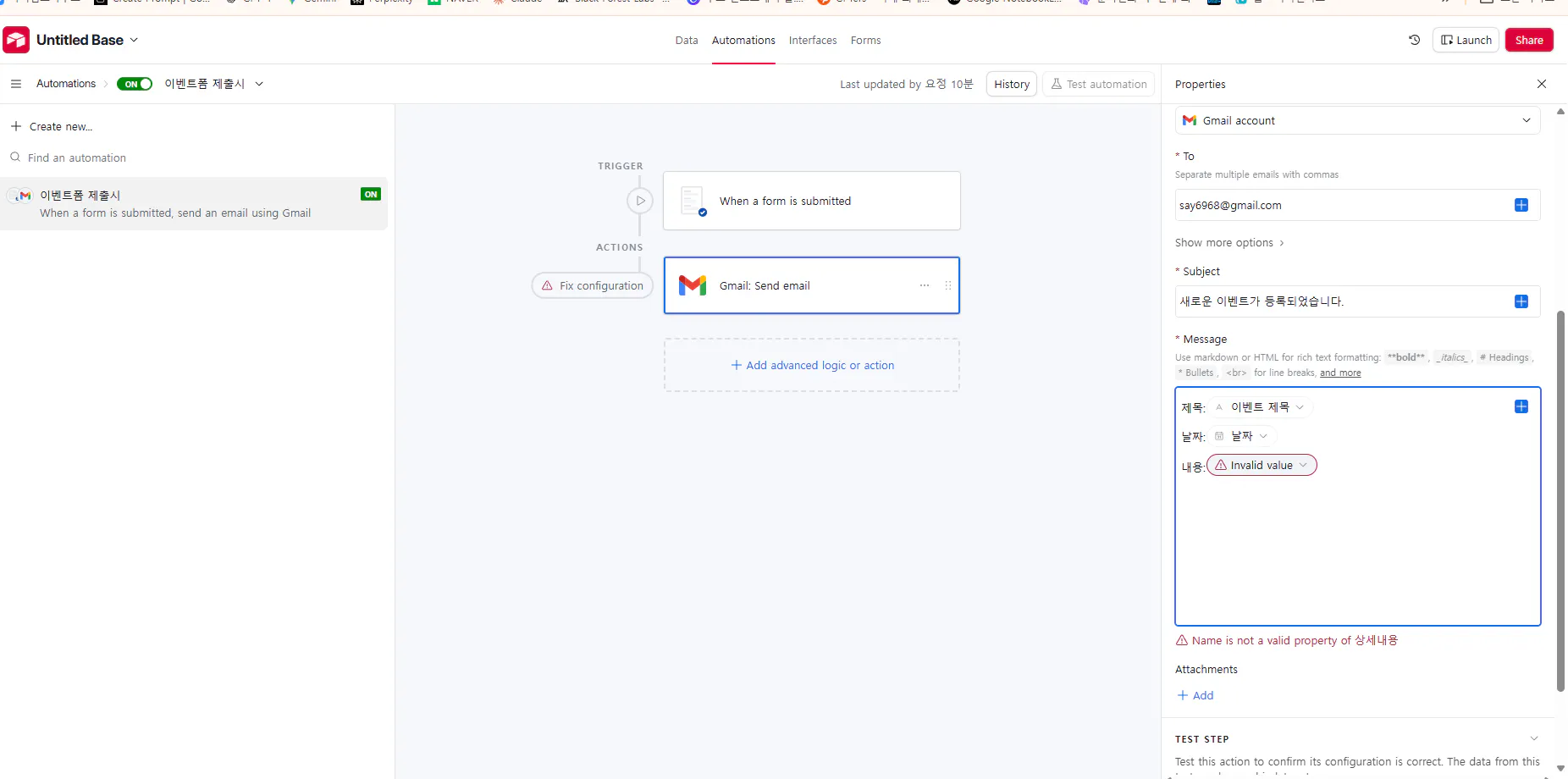
8.오토메이션을 선택하고 트리를 설정해 새로운 이벤트가 등록되었다면 이메일로 발송하도록 합니다. 하단에 오류가 보이는 것은 상세페이지의 오류가 생겨서 제가 임의로 제거했더니 발생하는 오류인 듯 합니다. 이후 데이터 시트에서 상세페이지 타입을 텍스트로 변경했으나 설문 폼에서 상세내용 부분을 삭제해 버려서 일단 써밋이 안되는 상태랍니다. ㅎㅎ~
오늘 스터디 끝나서 어여 고치러 가볼께요~
에어테이블 늘 배우고 싶었는데 입이 떠먹여 주시는 닿님 따라서 열심히 해보겠습니다.
혼자 바쁜 것도 아닌데 스터디 20분 남기고 밀린 미니사례 작성하느라 스터디 지각한 1인의 휘뚜루마뚜루 사례입니다.~ 수정하고 생각한 문제가 맞았는데 어떻게 해겨했는데 이후 게시하겠습ㄴ다~ ^^
=====
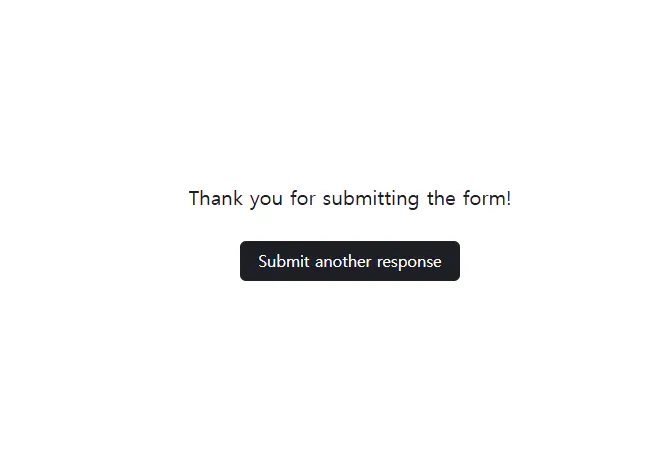
이리저리 해매인 끝에 성공했습니다. 다른 멤버분들은 실무에 필요한 DB 구성을 하시는데 미니 사례에서 소소한 성취감을 얻어보는 멤버입니다. ^^
해결 과정
오토메이션에서 트리거에서 문제 상황에 대한 안내가 있었습니다.
제가 이전에 만들어 놓았던 상세 내용을 제거 했던 폼을 지정했던 것이 문제였습니다.
이것만 새로 만든 폼과 잘 연결하였더니 문제 없이 작동했습니다.
하나 궁금한 것은 기존에 만들었던 폼에서 상세 텍스트로 형식을 변경했더니
폼에서 텍스트 길이 맞지 않다는 경고가 있어서 한줄 텍스로 변경했습니다.
폼의 형식이 지정된 이후 상세 텍스트로 변경이 불가한 이유를 조금 더 찾아보겠습니다~
