AI한테 말만 했더니 수업 도구가 뚝딱 — 수업마법사 제작기
MIKI
2026.06.04

소개
오늘은 비개발자인 제가 만든 확장프로그램을 소개해드리겠습니다.
수업을 하다 보면 이런 상황이 자주 생깁니다.
- 발표자를 뽑을 때 → 별도 앱 실행
- 타이머가 필요할 때 → 유튜브나 시계 앱 실행
- 학생들에게 링크 줄 때 → QR코드 사이트 따로 열기
- 수업 내용 메모할 때 → 메모장 실행
- 화이트보드로 설명할 때 → 또 다른 앱 실행
수업 하나에 앱을 5~6개씩 띄워두다 보니
화면도 지저분하고 전환할 때마다 수업 흐름이 끊겼어요.
"이걸 크롬 확장프로그램 하나로 합칠 수 없을까?"
코딩은 전혀 모르지만 Claude(AI)에게 부탁하면
만들 수 있다는 걸 알게 되어 도전해봤습니다.
결론부터 말씀드리면 — 코딩 지식 없이 대화만으로
실제로 사용 가능한 확장프로그램을 완성했습니다! 🎉
진행 방법
✅ 사용 도구: Claude (claude.ai)
✅ 소요 시간: 약 1~1시간반 (대화하며 수정 반복)
✅ 필요한 것: 클로드 계정, 크롬 브라우저


━━━━━━━━━━━━━━━━━━━━━━━━━━━━
STEP 1. 처음 프롬프트 — 기본 틀 만들기
━━━━━━━━━━━━━━━━━━━━━━━━━━━━

아래 프롬프트를 Claude에게 입력했습니다:

[프롬프트]
"대학교 교실에서 전자칠판이나
빔프로젝터에 띄워두고 쓸 수 있는 미니 수업 도구
빌더 확장프로그램을 만들려고 해.
코딩을 모르는 사람도 즉시 실행할 수 있도록
완벽한 소스 코드를 나누어서 작성해줘.

핵심 기능 4가지:
1. 발표자 뽑기 (룰렛/랜덤 + 폭죽 효과)
   - 학생 이름 입력하면 룰렛이 돌아가며 발표자 선정
   - 당첨 시 화면에 폭죽 애니메이션 효과

2. 멀티 타이머/스톱워치 (알람 사운드)
   - 카운트다운 타이머 + 스톱워치
   - 종료 시 알람 소리 재생

3. 모둠 구성기
   - 학생 이름과 모둠 수 입력하면 자동 편성

4. QR코드 생성기
   - 링크 입력하면 즉시 QR코드 생성

파일: manifest.json, popup.html, popup.css, popup.js
전자칠판 최적화 파스텔 디자인으로 만들어줘"


Claude가 4개 파일의 전체 코드를 작성해줬습니다.


━━━━━━━━━━━━━━━━━━━━━━━━━━━━
STEP 2. 크롬에 설치해서 테스트
━━━━━━━━━━━━━━━━━━━━━━━━━━━━

Claude가 준 코드를 설치하는 방법:

1) 바탕화면에 새 폴더 생성 (이름: 수업마법사)
2) 폴더 안에 Claude가 만들어준 파일 4개 저장
   - manifest.json
   - popup.html
   - popup.css
   - popup.js

3) 크롬 주소창에 입력
   chrome://extensions

4) 우측 상단 "개발자 모드" 토글 ON

5) "압축해제된 확장 프로그램을 로드합니다" 클릭
   → 수업마법사 폴더 선택

6) 크롬 상단 🧩 퍼즐 아이콘 클릭
   → 수업마법사 옆 📌 핀 클릭해서 고정

7) 상단 아이콘 클릭 → 팝업 실행 확인!


━━━━━━━━━━━━━━━━━━━━━━━━━━━━
STEP 3. 사용해보며 기능 추가 요청
━━━━━━━━━━━━━━━━━━━━━━━━━━━━

설치 후 직접 써보니 더 필요한 것들이 보였어요.
Claude에게 계속 추가 요청을 했습니다.

[추가 요청 프롬프트들]

"뽀모도로 타이머 추가해줘.
 25분 집중 / 5분 휴식 자동 전환되고
 사이클 카운터도 보이게 해줘"

"화이트보드 기능 넣어줘.
 펜, 형광펜, 지우개, 도형 그리기 가능하고
 PNG로 저장도 되게 해줘"

"알람 소리를 여러 종류 중에 선택할 수 있게 해줘.
 딩동댕, 차임벨, 알람, 팡파레 4종류로"

"마우스 커서 크기랑 모양 바꾸는 기능 추가해줘.
 전자칠판에서 학생들이 잘 볼 수 있게
 커서를 크게 할 수 있으면 좋겠어"

"수업 진도 메모 기능 만들어줘.
 체크리스트 형태로 항목 추가/완료 표시 가능하고
 브라우저 닫아도 저장되게 해줘"

"화면 캡처 기능 추가해줘.
 PNG로 저장하고 클립보드 복사도 되게"

"이름을 ClassApp Builder에서 수업마법사로 바꿔줘"

이렇게 대화를 주고받으며 기능을 하나씩 추가했습니다.


━━━━━━━━━━━━━━━━━━━━━━━━━━━━
STEP 4. 오류 수정
━━━━━━━━━━━━━━━━━━━━━━━━━━━━

기능을 추가하다 보니 오류도 생겼어요.
오류가 나면 증상을 그대로 Claude에게 말했습니다.

"타이머 종료될 때 알람이 안 울려"
→ Web Audio API 초기화 문제 수정

"메모 체크리스트에서 삭제 버튼 눌러도 안 지워져"
→ 이벤트 위임 방식으로 코드 수정

"QR코드가 생성은 되는데 스캔이 안 돼"
→ 자체 제작 QR 엔진 문제
→ 검증된 외부 라이브러리(qrcode.min.js)로 교체

"커서 설정에서 적용 눌러도 반응이 없어"
→ background.js 방식으로 완전 재설계

"영역 선택 캡처가 계속 오류나"
→ 크롬 보안 정책 문제로 해결 불가
→ 기능 자체를 삭제하기로 결정


━━━━━━━━━━━━━━━━━━━━━━━━━━━━
STEP 5. GitHub에 배포
━━━━━━━━━━━━━━━━━━━━━━━━━━━━

완성 후 다른 선생님들과 공유하기 위해
GitHub에 올렸습니다. (Claude가 방법도 알려줬어요!)

1) github.com 에서 무료 계정 생성
2) 새 저장소(Repository) 생성
   - 이름: cmsp (한글 불가)
   - Public 선택
3) 파일 전체 업로드
4) README.md 작성 (Claude가 내용도 써줬어요)
5) Releases에 ZIP 파일 등록

배포 주소:
https://github.com/sms20-bit/classmagic
결과와 배운 점
━━━━━━━━━━━━━━━━━━━━━━━━━━━━
✅ 최종 완성된 수업마법사 기능 목록
━━━━━━━━━━━━━━━━━━━━━━━━━━━━

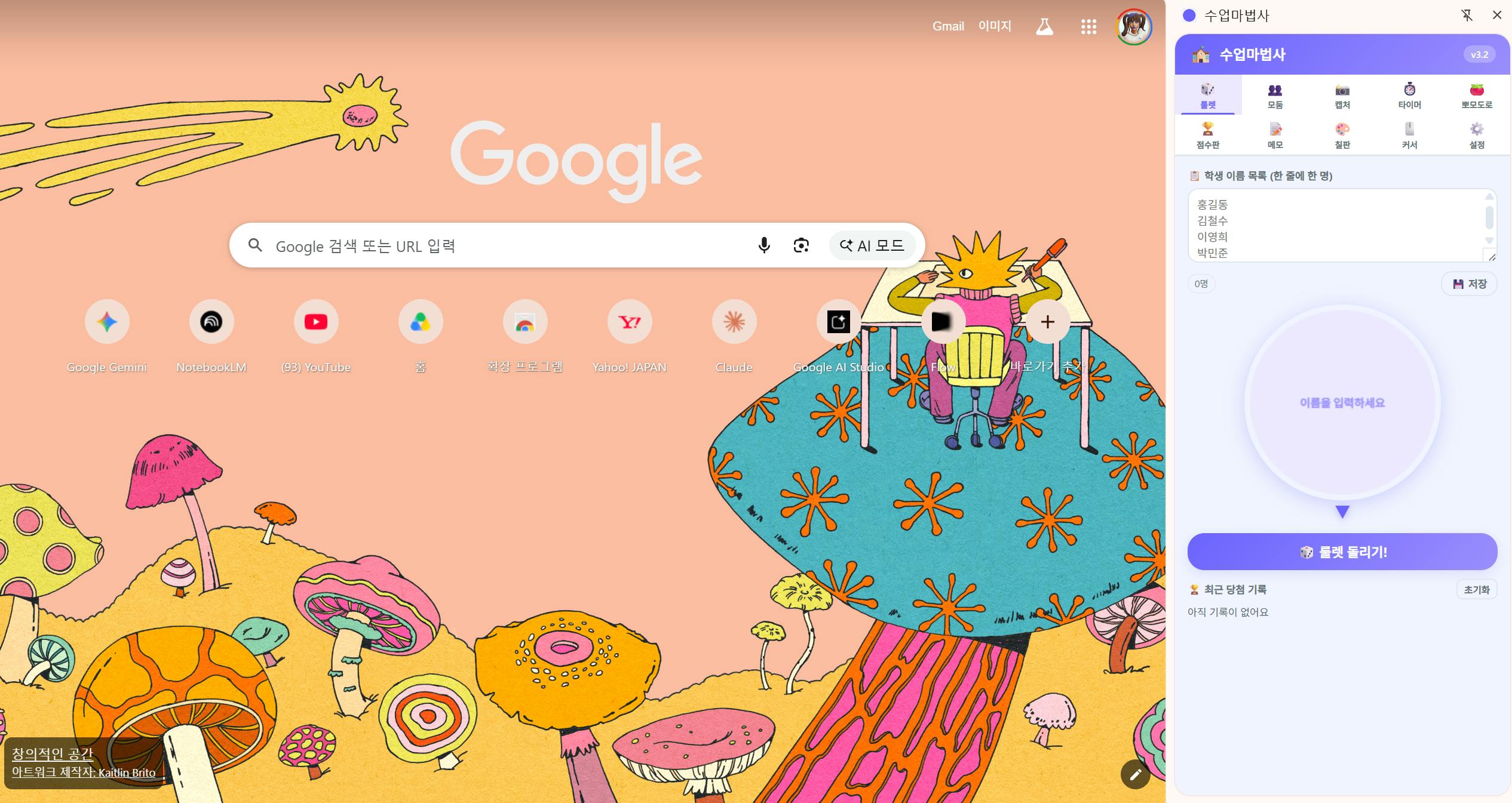
🖥️ 형태: 사이드패널 (브라우저 오른쪽 고정)
   수업 중 웹페이지 보면서 동시에 사용 가능!

탭 1. 🎲 룰렛 발표자 뽑기
  - 학생 이름 입력 후 룰렛 돌리기
  - 캔버스로 구현된 실제 돌아가는 룰렛 휠
  - 당첨 시 폭죽 애니메이션 + 딩동댕 알람
  - 당첨 기록 저장

탭 2. 👥 모둠 구성기
  - 학생 이름 목록 입력
  - 모둠 수 설정 후 자동 랜덤 편성
  - 컬러 카드로 시각적 표시

탭 3. 📸 화면 캡처
  - 현재 탭 전체 화면 캡처
  - PNG 저장 + 클립보드 복사
  - 패널 닫아도 캡처 이미지 유지

탭 4. ⏱️ 타이머 / 스톱워치
  - 카운트다운 타이머 (원형 진행바)
  - 스톱워치 + 랩 타임 기록
  - 종료 시 알람 소리

탭 5. 🍅 뽀모도로 타이머
  - 집중/휴식 시간 자동 전환
  - 완료 사이클 시각적 카운터
  - 집중(빨강)/휴식(민트) 색상 구분

탭 6. 🏆 모둠 점수판
  - 팀 추가/삭제 자유롭게
  - 점수 단위 선택 (1/2/5/10점)
  - 1등 팀 자동 금색 강조 표시
  - 점수 순위 자동 정렬
  - 점수 자동 저장

탭 7. 📝 수업 진도 메모
  - 체크리스트 형태 진도 관리
  - 자유 메모 + 자동 저장
  - TXT 파일 내보내기
  - 저장된 메모 목록 관리

탭 8. 🎨 화이트보드
  - 펜/형광펜/지우개/직선/사각형/원/텍스트
  - 10가지 색상 팔레트
  - 굵기 조절 슬라이더
  - Undo 30단계 + PNG 저장
  - 다크 배경 전환

탭 9. 🖱️ 커서 설정
  - 12가지 커서 모양 선택
  - 16px~200px 크기 조절
  - 현재 탭에 즉시 적용
  - 미리보기 기능

탭 10. ⚙️ 설정
  - 알람 소리 4종 선택
    (딩동댕/차임벨/알람/팡파레)
  - 미리듣기 기능


━━━━━━━━━━━━━━━━━━━━━━━━━━━━
📌 배운 점
━━━━━━━━━━━━━━━━━━━━━━━━━━━━

1. 코딩 몰라도 됩니다
   AI와 대화만으로 실제 작동하는 프로그램을
   만들 수 있다는 걸 직접 경험했습니다.

2. 구체적으로 말할수록 좋아요
   "타이머 고쳐줘" (❌)
   "타이머 종료 시 알람이 안 울려.
    버튼을 눌러야만 소리가 나" (✅)
   증상을 정확히 설명할수록 빠르게 해결됩니다.

3. 한 번에 완성 안 돼도 괜찮아요
   여러 번 수정을 거치는 게 당연한 과정이에요.
   포기하지 않고 계속 대화하면 결국 됩니다.

4. 안 되는 것도 있어요
   영역 선택 캡처처럼 기술적 한계로
   구현 못하는 기능도 있었어요.
   이럴 땐 과감하게 삭제하는 것도 방법입니다.


━━━━━━━━━━━━━━━━━━━━━━━━━━━━
💡 꿀팁
━━━━━━━━━━━━━━━━━━━━━━━━━━━━

- 기본 기능 먼저 만들고 → 설치해서 써보고
  → 필요한 것 추가하는 순서가 효율적이에요

- 오류 메시지가 뜨면 그 내용을 그대로 복사해서
  Claude에게 붙여넣으면 대부분 해결해줍니다

- Chrome 웹 스토어 등록 없이도
  개발자 모드로 바로 설치해서 쓸 수 있어요

- GitHub에 올려두면 다른 선생님들과
  쉽게 공유할 수 있어요


━━━━━━━━━━━━━━━━━━━━━━━━━━━━
🔮 앞으로의 계획
━━━━━━━━━━━━━━━━━━━━━━━━━━━━

- 실제 수업에서 사용하며 불편한 점 계속 개선
- 다른 선생님들 피드백 수렴
- Chrome 웹 스토어 정식 등록 도전
- 학생 참여 투표 기능 추가 검토


━━━━━━━━━━━━━━━━━━━━━━━━━━━━
📥 설치 방법 (같이 써보실 분들을 위해)
━━━━━━━━━━━━━━━━━━━━━━━━━━━━

1. 아래 링크 접속
   https://github.com/sms20-bit/cmsp

2. 오른쪽 Releases에서
   "수업마법사 v2.0 — 사이드패..." 클릭
   → ZIP 파일 다운로드

3. ZIP 압축 해제
   → 파일들이 나오면 새 폴더를 하나 만들고
     파일 전부 그 안에 넣기
     (manifest.json이 폴더 안에 있어야 해요!)

4. 크롬 주소창에 입력
   chrome://extensions

5. 우측 상단 "개발자 모드" 토글 ON

6. "압축해제된 확장 프로그램을 로드합니다" 클릭
   → 방금 만든 폴더 선택
   ⚠️ 폴더 안으로 들어가지 말고
      폴더 자체를 선택해야 해요!

7. 크롬 상단 🧩 아이콘 클릭
   → 수업마법사 옆 📌 핀 클릭해서 고정

8. 아이콘 클릭
   → 브라우저 오른쪽에 사이드패널 열림! 🎉

수업 중 웹페이지 보면서 동시에 사용 가능합니다.
로그인하고 댓글을 남겨 주세요

도시아재2026.06.04
그냥 AI를 써봤다는 수준이 아니라, 수업 현장에서 실제로 불편해하는 부분을 하나씩 해결해간 과정이 인상적이었어요.
발표자 뽑기, 모둠 구성, 타이머, QR코드, 화이트보드까지 기능들이 다 현실적이라 더 와닿았습니다.
비개발자도 AI와 대화하면서 이렇게 실용적인 도구를 만들 수 있다는 걸 보여준 멋진 사례네요.
* 교수님! 오프에서 뵈었던 날 보여주신 QR이 나중에 보니 인식이 안되어 명함을 전달 못드린 점 양해 바랍니다.

MIKI2026.06.05
도시재님! 안녕하세요. 네 명함 다시 링크 전달드립니다. 즐거운 하루되세요.

필요한 AI 정보만
메일함에 쏙쏙 넣어드려요.
지금 핫한 AI 소식부터 직접 해 본 사례까지, 월요일마다 무료로 받아보세요


크롬확장으로 강의 패키지를 만드셨네요^^