


gpters 22기 강의자동화 OT 후기: 사례글 빨리 쓰려고 가벼운 자판기 1개 만든 이야기 🤖
🔗 결과물 인터랙티브 대시보드 (체험해보세요): clinquant-fox-a2b68a.netlify.app 5개 탭(스킬 5종 / 에이전트 3종 / 자작 스킬 / 사례글 / 비포·애프터)을 클릭하면서 산출물을 펼쳐 볼 수 있어요.
소개
gpters 22기 강의자동화 클래스 OT에 참석했습니다. 도로시J 스터디장님께서 미리 깔아두신 강사 5종 스킬(welcome-bulk / handout-1page / lecture-outline / quiz-3jong / feedback-digest)을 다 함께 돌려보고, 미션 3에서 본인 도메인 스킬 1개를 skill-creator로 자작해보는 가벼운 실습이었어요.
저는 공인중개사이자 동료 공인중개사 대상으로 기초 AI 강의도 하는 이중 정체성으로 살고 있고, gpters는 10개월째 매 기수 듣고 있어요. 그래서 OT가 끝날 때마다 "사례글을 빨리 올려야지" 하는 작은 부담이 늘 있었거든요.
이번 OT에서 미션 3 자작 스킬을 만들 때, 거창한 도메인 스킬 대신 "OT 사례글을 빨리 게시판 포맷에 맞게 정리해주는 가벼운 도구" 하나를 먼저 만들어보기로 했습니다. 부동산 도메인 스킬은 아쉽지만 다음 달 본업용 과제로 미뤘고요. 😅
그래서 만든 게 gpters-case-post라는 가벼운 스킬이고, 지금 이 글이 그 스킬이 뽑아준 초안입니다. 🙂
워크스페이스의 .claude/skills/ 폴더를 보면, 도로시J 스터디장님의 5종 + 자작한 1개가 이렇게 들어가 있어요:
PS C:\Users\admin\gpters22_workspace> ls .\.claude\skills\

    Directory: C:\Users\admin\gpters22_workspace\.claude\skills

Name
----
feedback-digest
gpters-case-post     ← 오늘 자작한 가벼운 자판기 ✨
handout-1page
lecture-outline
quiz-3jong
welcome-bulk
진행 방법
OT 실습 흐름은 단순했어요:
🔷 단계 1 — 도로시J 스터디장님의 5종 스킬 다 함께 돌려보기
🔷 단계 2 — 미션 3에서 gpters-case-post 자작 (skill-creator 인터뷰 사용)
🔷 단계 3 — 사전 깔린 에이전트 3종도 살짝 테스트 (applicant-profiler / lecture-reviewer / skill-builder)
🔷 단계 4 — 8개 결과를 자작 스킬에 입력해 이 사례글 초안을 자동 생성
🔷 단계 5 — 결과 9건을 한 화면에 정리해서 인터랙티브 대시보드 HTML로 묶고 Netlify Drop으로 30초 배포
skill-creator와의 인터뷰는 이런 4단계 대화로 진행됐어요:
🤖 skill-creator
   어떤 작업을 자동화하고 싶으신가요?
👤 도시아재
   gpters 사례글을 4섹션 포맷으로 자동 정리하는 스킬을 만들고 싶어요.

🤖 skill-creator
   이 작업이 얼마나 자주 반복되나요?
👤 도시아재
   매 기수마다 1번씩. 10개월째 매번 손으로 씁니다.

🤖 skill-creator
   입력으로 받을 정보는 무엇인가요?
👤 도시아재
   자유 텍스트로 4가지 — 시도한 것 / 도구·프롬프트 / 배운 점 / 참고 링크.

🤖 skill-creator
   출력 톤은 어떻게 가져갈까요?
👤 도시아재
   겸손하고 친절하지만 전문가답게 큰 그림 시각으로, 가벼운 유머도 가끔.

✅ SKILL.md 생성 완료
   → .claude/skills/gpters-case-post/SKILL.md
자작 스킬의 SKILL.md 핵심 부분은 이렇게 박혔어요:
---
name: gpters-case-post
description: 지피터스(gpters) 사례글 게시판 포맷에 맞춰 사례글 초안을 생성한다.
  4섹션(소개·진행 방법·결과와 배운 점·도움 받은 글) 구조 +
  코드블록·인용문·링크·캡처 플레이스홀더 자동 배치.
---

## 규칙 (도시아재 스타일)
- 존댓말 디폴트, 격식 + 친근
- 재현 가능성이 핵심 — "독자가 따라 만들 수 있는가"
- 캡처/이미지 거의 필수 (3~5장 이상 권장)
- 이모지 박스 OK: 💡 ✅ 🔷 ⚠️
- 분량 800~2000자 디폴트
- 공인중개사 도메인 비유 — 자연스러울 때만, 억지 X
- 마무리는 열린 결론 또는 시리즈 예고형
핵심 프롬프트 —
skill-creator에게 던진 한 문장 "지피터스 사례글 4섹션 포맷에 맞춰서 마크다운 초안을 자동 생성하는 스킬을 만들어줘. 톤은 겸손하고 친절하지만 전문가답게 전체 숲을 보는 시각으로, 의도-과정-인사이트 흐름이고 가끔 가벼운 유머도. 도시아재 글쓰기 보이스로."
가장 어려운 건 의외로 "톤"이었어요. 입출력은 분명한데 "어떻게 쓰여야 하는가"는 제가 명확히 답을 못 갖고 있었거든요. 그래서 실제 gpters 사례글 2건을 직접 분석해서 톤(존댓말 디폴트 · 이모지 박스 · 분량 1500~3500자 · 재현 가능성 우선)을 역추출해 규칙에 박았습니다.
결과와 배운 점
✅ 결과 — OT 산출물 9건을 한 화면 대시보드로 정리해서 공유
OT 1회로 나온 결과물 9건을 다음 링크에서 직접 클릭해서 보실 수 있어요:
🔗 https://clinquant-fox-a2b68a.netlify.app 카운터 애니메이션 + 5개 탭(스킬 5종 / 에이전트 3종 / 자작 스킬 / 사례글 / 비포·애프터) + 카드 클릭 펼치기. 단일 HTML 파일이라 카톡·이메일로 그대로 공유 가능합니다.
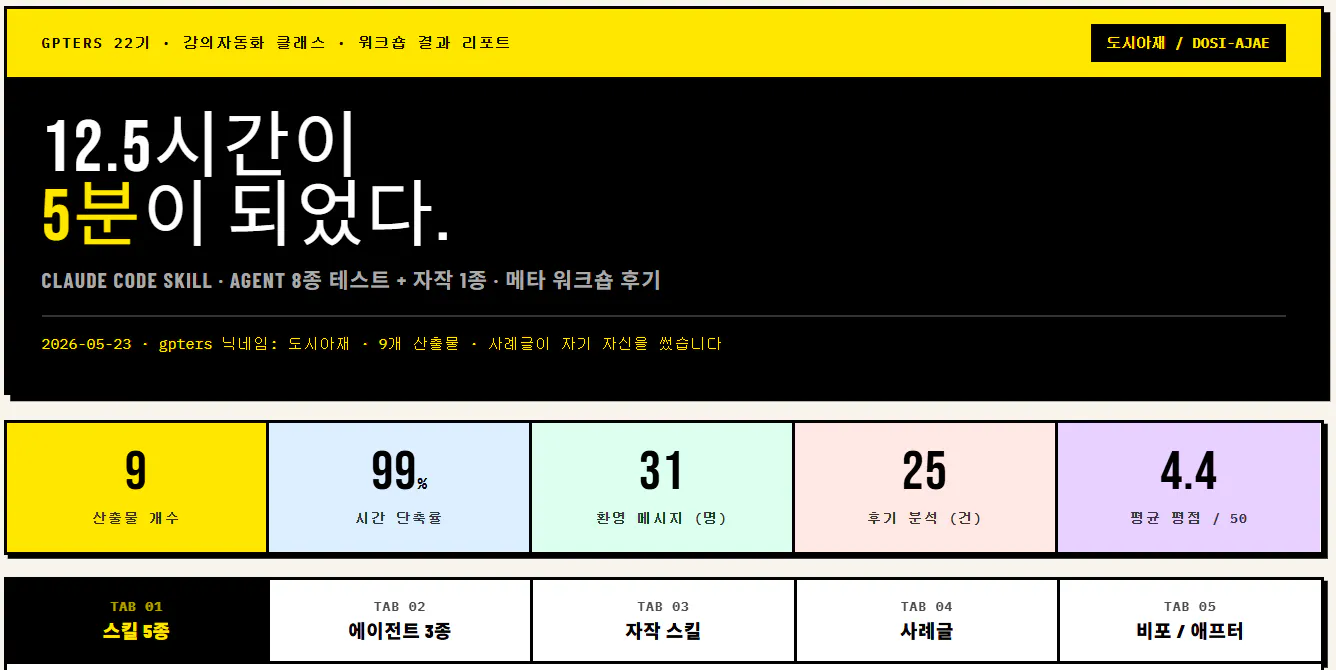
노란색과 검정색 배경의 한국 웹사이트 홈페이지
📷 [캡처 1] — HTML 대시보드 첫 화면 (검정+노랑 네오브루털리즘 톤 - 실습자료 스타일 통일)
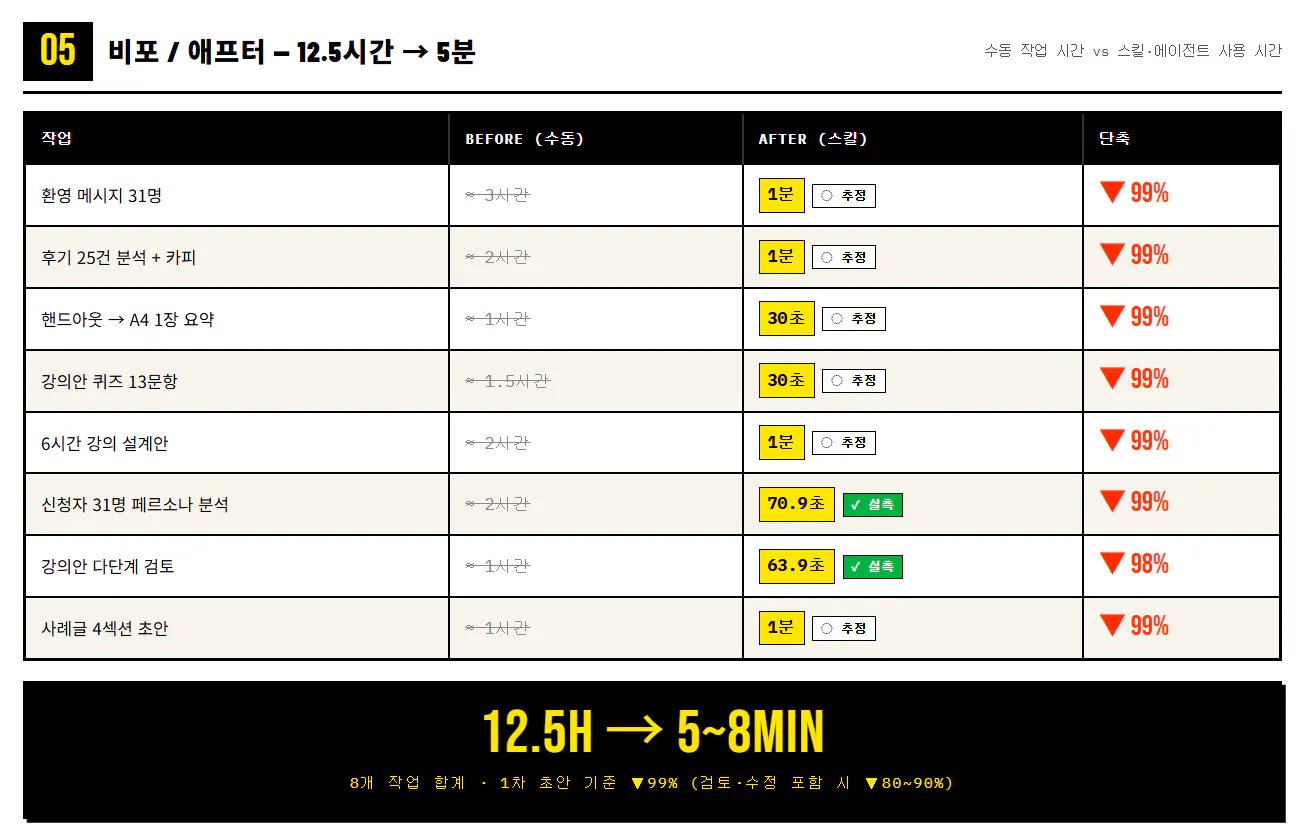
한국 공연 시간표 스크린샷
📷 [캡처 2] — HTML 대시보드의 TAB 05 비포·애프터 화면 (실측 ✓ / 추정 ◌ 칩 + 정직한 단축률 표가 보이는 부분)
이번 OT에서 다뤘던 작업들의 체감 시간을 정리해두면 이런 느낌이었어요:
작업
수동 시간
AI 사용
환영 메시지 31명 작성
≈ 3시간
1분 (welcome-bulk)
후기 25건 분석 + 카피 추출
≈ 2시간
1분 (feedback-digest)
핸드아웃 → A4 1장 요약
≈ 1시간
30초 (handout-1page)
강의안 퀴즈 13문항 출제
≈ 1.5시간
30초 (quiz-3jong)
6시간 강의 설계안 작성
≈ 2시간
1분 (lecture-outline)
신청자 31명 페르소나 분석
≈ 2시간
70초 (applicant-profiler, 실측)
강의안 다단계 검토
≈ 1시간
64초 (lecture-reviewer, 실측)
사례글 4섹션 초안 (이 글)
≈ 1시간
1분 (gpters-case-post 자작)
💡 정직하게 — 위 시간은 AI 1차 초안 생성 시간이고, 사람이 검토·수정하는 시간(보통 출력 대비 20~50%)을 더하면 현실적 단축률은 약 80~90% 수준입니다.
그래도 가장 큰 가치는 % 수치보다 "1차 초안이 즉시 나온다"는 점이었어요. 빈 화면 앞에서 멍 때리는 시간이 없어지는 게 진짜 변화. (대시보드 비포·애프터 탭에 ✓실측/◌추정 칩과 정직한 단축률 표를 따로 박아뒀습니다 — 동료 강사님들이 본인 발표할 때 마음 편히 인용하실 수 있게.)
welcome-bulk로 생성된 메시지 중에 8번이 메타 농담이 들어간 부분이라 따로 인용해둘게요:
--- (8번 / 31건 중) ---
장태민 부원장님 환영합니다

반갑습니다, 장태민 부원장님. 매주 30명 환영 메시지를
손으로 쓰고 계신다고 적어주셨네요.
오늘 이 메시지가 바로 그 welcome-bulk로 생성된 것입니다 —
워크숍에서 동작 흐름까지 손에 쥐고 가실 수 있도록 준비했습니다.
곧 뵙겠습니다!

총 31건 완료
💡 배운 점 — 가벼운 자판기 하나 + 한 화면 대시보드의 힘
이번에 만든 건 거창한 스킬이 아니에요. OT 한 번 끝나고 사례글 빨리 올리려고 만든 가벼운 자판기예요. 그런데 한 번 만들어두니 다음 기수도, 다른 강의 들을 때도 그대로 쓸 수 있겠더라고요.
더해서 OT 결과를 한 화면 대시보드로 묶어 배포해두니, 동료에게 "이거 한번 보세요" 링크 하나만 보내면 OT 한 시간이 그대로 전달되더군요. 마치 매물 한 번 잘 등록해두면 여러 플랫폼에서 계속 노출되는 것과 비슷한 느낌이에요. 🏠
⚠️ 시행착오 3개 (동료 분들이 미리 알고 가시면 좋아요)
다른 폴더에서 명령을 쳐서 30분 헤맸어요.
workspace_test라는 엉뚱한 폴더에서 자꾸 "경로를 찾을 수 없습니다"가 떴거든요. 이걸 깨닫는 데 30분 썼습니다 😅. 모든 PowerShell 블록 첫 줄에cd <작업폴더 절대경로>박는 습관이 정답이었어요.cat으로 한글 SKILL.md 열었더니 깨졌어요. PowerShell 5.1의 기본 인코딩이 CP949라서 UTF-8 한글이 망가져요.Get-Content -Encoding UTF8 파일명또는 그냥notepad 파일명이 정답.도로시J 스터디장님의 5종이 이미 워크스페이스에 깔려 있어서 미션 1·2가 처음엔 혼란이었어요. "처음부터 설치"인 줄 알았는데 실제 의도는 "이미 있는 5종 구조를 뜯어보고 추가로 1개 더 시도"였습니다. 미션 3(자작)이 진짜 본 게임이더라고요.
🔷 앞으로의 계획
gpters-case-post를 다음 회차 사례글에 한 번 더 써보면서 톤·길이 조정미뤄둔
realtor-listing-bulk(공인중개사 매물 설명문 자동 생성)는 다음 달 본업 자동화용으로 제작대시보드 템플릿을 강의에서 그대로 시연 — "여러분도 30분이면 본인 자판기 + 한 화면 대시보드 1조 만들 수 있습니다"
도움 받은 글 (옵션)
도로시J 스터디장님 OT 핸드아웃
지피터스 AI 스터디 사례글 게시판 — 이 스킬의 톤 분석에 사용한 사례글들
본 OT 결과 인터랙티브 대시보드 — 본문에 언급한 9건 산출물 직접 체험
📋 이 글을 복사해서 지피터스 사례글 폼의 "본문 내용"에 붙여넣으세요. 게시 전 "AI 게시글 개선" 버튼으로 한 번 더 다듬으시면 더 깔끔해집니다.
