


소개
웹서비스를 운영하려면 외부에서 접근 가능한 퍼블릭 네트워크 환경의 서버가 필요하다. 여러 방법을 검토한 끝에 아마존 AWS를 사용해 보기로 했다. AWS는 가입 후 EC2 일반 서버 한 대를 6개월간 무료로 제공하며, 이후에도 월 약 1만 원 정도의 비용으로 계속 사용할 수 있어 부담이 적다.
내가 직접 서버를 운영하고자 하는 이유는 다음과 같다.
Django 기반의 백엔드 애플리케이션 서버를 구축·운영하기 위해
n8n 자동화 서버를 자체 설치하여 활용하기 위해
다양한 MCP(Multi-Component Process) 서버를 테스트하기 위해
LLM Agent 서비스를 실험하고 최적화하기 위해
물론 다른 클라우드 서비스들을 활용할 수도 있지만, 구속이나 기능적 제한 없이 자유롭게 사용할 수 있는 서버를 직접 운영하는 것이 가장 적합하다고 판단했다.
오늘은 아마존 클라우드(AWS)에 서버를 세팅하는 과정까지 기록하고,
웹서버(Nginx), Django(파이썬 프레임워크), MySQL(DB), n8n 설치 과정은 다음 글에서 다루도록 한다.
바이브 코딩을 시작하는 비개발자 입장에서는 서버 구축이 큰 부담으로 느껴질 수 있다. 직접 서버를 운영하면 네트워크 구성, 하드웨어 관리, 보안 문제 등 고려해야 할 요소가 많기 때문에 초보자에게는 권장하지 않는다.
그보다는 저렴하고 신뢰성 있는 클라우드 서비스가 이미 다양하게 제공되고 있으므로, 이러한 서비스를 활용해 보는 것을 추천한다.
자, 그럼 이제 AWS에 리눅스 서버를 직접 구축해 보자.
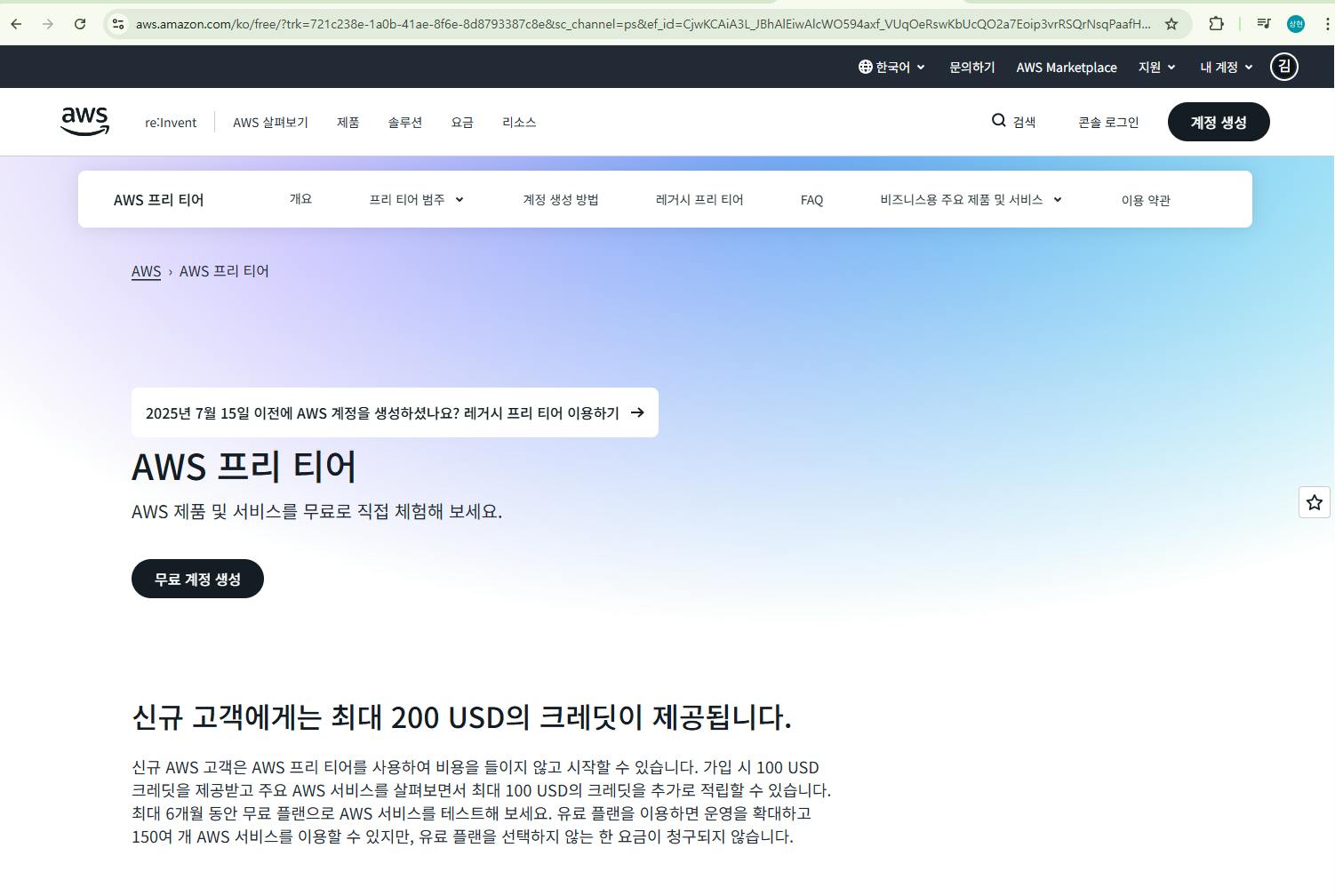
(1) 다음은 아마존 웹서비스 화면이다. 회원가입 후 6개월 동안 무료로 서버를 구축해 사용할 수 있다. 6개월이면 테스트나 시범 운영을 하기에는 충분한 기간이므로, 한 번 시도해 보자.
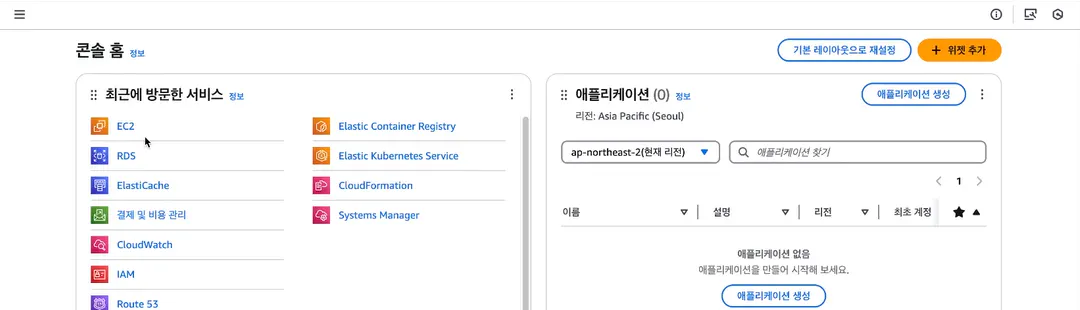
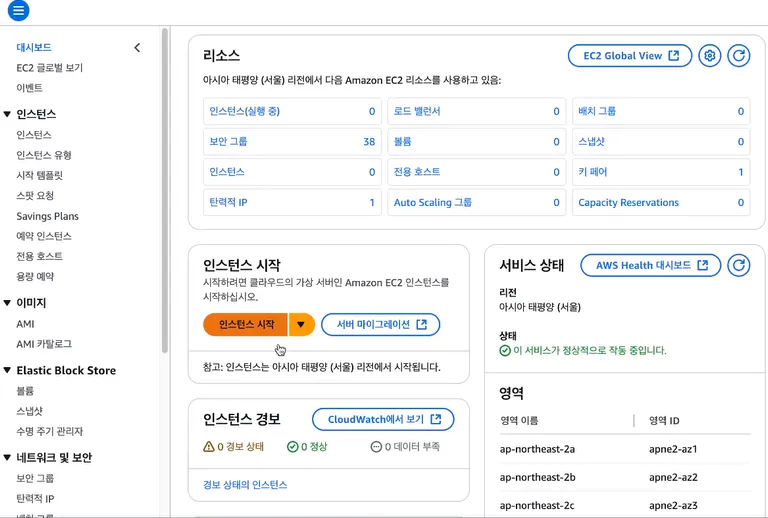
(2) AWS 홈페이지에 접속하신 뒤 EC2 메뉴로 들어가면 된다. 만약 메인 화면에서 EC2가 보이지 않는다면, 상단 검색창에 “EC2”를 입력해 찾아 들어가면 된다. 이제 인스턴스 시작(Launch Instance) 버튼을 클릭해 새로운 서버(인스턴스)를 하나 생성해 보자.
한국어 앱 스크린샷
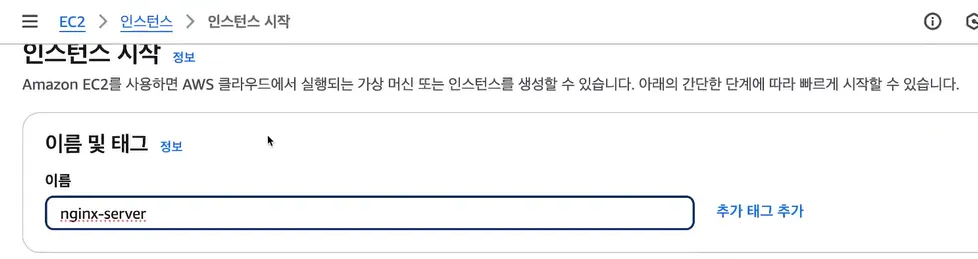
(3) 서버 한 대를 생성할 건데, 이 서버는 Nginx(웹서버)를 설치할 예정이라 편하게 nginx-server 라고 이름을 지정헸다. 운영체제(OS)는 리눅스(Ubuntu)를 사용한다. AWS에서는 다양한 리눅스 배포판을 제공하지만, Ubuntu는 사용성이 좋고 문서도 풍부해 초보자에게 가장 무난한 선택이다.
아마존 코리아 - 스크린샷 썸네일
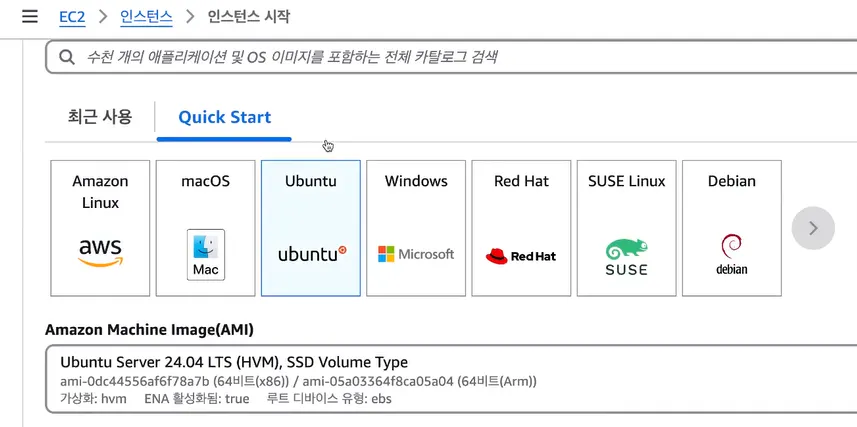
Amazon Azure 빠른 시작 페이지의 스크린샷
(4) 서버 사양은 t2.micro 를 선택한다. 이 인스턴스 유형은 프리 티어(무료 사용 범위)에 포함되므로, 비용을 아끼기 위해서는 t2.micro를 선택하는 것이 가장 적합하다. 테스트용 서버나 학습용 서버로는 충분한 성능을 제공한다.
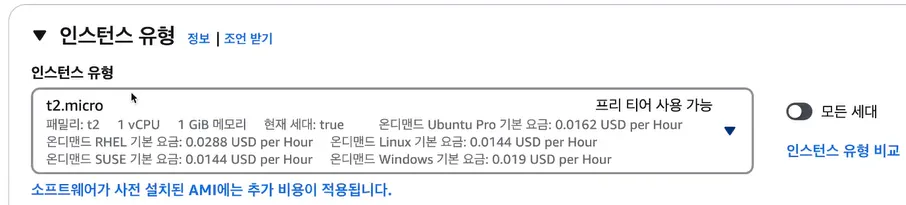
한국어 웹사이트의 스크린샷
(5) 키 페어는 ‘없음’으로 진행한다. 실제 서비스 환경이라면 보안을 위해 키 페어를 반드시 생성·사용하는 것이 좋지만, 지금은 연습 및 테스트 목적이므로 키 페어 없이 진행해도 괜찮다. 키페어는 쉽게 말해 서버에 터미널창을 연결할 때 사용하는 보안키를 말한다.
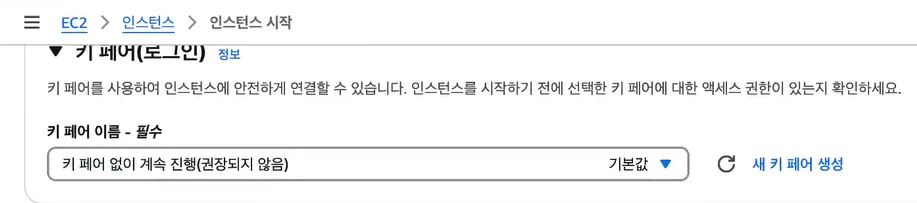
한국어로 된 Google 검색 페이지의 스크린샷
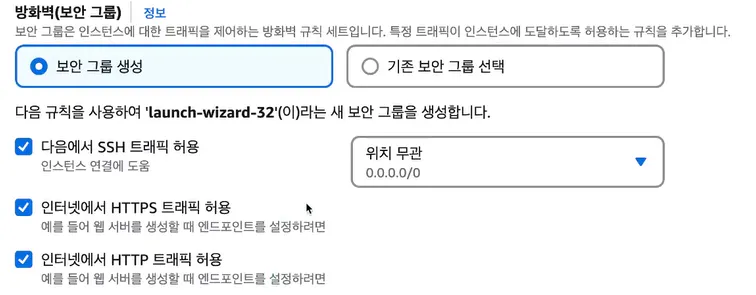
(6) 아래로 내려가다 보면 네트워크 설정(Network settings) 항목이 있다.
여기에서 "인터넷에서 HTTP 트래픽 허용(Allow HTTP traffic from the internet)", "HTTPS 트래픽 허용(Allow HTTPS traffic)" 두 가지 옵션을 체크한다. 우리는 Nginx 웹서버가 HTTP(80)와 HTTPS(443) 트래픽을 받아서 동작하는 구조를 연습할 예정이기 때문에, 이 두 항목을 반드시 활성화해 주어야 한다.
(7) 그리고 밑으로 내리면 < 인스턴스 시작 ? 이 보인다.
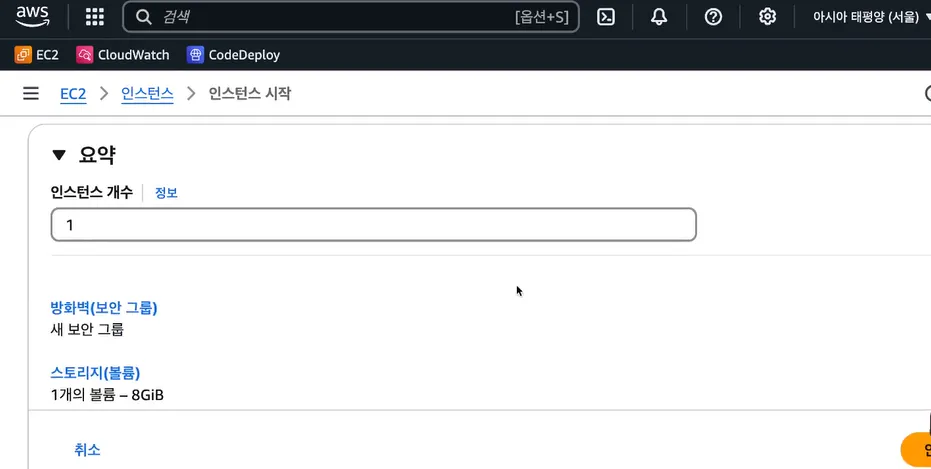
컴퓨터 화면에 한국어 스크린샷
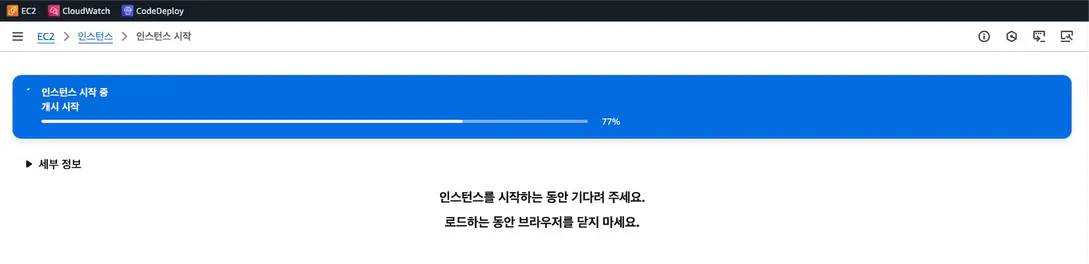
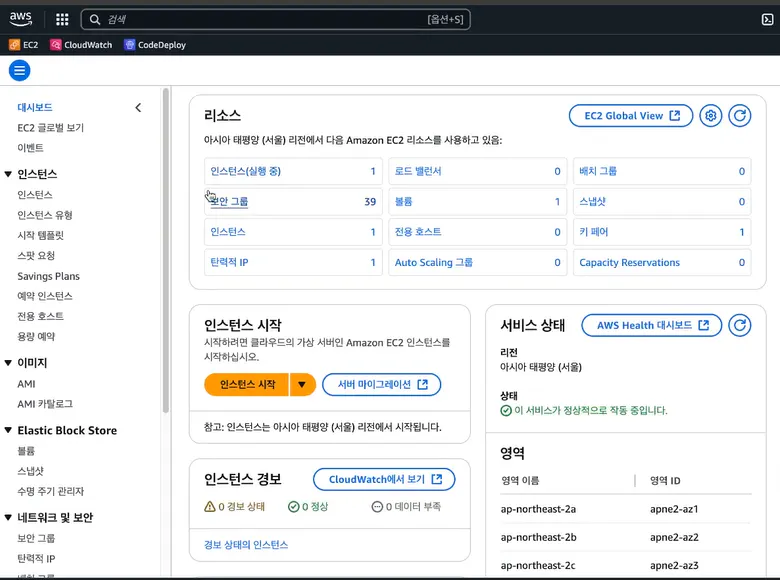
(8) 인스턴스 생성이 완료되면, EC2 목록 화면에서
‘인스턴스 실행 중’ 상태로 새로 만든 서버가 정상적으로 생성된 것을 확인할 수 있다.
(9) 실행중인 인스턴스를 클릭했을 때 다음 화면이 보인다.
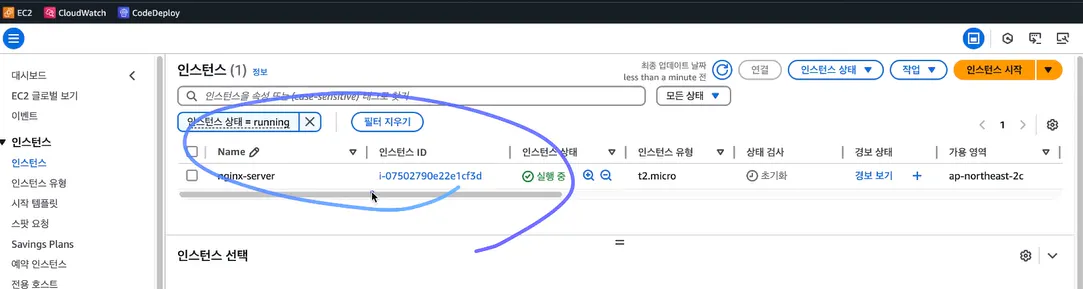
중국어 텍스트가 있는 컴퓨터 화면
이제는 나만의 서버가 생겼으니, 어떤 제약도 없이 마음껏 아이디어를 실험하고 구현할 수 있는 무대를 갖춘 듯해 뿌듯하다. 다음 단계에서는 이 서버에 웹서비스와 n8n을 설치해 본격적인 운영 환경을 만들어 볼 계획이다. 클라우드 서버는 문제가 생겨도 언제든지 초기화하고 새로 만들 수 있기 때문에 겁낼 필요가 없다. 한 번쯤은 두려움 없이 나만의 서버 구축에 도전해 보길 바란다.
