


소개
Claude Code로 투자 분석 자동화 환경을 구축했는데, 한 가지 불편함이 계속 남았습니다. 작업이 집 맥미니에 묶여 있다는 것이었습니다.
외출할 때는 텔레그램으로 간단한 커맨드를 보내는 게 전부였고, 조금 복잡한 작업을 하려면 집에 돌아와서 맥미니 앞에 앉아야 했습니다. 윈도우 노트북에서 작업하다 집에 돌아와 이어서 하면 맥미니에서 다시 컨텍스트를 복원해야 했습니다. 세션이 항상 분리돼 있었습니다.
원하는 건 단순했습니다. 집이든, 회사든, 이동 중이든 하나의 Claude Code 세션이 계속 살아있고, 어디서든 거기에 붙을 수 있는 것.
진행 방법
핵심 아이디어는 두 가지입니다.
맥미니를 서버로 고정 — Claude Code는 항상 맥미니에서만 실행. tmux로 세션을 유지해서 Claude Code가 꺼지지 않도록.
접속 방법만 다양하게 — 어디에 있든 맥미니의 같은 세션에 붙는 방법을 상황에 맞게 선택.
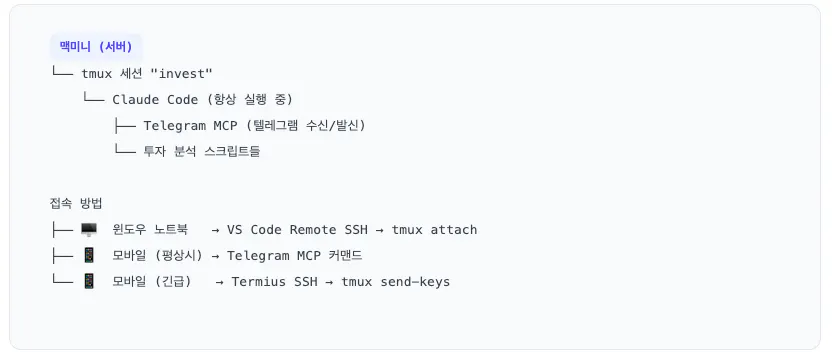
모든 경우에 맥미니의 같은 tmux 세션에 붙습니다. 윈도우 노트북에서 작업하다 나가더라도 세션은 맥미니에 살아있고, 텔레그램으로 이어서 커맨드를 날릴 수 있습니다.
설정 방법
1. Tailscale 설치 — 어디서든 같은 네트워크
Tailscale은 WireGuard 기반 VPN으로, 설치된 기기끼리 같은 로컬 네트워크에 있는 것처럼 동작합니다. 공유기 포트포워딩이나 공인 IP 없이 작동합니다.
맥미니, 윈도우 노트북, 스마트폰에 각각 Tailscale을 설치하고 같은 계정으로 로그인하면 끝입니다. 맥미니에 고정 IP(100.x.x.x)가 생깁니다.

검은색 화면에 pt pt pt pt pt pt p라는 단어가 표시된 이미지
2. 맥미니 SSH 활성화
시스템 설정 → 일반 → 공유 → 원격 로그인 켜기
이제 Tailscale IP로 SSH 접속이 가능합니다.
3. tmux 안에서 Claude Code 실행
Claude Code를 tmux 세션 안에서 실행하면 SSH가 끊겨도 세션이 살아있고, 어디서든 다시 붙을 수 있습니다.
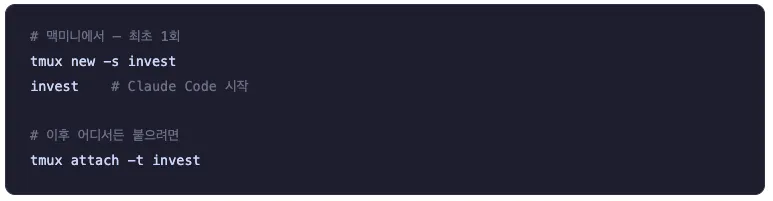
텍스트가 있는 검은 화면
4. 윈도우에서 VS Code Remote SSH 설정
VS Code에 Remote - SSH 확장을 설치하고, Ctrl+Shift+P → Remote-SSH: Connect to Host → [email protected]를 입력합니다. 맥미니 환경 그대로 VS Code에서 열립니다.
터미널에서 tmux attach -t invest를 치면 진행 중이던 Claude Code 세션에 바로 붙습니다.
5. 모바일 긴급 접속 — Termius
스마트폰에 Tailscale과 Termius(SSH 클라이언트)를 설치합니다. Termius는 iOS/Android 모두 무료로 사용 가능합니다.
Termius에서 Tailscale IP로 SSH 접속 후 tmux에 붙을 수 있습니다.
결과와 배운 점
VS Code Remote SSH로 맥미니에 직접 붙기
VS Code에서 맥미니 파일을 열고, 터미널에서 tmux 세션에 접속합니다. Claude Code가 돌아가는 화면이 그대로 보이고 이어서 작업할 수 있습니다.

메시지가 있는 검은 화면
텔레그램 커맨드로 제어
스마트폰 텔레그램에서 커맨드 한 줄을 보내면 맥미니의 Claude Code가 실행하고 결과를 다시 텔레그램으로 보냅니다. 앱 전환 없이 채팅창 하나로 AI 비서를 원격 제어하는 개념입니다.

Termius SSH로 플러그인 재활성화
텔레그램 MCP가 가끔 연결이 끊깁니다. 이럴 때 집에 돌아가기 전까지는 손 쓸 방법이 없었는데, tmux를 도입하면서 해결됐습니다.
Termius로 SSH 접속 후 tmux 세션에 명령을 보내면 Claude Code 화면을 직접 보지 않고도 플러그인을 재활성화할 수 있습니다.

텍스트가 있는 검은 화면
이 한 줄로 텔레그램 MCP가 다시 살아납니다. 외출 중에 연결이 끊겨도 몇 초 안에 복구할 수 있습니다.
세션이 아니라 접속 방법이 바뀌는 것
이 구조의 핵심은 세션은 하나, 접속 방법은 여러 개라는 점입니다. 어디서 접속하든 맥미니의 같은 tmux 세션에 붙기 때문에 컨텍스트가 유지됩니다. 윈도우에서 하던 작업을 텔레그램에서 이어받고, 다시 집에 돌아와 VS Code로 이어서 하는 게 자연스럽습니다.
텔레그램이 모바일 UI를 대체
모바일에서 Claude Code의 터미널 UI를 다루는 건 화면이 작아서 불편합니다. 하지만 투자 자동화 환경에서 필요한 대부분의 작업은 텔레그램 커맨드로 처리됩니다. 결과물(HTML 파일)은 텔레그램으로 직접 받을 수 있습니다. 모바일에서 터미널을 직접 볼 일이 거의 없습니다.
tmux가 연결 안정성
SSH나 네트워크가 끊겨도 tmux 세션은 서버(맥미니)에 살아있습니다. 다시 접속하면 끊기기 직전 상태 그대로 이어서 쓸 수 있습니다. Claude Code 세션이 유지되니 Telegram MCP 연결도 함께 유지됩니다.
Claude Code를 "내 컴퓨터에서 실행하는 도구"가 아니라 "어디서든 접근할 수 있는 서버에서 돌아가는 에이전트"로 바꾸는 것이 핵심입니다. Tailscale이 보안을, tmux가 세션 지속성을, 각 클라이언트(VS Code, 텔레그램, Termius)가 상황별 접속 방법을 담당합니다.
지금은 투자봇의 형태로 클로드코드 하나의 세션만 유지하고 있는데 이를 투자 뿐 아니라 여러 방면으로 여러 개의 세션을 확장하고 관리할 수 있도록 해보려고 합니다.
도움 받은 글 (옵션)
스터디장님의 툴에 대한 설명들과 아이디어들을 바탕으로 부족했던 부분들을 만들어 갈 수 있었습니다.
