


소개
강의안을 AI로 뚝딱 만들고 싶어서 감마로 도전해보았습니다. 마침 감마 1개월 Pro권을 사용하고 있는 중이라 무료 버전과 얼마나 차이가 있는지 pro권 기간이 끝나기 전에 테스트 해보았습니다.
진행 방법
감마 사이트에 AI로 생성하는 것으로 사용해보았습니다. 개요도 AI에게 맡기고 내용이 얼마나 강의에 실제적으로 사용할만한 내용이 나오는지 보고 싶었습니다. 또한 무료 버전에서는 슬라이드 갯수가 한정되어 있어서 pro에서는 최대 사용할 수 있는 슬라이드수를 만들어보고자 했습니다.
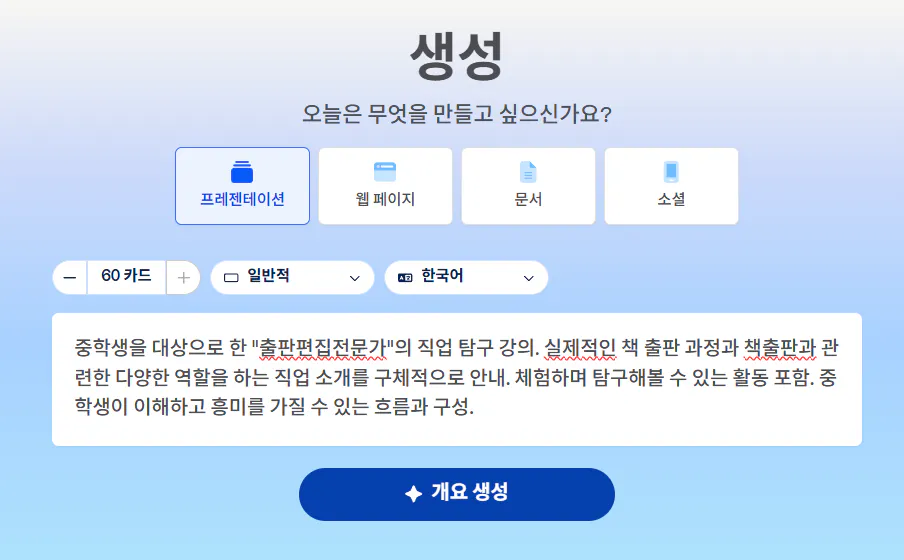
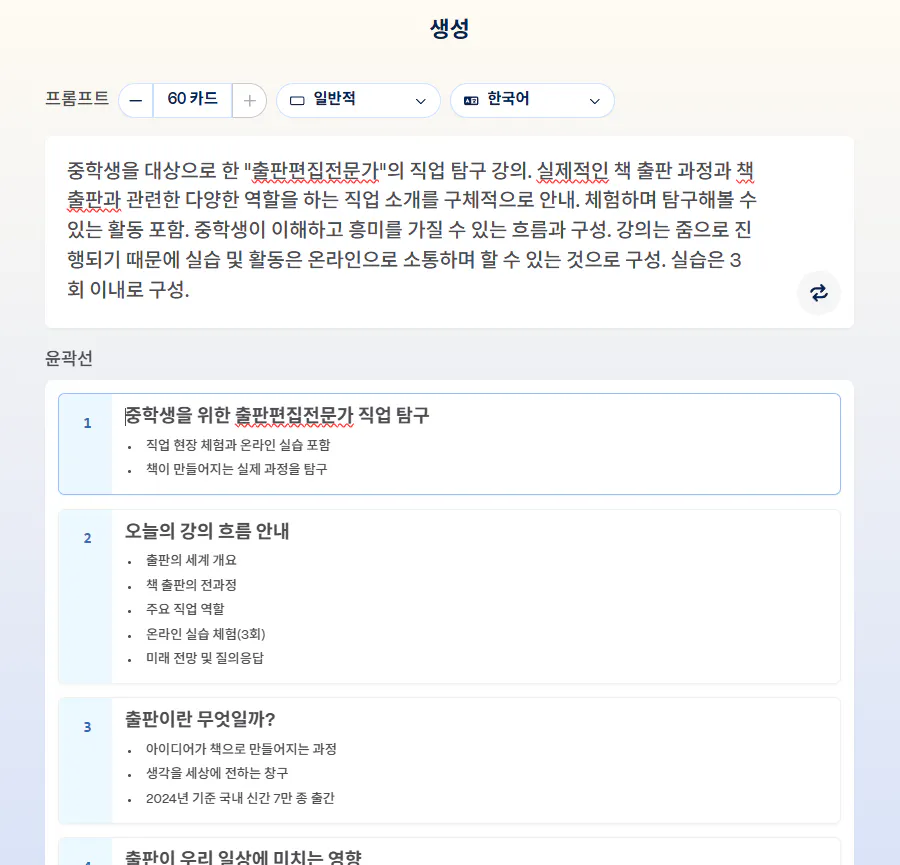
슬라이드 갯수는 최대 60개까지 되서 60개로 선택하고 프리젠테이션 사이즈도 16:9비율에 맞게 나오도록 일반적으로 선택했습니다.
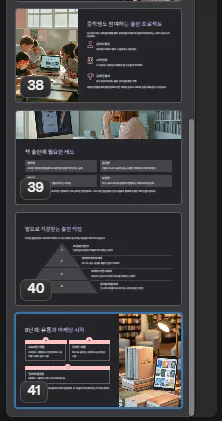
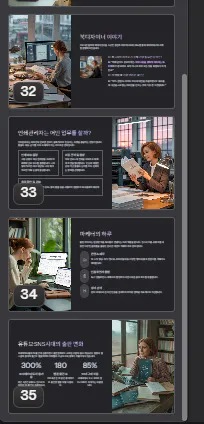
근데 60개가 다 안나오더라구요. 개요에는 60번까지 내용이 다 있었지만 여러번 돌려도 60개가 다 나오지 않았습니다. 35개, 41개 이정도까지 나오고 그 이후는 안나오더라구요. pro버전임에도 슬라이드가 끝까지 나오지 않는게 많이 아쉬웠습니다.
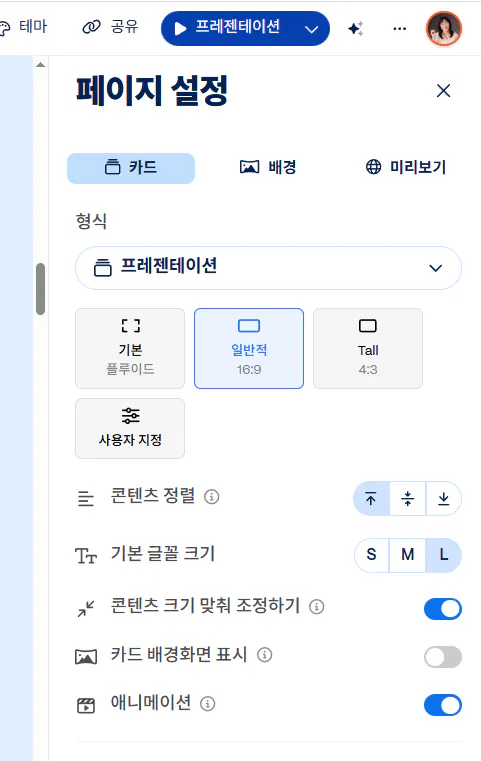
실제 강의에 사용하기에는 폰트가 너무 작아서 페이지 설정에서 기본글꼴 크기를 L로 크게 해주면 좀 나아집니다.
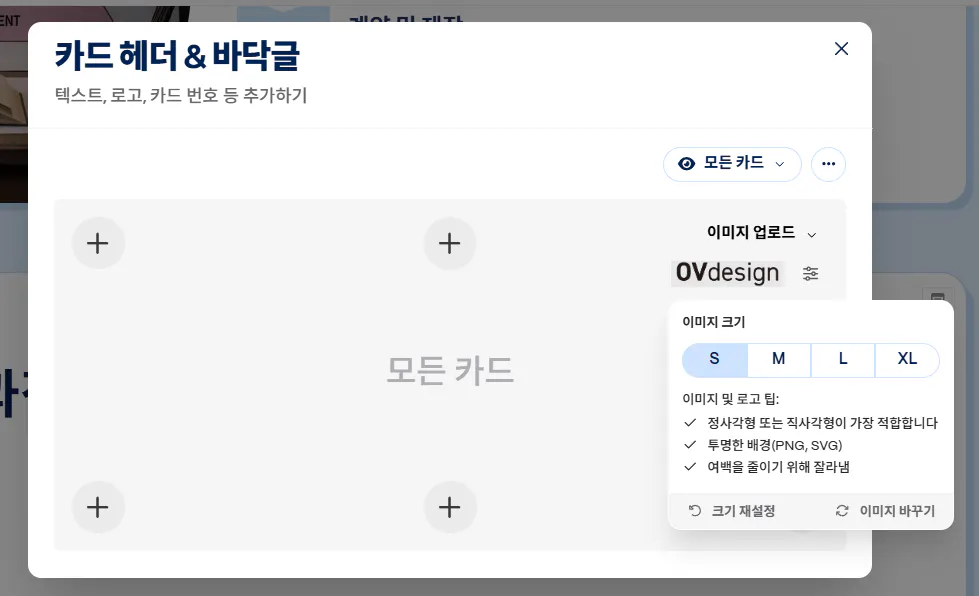
카드헤더 바닥글은 pro 버전에서 사용할 수 있는데, 오른쪽 상단에 로고를 넣어봤습니다. 로고의 크기는 4가지 중에서 선택가능하고 s로 해야 적당하게 들어갑니다.
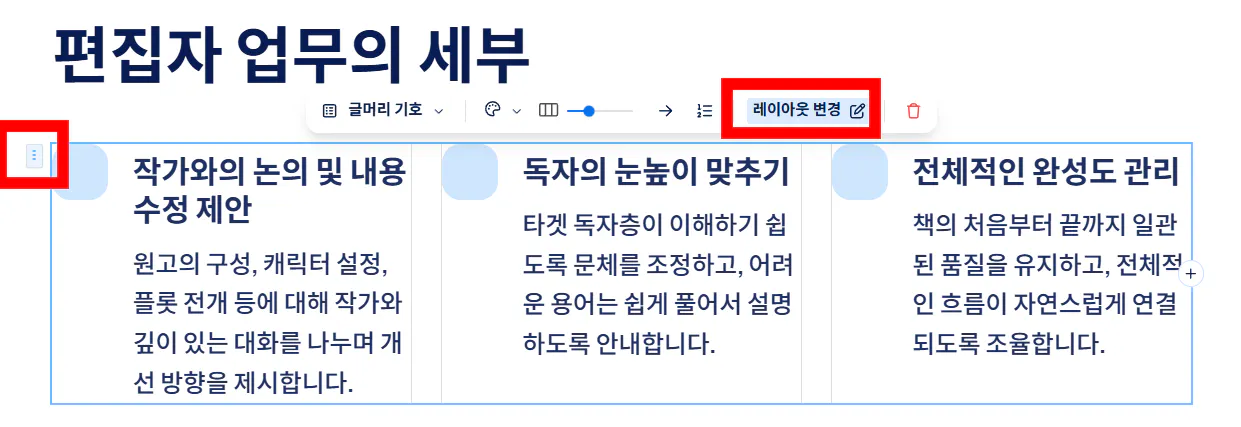
디자이너로서 감마에서 생성해준 프리젠테이션의 레이아웃을 보면 아쉬운 부분이 많이 있습니다. 내용과 관련해서 적당한 레이아웃이 아닌경우가 있는데, 내용을 선택하고 레이아웃 변경으로 변경해줄 수 있습니다.
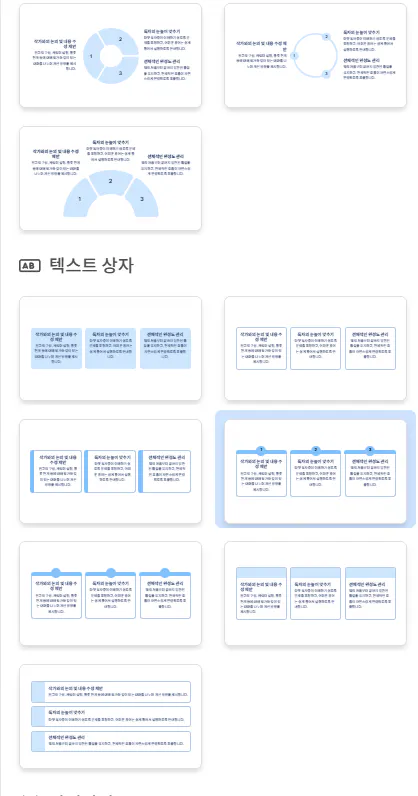
그럼 꾀 다양한 레이아웃을 제안해줍니다. 이중에 골라서 사용하면 편리합니다.
감마의 디자인이 아쉬워서 캔바로 가지고 가서 수정해보았습니다.
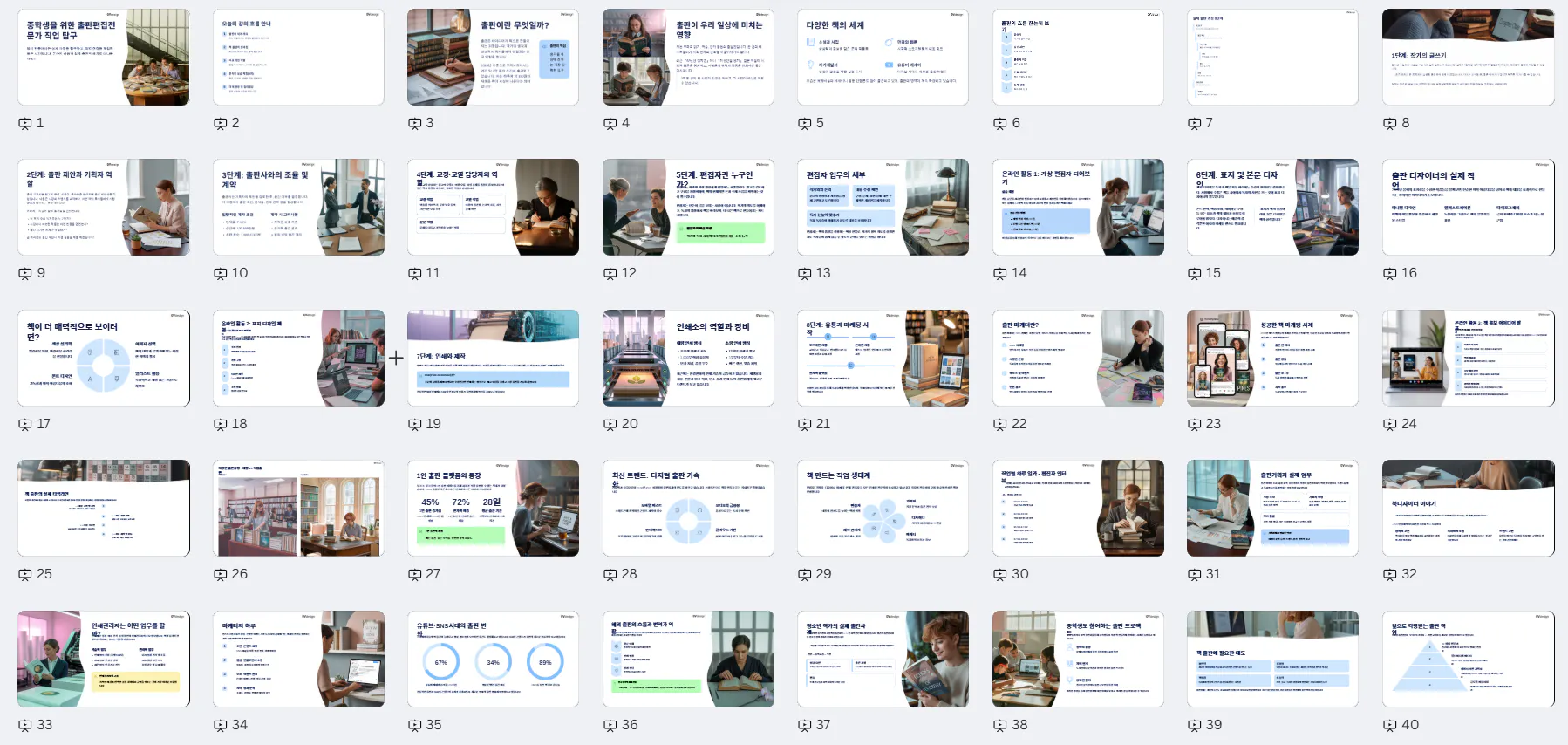
감마 ppt 파일을 캔바에 불러오면 이렇게 캔바에서 수정할 수 있습니다.
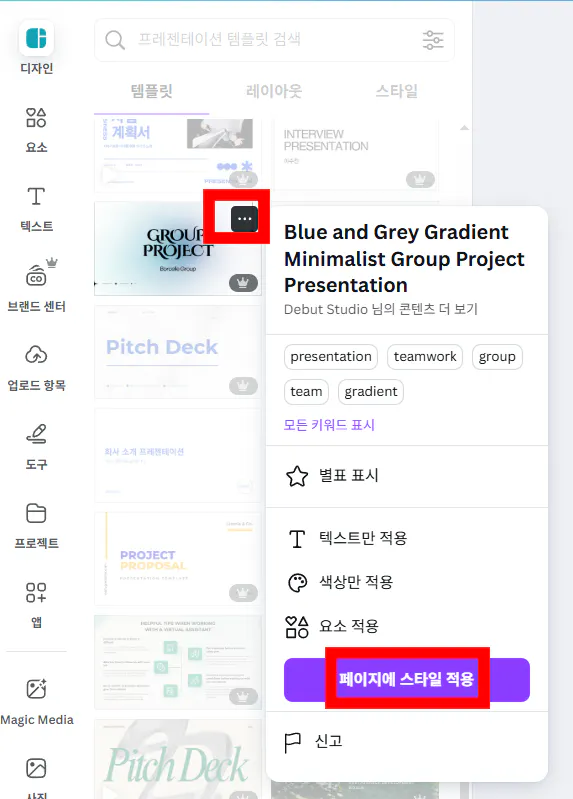
캔바에 있는 다른 템플릿의 스타일도 적용할 수 있고요.
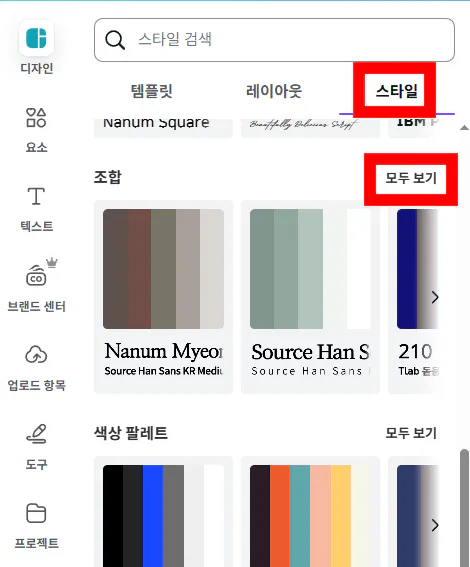
캔바에서 추천해주는 스타일(폰트와 컬러 팔레트 조합)을 사용할수도 있습니다.
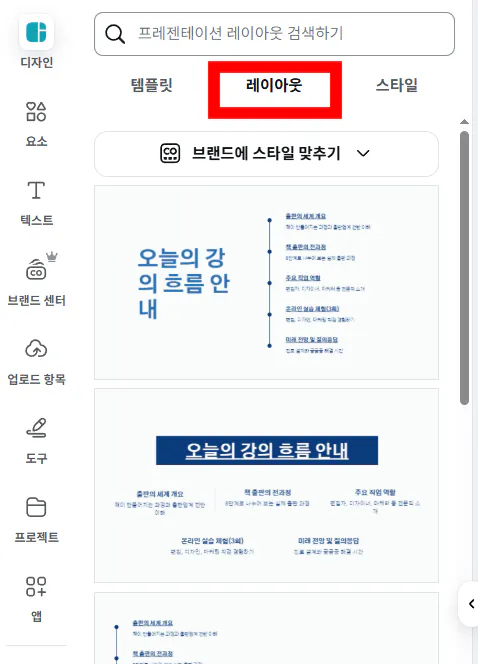
캔바에서도 PPT파일에는 레이아웃을 추천해주는 기능이 있습니다.
결과와 배운 점
감마 pro 버전을 사용하더라도 슬라이드가 최대로 나오지 않는다는 점.
감마의 파일을 캔바로 불러와서 디자인을 수정하려고하면, 배경에 사각형 도형이 있어서 스타일이 제대로 적용되지 않는다는 점.
그래도 캔바로 불러오면 기존에 내가 캔바에서 만들어둔 강의안에 감마 내용을 추가하기는 훨씬 수월하다는 점.
디자인을 수정하는 건 한계가 있지만 폰트와 레이아웃만 잘 잡아서 수정해주면 깔끔한 강의안을 만들 수 있다는 점.
