


소개
얼핏들은 오픈클로와 비슷한 기능이지만 진화한다는 에르메스를 설치하고 비용 "0"라는 로컬 LLM 연결
그리고 연결하고 보니 이걸 작동하게 해야 되는 채널을 구축하기 위하여 Telegram 연결
진행 방법
우선 Claude Code 데스탑앱과 VS Code를 준비하여 설치하며 야기 되는 문제를 해결하기로 함
에르메스 사이트 <https://hermes-agent.nousresearch.com/docs> 에 가서 맥전용 설치파일 명령
<curl -fsSL https://raw.githubusercontent.com/NousResearch/hermes-agent/main/scripts/install.sh | bash> 를 터미널에서 작동시켜 설치
그 뒤에 LM Studio에서 gemma-4-e4b Q4_K_M 버전을 다운받음. 특히 Mac 버전으로 mlx를 선택하여 Mac 환경에 더욱 빠른 모델을 선택함
여러 개의 버튼이 있는 앱의 스크린샷
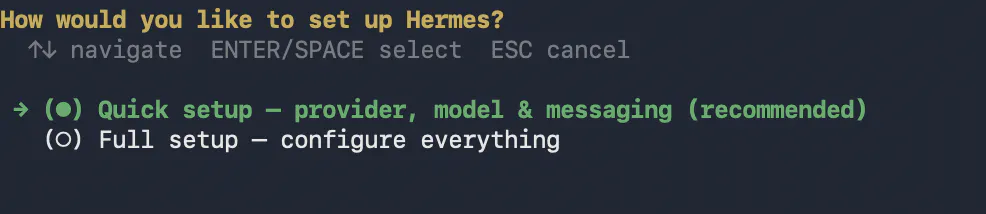
에르메스와 연결하기 위하여는 터미널에서 <hermes --setup> 이라는 명령을 시동하면
라이선스를 어떻게 설정하시겠습니까?
이런 화면으로 들어가서 Quick setup을 선택.
그러면 여기서 여기서 llm 모델을 선택
명령 목록을 보여주는 컴퓨터 화면의 스크린샷

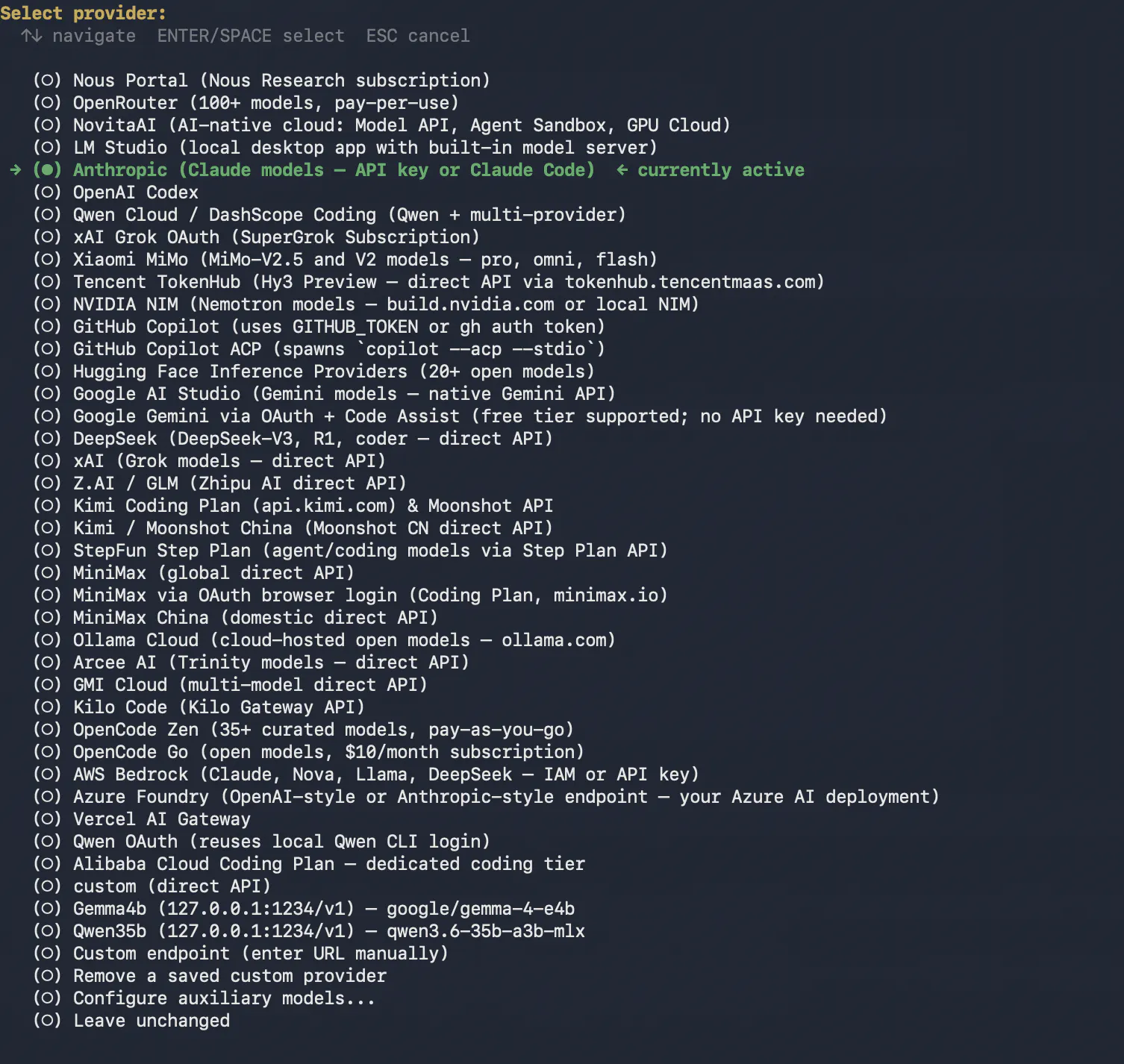
여기서 로컬 llm은<gemma-4-e4b Q4_K_M > LM Studio에서 돌아가므로 LM Studio를 선택하고 엔터함. 그러면 LM Studio의 API Key를 요구하고 이걸 계속 엔터하면 The local server 주소를 요구하며 이에 <http://127.0.0.1:1234>를 집어 넣고 완료했음. 다시 M Studio에서는 Gemma 4가 70~100 토큰 정도로 질문에 대하여 대답을 던져 주는 것을 확인함.
그러나 에르메스하고 LM Studio하고 연결 됐는지 알수 없어 Claude Code를 이용하기로 결정하였음
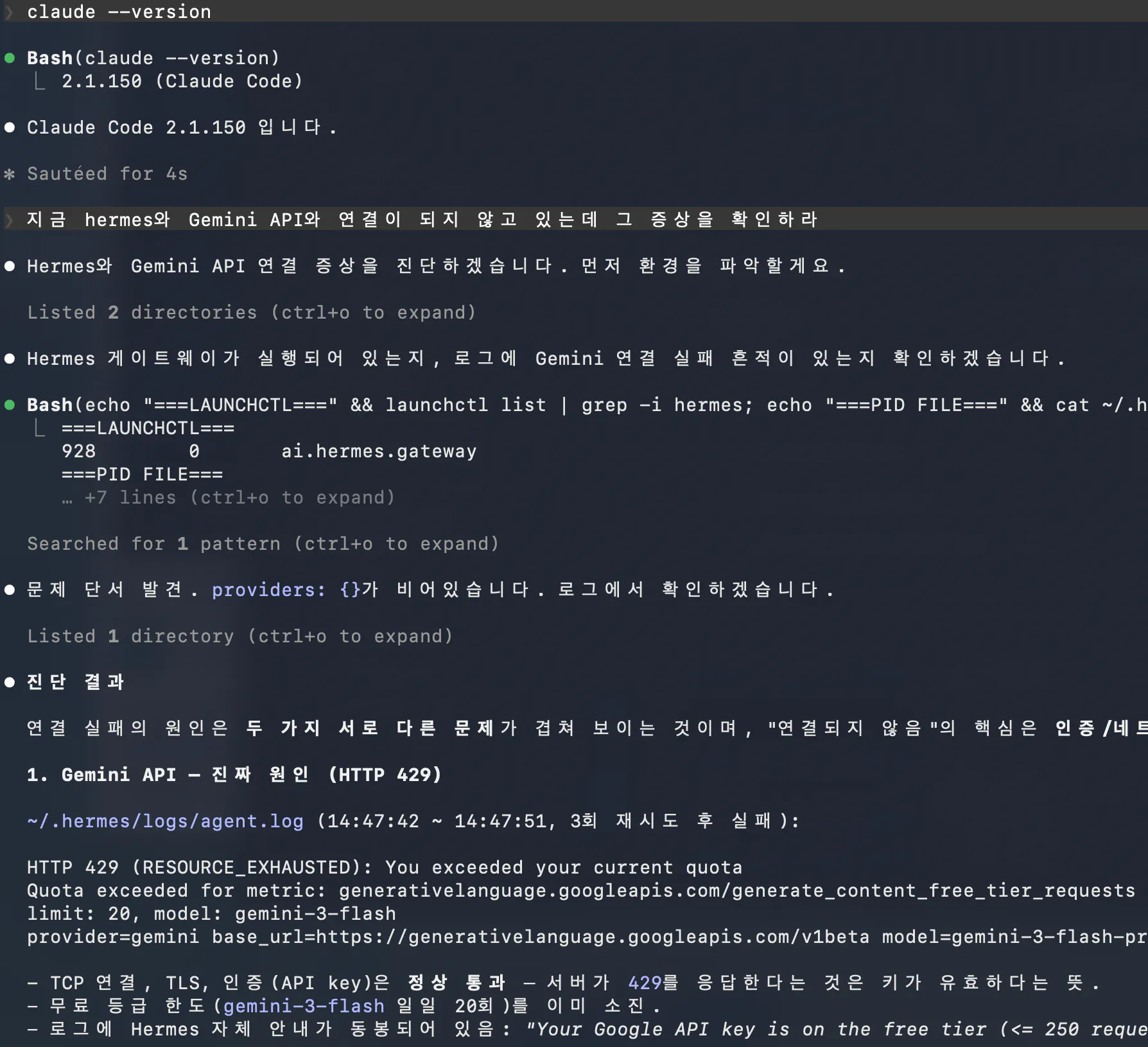
먼저 터미널에서 Claude 를 시작하고 "지금 hermes와 Gemini API와 연결이 되지 않고 있는데 그 증상을 확인하라" 라고 프롬프트에 적고 엔터
한국어 텍스트가 표시된 컴퓨터 화면의 스크린샷
그러자 Claude가 원인을 분석하고 진단결과를 알려줌
계속하여 Claude를 이용하여 에러를 잡고 연결을 완성합
결과와 배운 점
정말 코딩은 "코"자도 모르는 내가 Claude Code의 도움을 받아 Hermes를 설치하고 또한 LM Studio에 Gemma4를 다운받아 연결하였음
맥돌님 이 provider선택에서 처음에는 OpenRouter를 선택하는 데모를 보여 주셨으나 사실 그걸 가입하고 하는 절차에서 흐름을 놓쳤음
예전을 생각하면 설치파일 디렉토리와 설정이 잘못되서 애먹은 기억이 25년전에 자바를 설치하면서 고생했던 생각이 나서 지금은 완전 신세계 같아 모든 바이브 코딩에 자신감이 생김
앞으로의 계획이 있다면 들려주세요.
에르메스와 LM Studio를 연결하고 이에 대한 명령 채널로 Telegram을 연결할 것임
Telegram이 잘되면 여기에 단순톡을 벗어난 구글 캘런더에 일정 잡기등 여러가지 현실적인 업무를 더하려고 함
또한 K-Skills라는 스킬셋을 이용하여 사용하면 편리한 것들을 에르메스에 구축하려 함
