메타 뮤즈 Meta Muse - 한 달 실사용기

2026.11.14
소개
메타 뮤즈 Meta Muse - 한 달 실사용기
현재 일본에서 법인 사업과 투자를 하고 있습니다. 원래 Gemini Pro(연 29,000엔)를 메인으로 쓰다가 지금은 Muse 무료 버전을 메인으로 씁니다.
지금까지 챗GPT, 클로드, 제미나이 유료 버전을 썼었는데 얘네들은 에이전트 쓰려면 사전 작업이 너무 복잡해서
저같은 문송한 사람은 사용이 힘들었고 에이전트 이외의 작업은 그냥 보고서 잘 쓰네 요약 잘하네 똑똑허네 정도의 느낌이었습니다.
그런데 뮤즈 무료 버전은 에이전트 기능이 기본 설정이라서 다운 후 바로 간편하게 바로 쓸 수 있었고 실제로 돈 시간 인력을 절약했다고 느꼈습니다.
아래는 실제 돈 시간 인력을 아낀 사례를 들어서 실사용기를 적어보았습니다. (뮤즈가 초안을 적고 제가 수정했습니다.)
진행 방법
결제 내역을 점검해 Gemini를 Pro(연 29,000엔)에서 AI Plus(연 7,250엔)로 낮춰 연 21,750엔 절감했고 한·일 양쪽에서 잊고 있던 구독료 약 20만원도 추가로 찾아 해지했습니다.
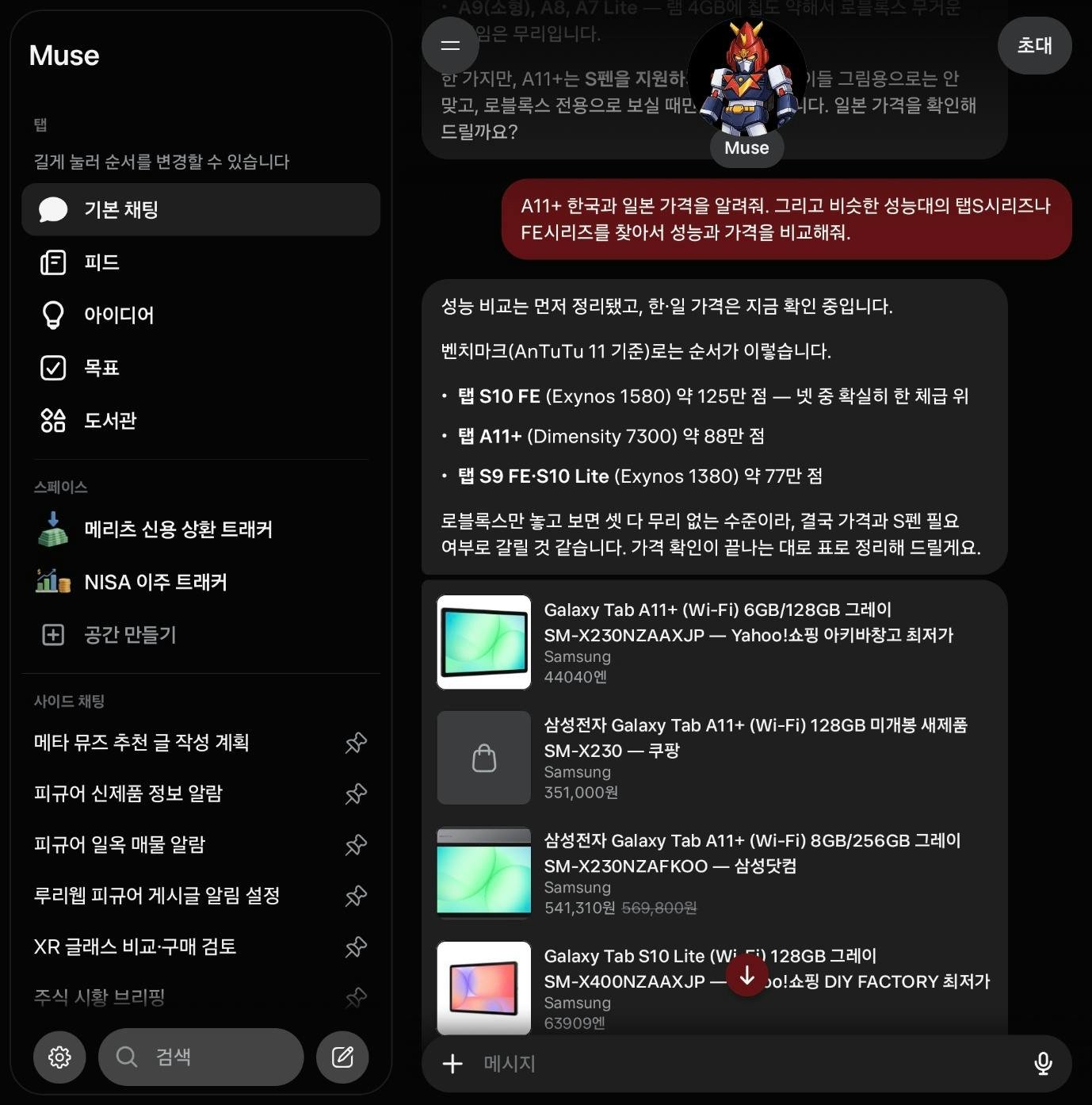
XR 글라스를 정가에 바로 사지 않고 매일 가격 체크를 걸어둬서 포인트와 할인이 가장 좋은 날에 뮤즈가 알람을 주어서 구매했습니다.
주식 투자에서 평일 하루 4번, 매크로 지표와 한·일 23종목 공시, 이동평균선·MACD·RSI 계산까지 정리한 주식 브리핑이 오고 보유 종목이 지정한 조건에서 매매를 할 타이밍인지도 알려줍니다.
유튜브 신규 영상, 게임·피규어 신제품, 조건에 맞는 부동산 매물, 테슬라 FSD 소식, 쇼핑몰 쿠폰·세일 일정까지 매일 확인해야 할 것들을 전부 자동으로 알람 받고 있습니다.
아이들 교육용 받아쓰기 PPT를 만들었는데 제가 첫번째 장을 만들면 나머지장은 뮤즈가 제 레퍼런스를 보고 그대로 응용해서 완성해줬고 (제가 가나다를 만들면 뮤즈는 다음장에 라마바 페이지를 만드는 식으로) 회사 재고 252개·203종의 엑셀은 일본어 명칭 변환과 시세 조사까지 직접 했으면 하루 걸릴 일을 대신 정리했습니다.
ISA·NISA 포트폴리오 리밸런싱에서 목표 비중과 추가 투입 금액을 넣으면 계좌별 배분 금액을 계산하고, 보기 좋은 트래커로 만들어 장기 관리까지 해줍니다.
피규어 시세가 궁금하면 한글 이름만 던져도 공식 사이트에서 일본어 정식 명칭을 확인한 뒤 한·일 사이트를 검색해줘, 번역과 조사를 따로 할 필요가 없습니다.
고객 문의가 오면 내용을 정리하고 답변 전 확인할 것들을 뽑아 알람을 주고, 은행·증권사 신청 절차 조사와 추첨 마감·세금 정보 만료 같은 일정 관리까지 챙기는, 사실상 비서 한 명을 쓰는 구조입니다.
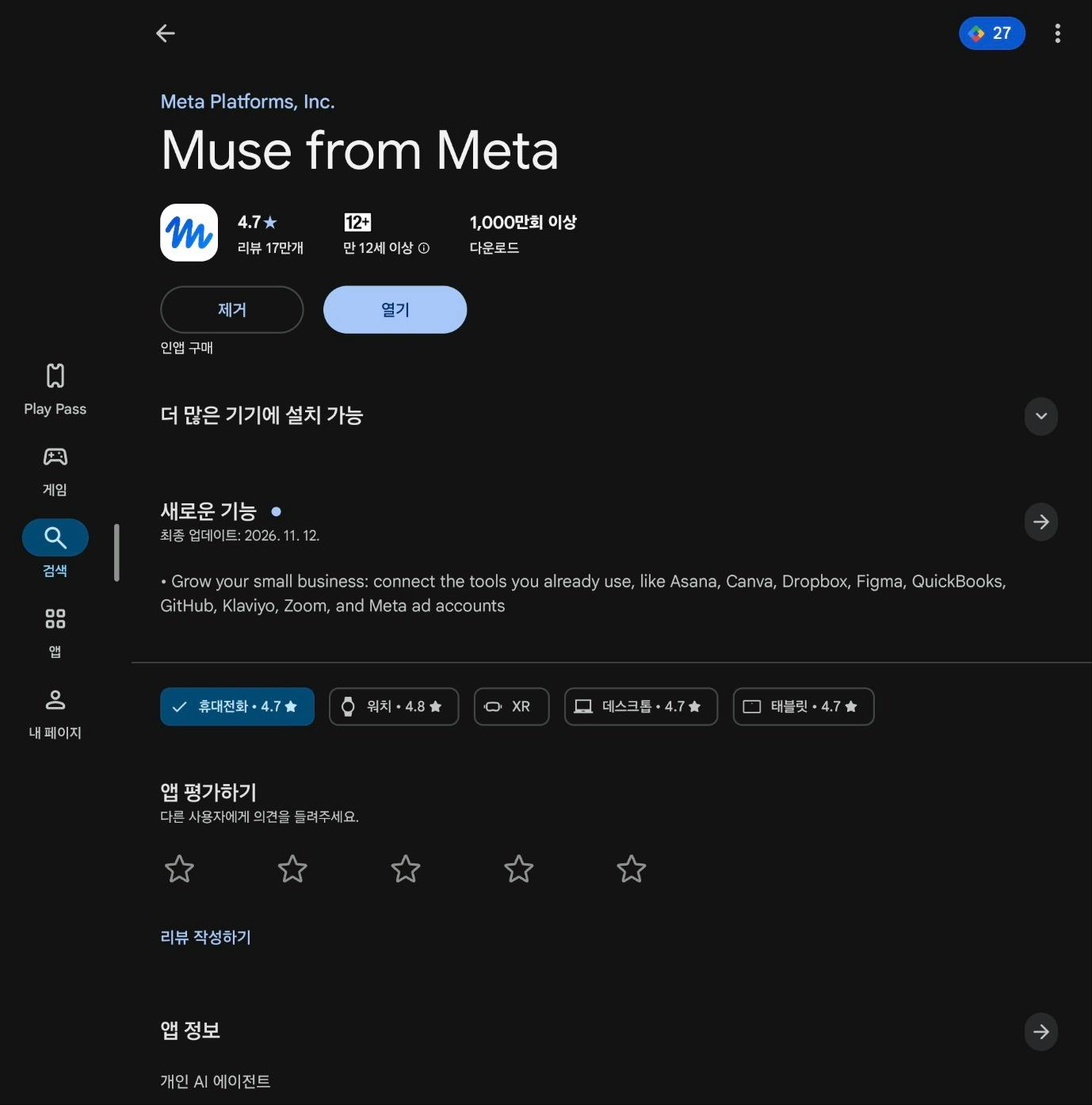
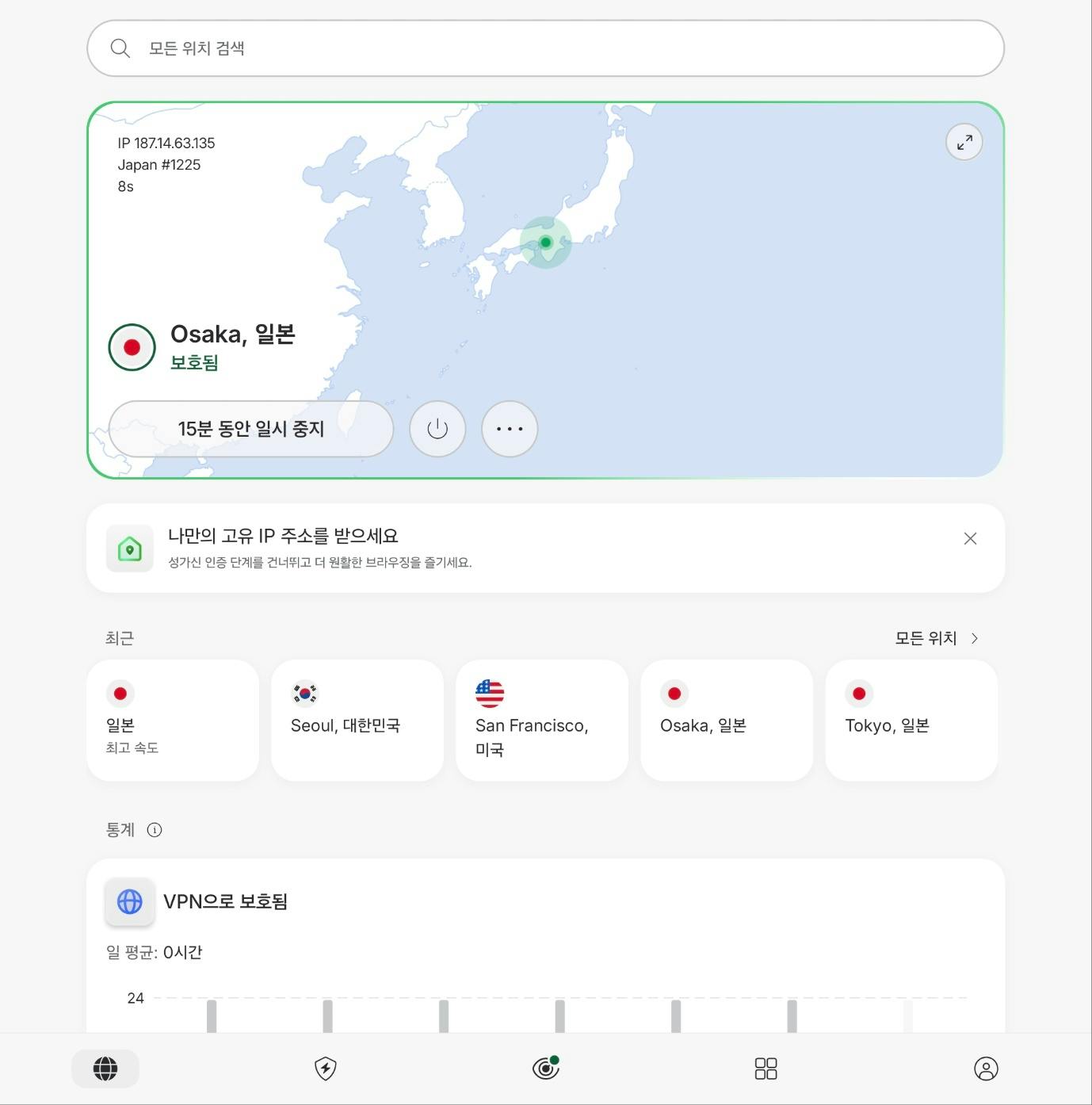
아래는 뮤즈가 알려준 한국에서 뮤즈 다운받는 방법이고요. 필요하시면 한번 다운 받아보시길…
안드로이드
VPN으로 일본(또는 미국) 접속 — Muse 공식 지원국은 미국·캐나다·일본·싱가포르 4개국뿐이라 한국 스토어에서는 검색 자체가 안 뜹니다
그 상태에서 새 구글 계정 만들기 — 기존 한국 계정은 플레이스토어 국가 변경이 연 1회만 가능하고 해당국 결제수단까지 필요해서, 새 계정을 만드는 쪽이 훨씬 쉽습니다
플레이스토어 캐시·데이터 삭제 후 새 계정으로 로그인 — 그래야 스토어 지역이 일본/미국으로 인식됩니다
Muse 검색해서 설치 — 설치 후 Meta(인스타·페북) 계정으로 로그인합니다
아이폰
VPN으로 일본(또는 미국) 접속 — 이유와 지원국은 안드로이드와 같습니다. 한국 App Store에서는 Muse가 검색되지 않습니다
그 상태에서 국가를 일본(또는 미국)으로 한 새 Apple 계정 만들기 — 기존 계정은 국가 변경 시 잔액 소진·구독 해지·해당국 결제수단까지 필요해서, 새 계정을 만드는 쪽이 훨씬 쉽습니다. 무료 앱만 받을 거면 결제수단은 ‘없음’을 선택할 수 있는 경우가 많습니다
아이클라우드는 건드리지 말고 ‘미디어 및 구입 항목’ 계정만 교체 — 설정 > 본인 프로필 > 미디어 및 구입 항목에서 로그아웃한 뒤 새 계정으로 로그인하면, 사진·연락처 같은 아이클라우드는 기존 한국 계정 그대로 두고 App Store 지역만 일본/미국으로 바뀝니다
App Store에서 Muse 검색해서 설치 — 설치 후 Meta(인스타·페북) 계정으로 로그인합니다
윈도우 (PC)
전용 앱 다운로드는 없습니다 — Muse 데스크톱 앱은 맥용만 있습니다. 윈도우는 웹 버전이 정식 사용법입니다
VPN으로 일본(또는 미국) 접속 후 크롬·엣지로 muse.ai 접속 — 지역이 한국으로 잡히면 접속 단계에서 막힐 수 있어서, VPN 위치가 실제로 일본/미국으로 잡혔는지 먼저 확인합니다
Meta(인스타·페북) 계정으로 로그인 — 별도 프로그램 설치 없이 브라우저에서 바로 시작됩니다. 막히면 시크릿 창이나 새 브라우저 프로필로 다시 로그인해 보는 게 좋습니다
(선택) 앱처럼 쓰고 싶으면 크롬 ‘앱으로 설치’ — muse.ai 접속 상태에서 크롬 메뉴 > 저장 및 공유 > 페이지 앱으로 설치(바로가기 만들기)를 하면 별도 창 앱처럼 실행되고 작업표시줄에 고정할 수 있습니다
공통 — 가입 직후 바로 할 일
48시간 안에 추천 코드 입력 — 링크를 열고 가입만 해서는 적립이 안 되고, 본인이 직접 입력해야 확정됩니다
입력 위치 — 모바일 앱은 설정 > Redeem token, 웹은 설정 > 일반 > 사용량 > 초대 코드 입력입니다
뮤즈 일주일 사용량은 1억 토큰까지라서 단순 질문이나 하루에 한두개씩 필요 사항들 알림 받는 정도라면 일반인들도 충분이 사용 가능한 양입니다.
다만 조금 품이 가는 작업을 하게 된다면 (예를 들어 PPT 5장에 표와 텍스트 넣는 작업을 시켜봤는데 약 5%, 500만 토큰 정도가 소요됐습니다.) 토근이 부족할 수도 있으니까요.
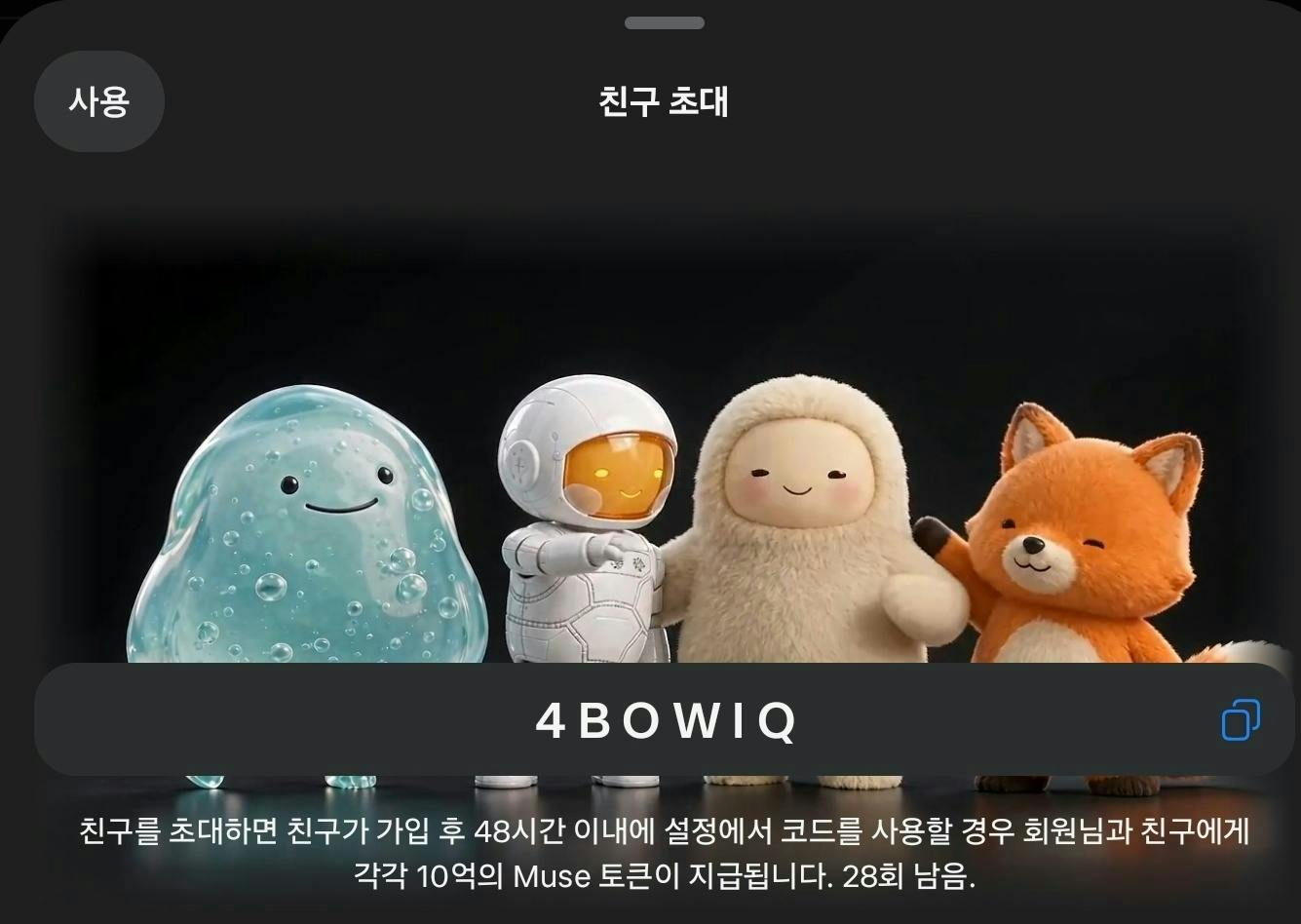
친구 추천 코드를 넣으면 친구와 본인이 각각 10억 토큰씩 받을 수 있습니다.
총 30명에게 추천이 가능한데 이미 2명이 추천 코드를 넣어서 남은 자리는 28명이네요. (추천 코드가 다 소진 되면 추천 코드 관련 글은 삭제를 하겠습니다.)
추천 코드도 잘 부탁합… (후다닥)
4BOWIQ

필요한 AI 정보만
메일함에 쏙쏙 넣어드려요.
지금 핫한 AI 소식부터 직접 해 본 사례까지, 월요일마다 무료로 받아보세요




한 달 동안 직접 써보신 기록이라 더 와닿아요. Gemini Pro(연 29,000엔)를 AI Plus(연 7,250엔)로 낮춰 연 21,750엔을 아끼고, 한·일 양쪽에서 잊고 있던 구독료 약 20만원까지 찾아내셨다는 대목이 특히 인상 깊었습니다.
XR 글라스를 정가에 사지 않고 가격 알람으로 할인이 가장 좋은 날 구매하신 것, 받아쓰기 PPT를 첫 장만 만들어 주고 나머지는 레퍼런스대로 응용시킨 방식도 바로 따라 해보고 싶은 활용법이에요. 토큰 사용량(PPT 5장에 약 500만 토큰)처럼 실제 수치를 남겨주셔서 처음 써보는 분들도 감을 잡기 쉬울 것 같습니다.
사용 중 막혔던 지점이나 반대로 기대에 못 미쳤던 부분도 나중에 이어서 공유해주시면 더 큰 도움이 될 것 같아요. 꼬리 탁! 치고 응원하고 갑니다 🐈⬛