


소개
시도하고자 했던 것과 그 이유를 알려주세요.
====
투자자동화 수업을 들으며,
저의 투자 성향에 맞는 방식으로 자동화 검증을 해보고 싶었습니다.
조금 더 수월하고 효율적으로 투자해보고 싶었고,
단순히 정보를 보는 것을 넘어 실제로 수익 실현까지 연결해보고 싶은 마음도 있었습니다
1주차 수업은 라이브로 참여했는데, 잘 따라가고 있다는 착각 속에 ㅎㅎ
결국 해매고 있는 자신을 발견했네요ㅠㅠ
처음 접하는 개념도 많았고,
미리 Claude Pro 버전으로 업데이트를 하지 못해서
수업에서 사용하는 Claude Cowork 기능도 바로 활용할 수 없는 상태가 가장 컸던 것 같습니다.
그래서 “다시보기”를 통해 처음부터 천천히 다시 실습해보기로 했습니다.
====
진행 방법
어떤 도구를 사용했고, 어떻게 활용하셨나요?
====
클로드 Cowork 를 사용해봤습니다.
사실… 다시보기에서도 처음부터 막혔습니다 ^^;;;
스터디장님은 새로운 폴더를 만들고 해당 폴더를 지정하는 과정이 자연스럽게 진행되었는데,
제 화면에서는 아예 “폴더 선택” 항목 자체가 보이지 않았습니다.
한참 헤매다가 알게 된 원인은:
Claude Pro 버전 업데이트 필요
앱 재설치 필요!!
(이걸 몰라서 엄청 해맸네요.. 참고로 무료버전 앱과 Pro버전 앱이 다르다는 사실을 저는 몰랐습니다.. 지피티처럼 자동 업데이트가 되는줄로만 알았네요)
그리고 Cowork 메뉴로 들어가야 진행 가능했던 것
이었습니다.
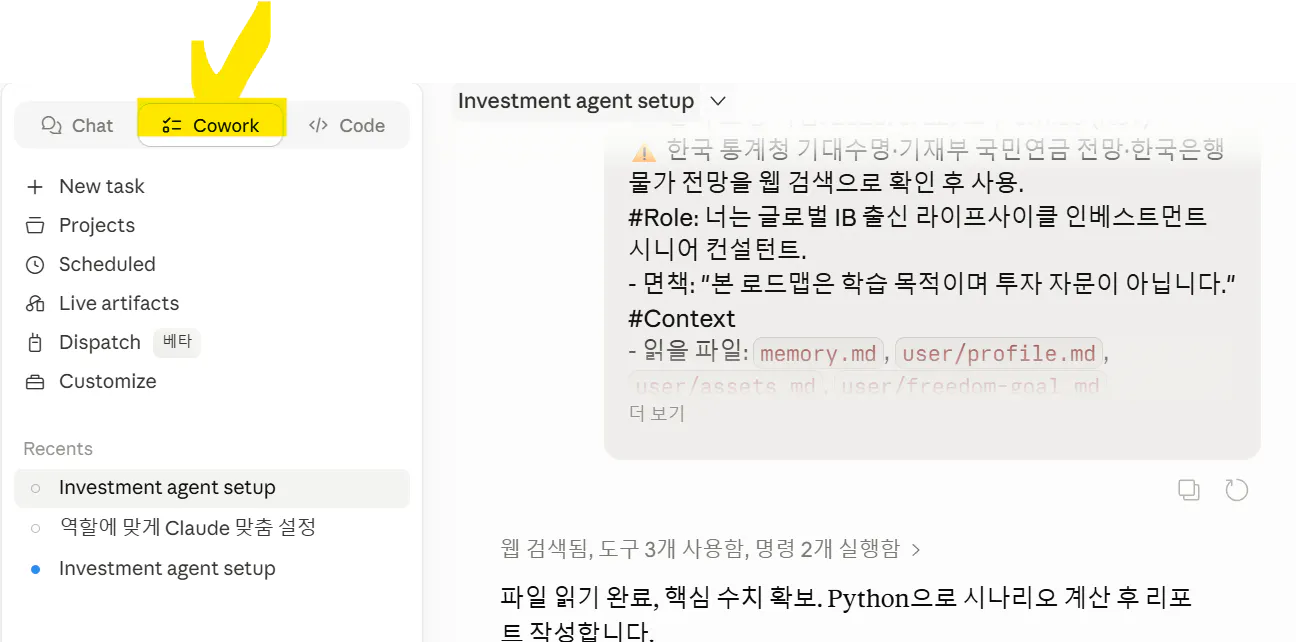
화살표가 가리키는 한국어 문자 메시지의 스크린샷
처음엔 왜 안 되는지 몰라 꽤 당황했지만,
하나씩 원인을 찾고 해결해가면서 다시 진행할 수 있었습니다.
그 이후에는 현영 스터디장님께서 제공해주신 프롬프트를 그대로 복사하며 따라갔고,
생각보다 막힘 없이 실습을 이어갈 수 있었습니다 😊
특히 신기했던 부분은:
폴더를 기반으로 데이터가 저장되는 구조
질문을 통해 투자 성향을 분석하는 과정
AI가 저의 현재 투자 포지션과 방향성을 정리해주는 경험
이었습니다.
그리고 단순한 기본 질문 뿐 아니라
심화 질문을 통해 현재 저의 상태와 방향성을 더 면밀하게 살펴볼 수 있었고,
보다 전문적인 시각으로 평가받는 느낌이 들어 더욱 만족스러웠습니다.
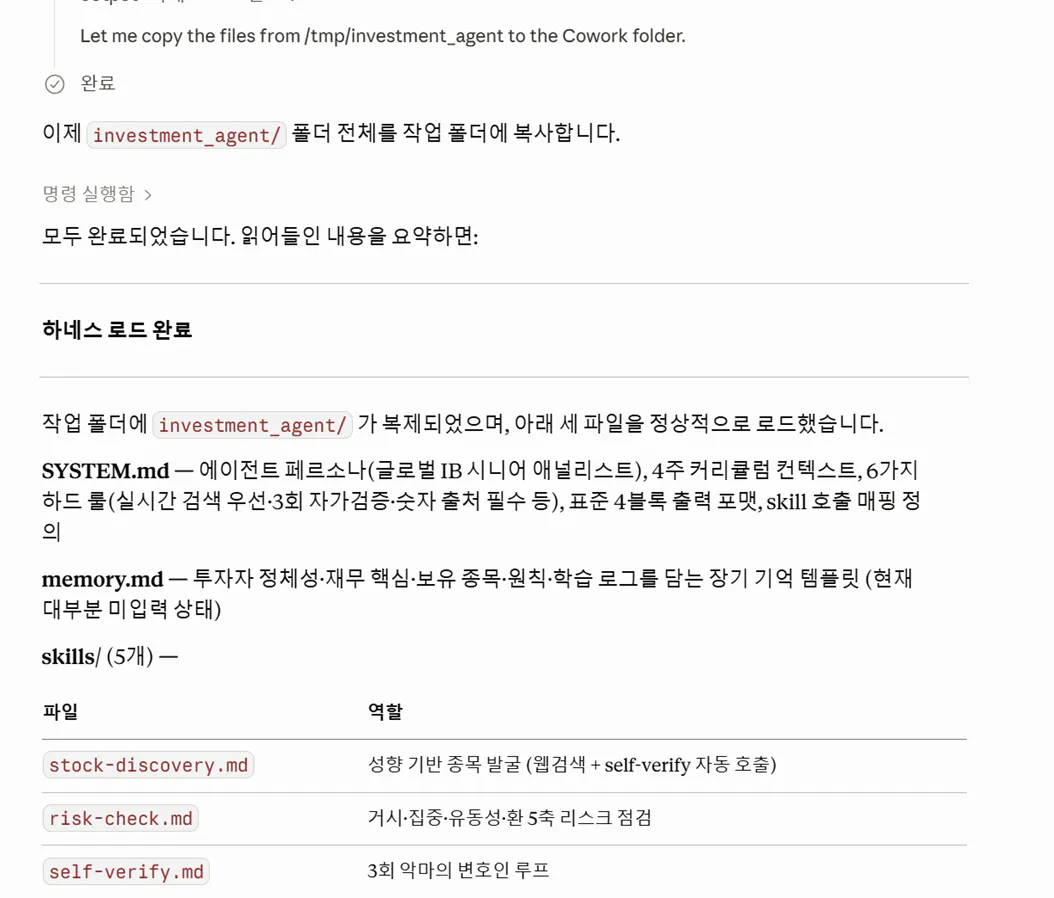
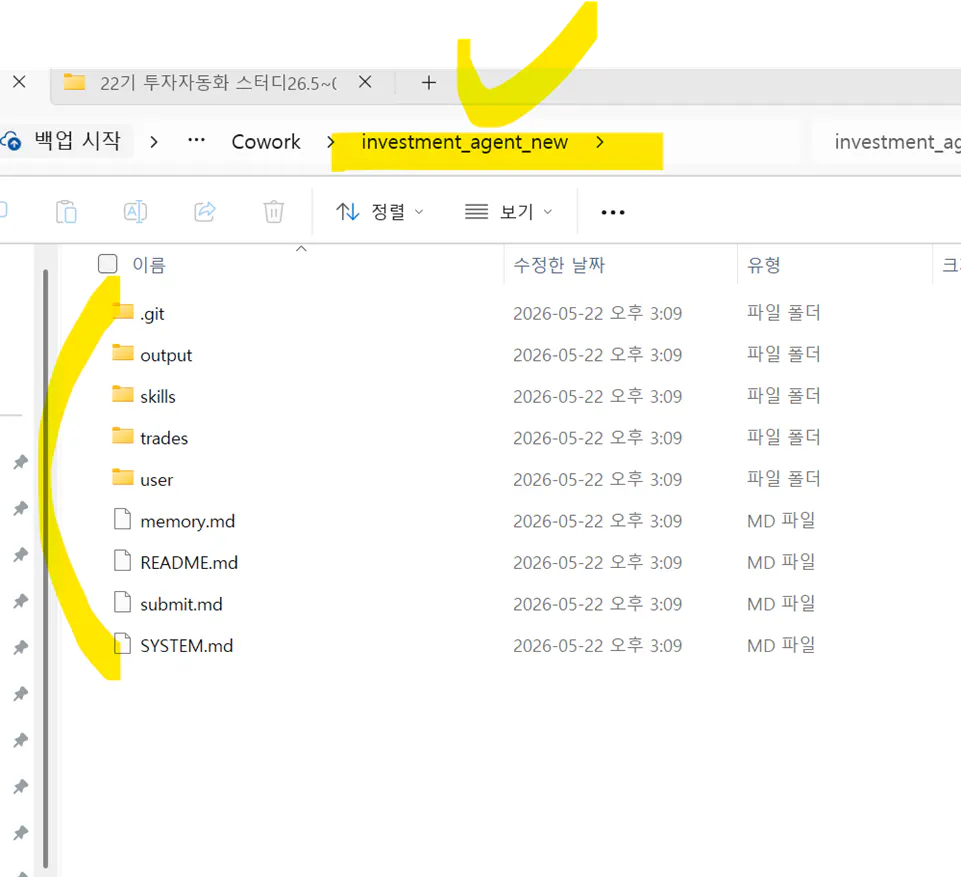
파일을 가리키는 노란색 화살표가 있는 창
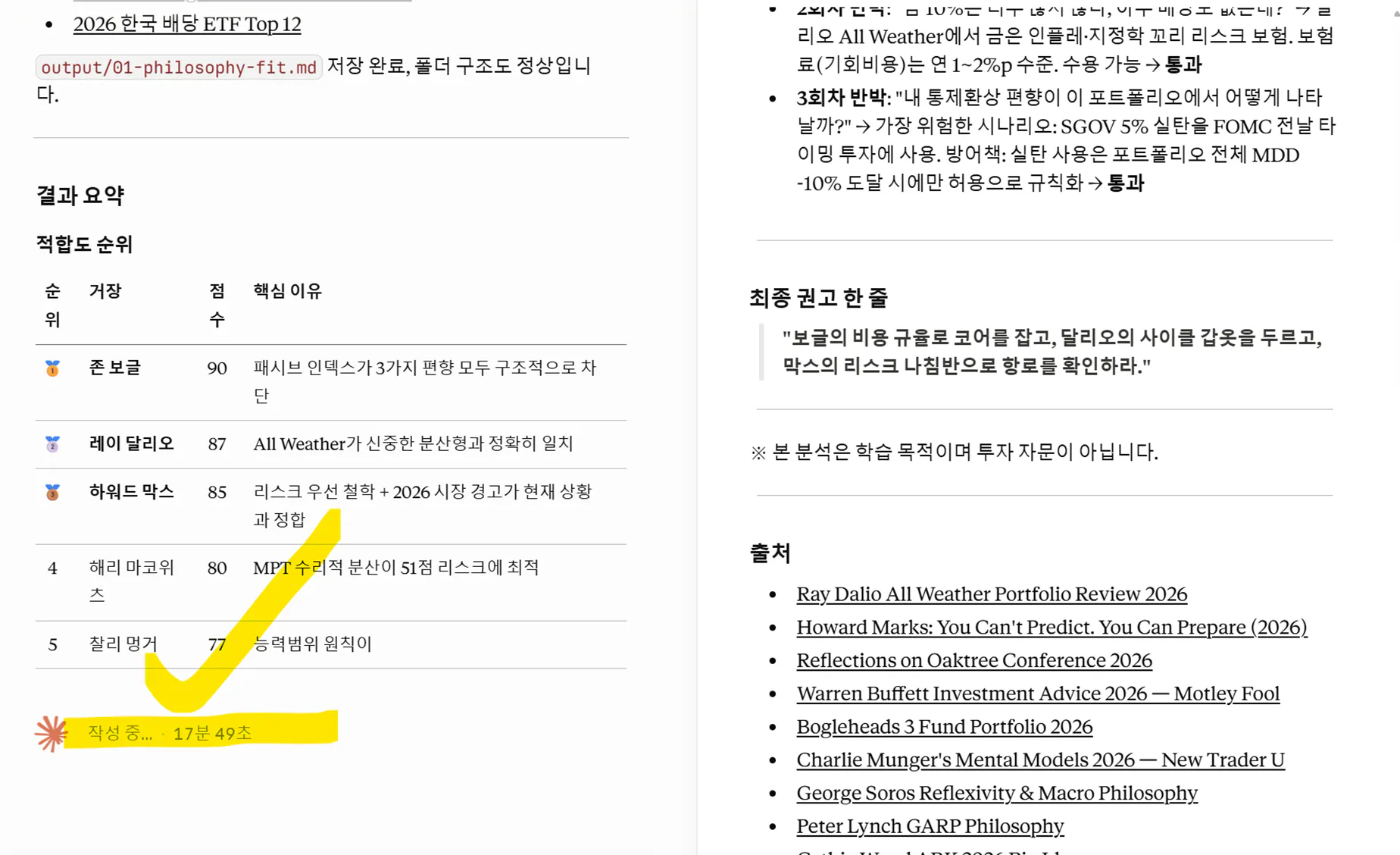
클로드 Cowork 를 처음 써봤고, 현영 스터디장님이 보기로 만들어주신 프롬프트만을 사용했는데
매우 디테일하고 날카로운 결과들을 받아볼 수 있었습니다!
저렇게 점점 시간이 늘어나던데.. 17분까진 기다릴 수가 없어 스톱버튼을 눌렀더니
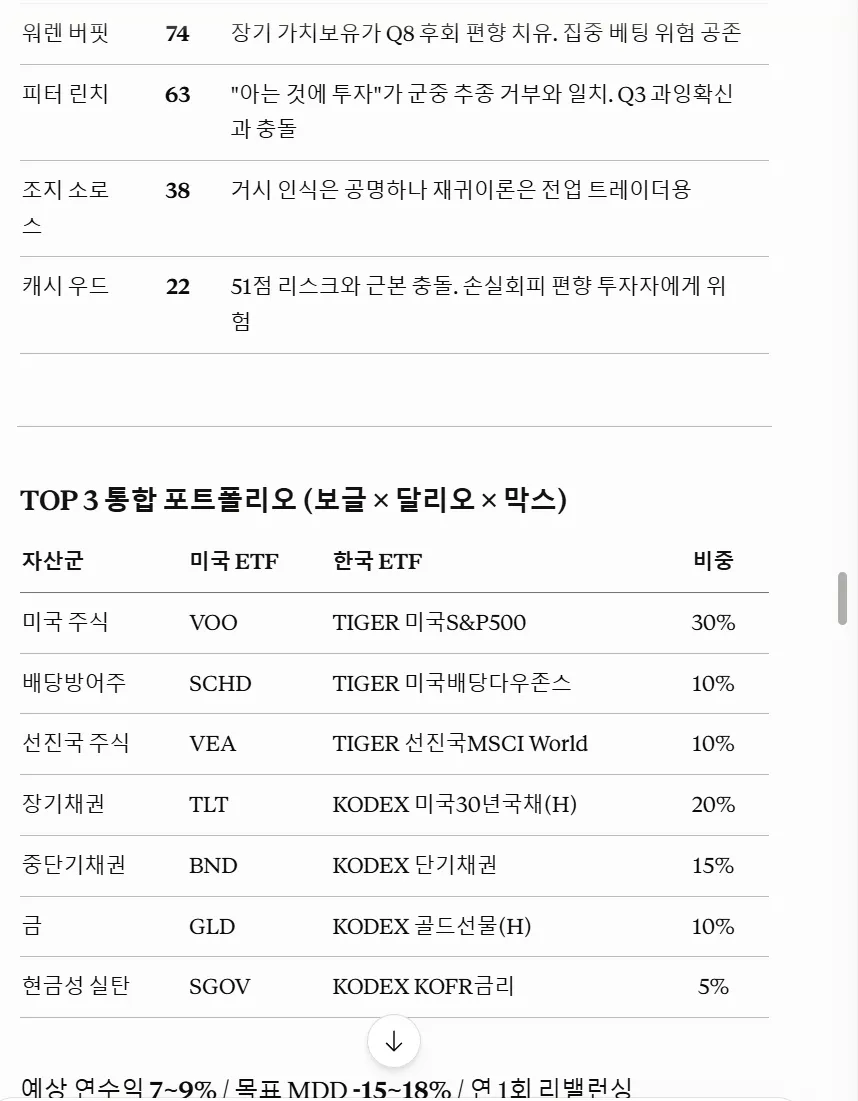
요렇게 결과물을 빠르게? 알려주기도 하더라구요~ ㅎㅎ
Step 3 목표설계까지 해보았는데!
저의 재정상태와ㅎㅎ 은퇴까지의 시나리오들이 너무나 적나라해서 스크린샷으론 공개를 못하겠습니다 ㅋㅋ
====
결과와 배운 점
배운 점과 나만의 꿀팁을 알려주세요.
과정 중에 어떤 시행착오를 겪었나요?
도움이 필요한 부분이 있나요?
앞으로의 계획이 있다면 들려주세요.
====
무엇보다 가장 크게 배운 점은
제가 처음으로 Claude Cowork를 직접 사용해봤다는 점입니다 😊
저는 문과, 특히 어문계열 쪽으로만 공부를 해왔던 사람이라
평소에도 “나는 정말 이공계 머리가 없다…”라고 생각해왔습니다ㅎㅎ
그래서 처음에는 자동화 자체가 굉장히 어렵게 느껴졌습니다.
하지만 막히는 부분이 있어도 다시 복습하고,
하나씩 따라가다 보니
“아, 나도 활용은 해볼 수 있겠다!”는 용기가 생기기 시작했습니다.
아직은 완전히 스스로 만드는 단계보다는
따라가며 익히는 수준에 가깝지만,
그 과정 자체만으로도 충분히 의미가 있다고 느꼈습니다.
특히 단순히 자동화를 배우는 것을 넘어서
제 투자 성향과 방향성을 스스로 더 명확하게 바라볼 수 있었다는 점이 가장 인상 깊었습니다.
앞으로 한 달 동안 더 몰입해서,
작더라도 제가 원하는 결과물들을 하나씩 만들어가고 싶습니다!
====
도움 받은 글 (옵션)
참고한 지피터스 글이나 외부 사례를 알려주세요.
====
해당 지피티 에이전트 도움을 받아 작성하였습니다. ^^
