


소개
Lindy AI 내 기본 제공 템플릿 [Research Agent]를 활용한 기업 분석 실습
20기에 처음 합류해 참여하게 된 첫 스터디 시간, "워크플로우 자동화"나 "에이전트"라는 말이 낯설게 느껴졌던 저도 스터디장님의 안내에 따라 부담 없이 실습에 참여해볼 수 있었어요. 😃 처음이니만큼 직접 에이전트를 설정하기보단, Lindy AI에서 제공하는 기본 리서치 에이전트 템플릿을 사용해보며 앞으로 어떤 과제를 해볼 수 있을지를 체험해보았습니다.
진행 방법
직무별 사용 케이스도 있고, 마케터들이 활용해볼 수 있는 기본 템플릿이 많아 보였어요!
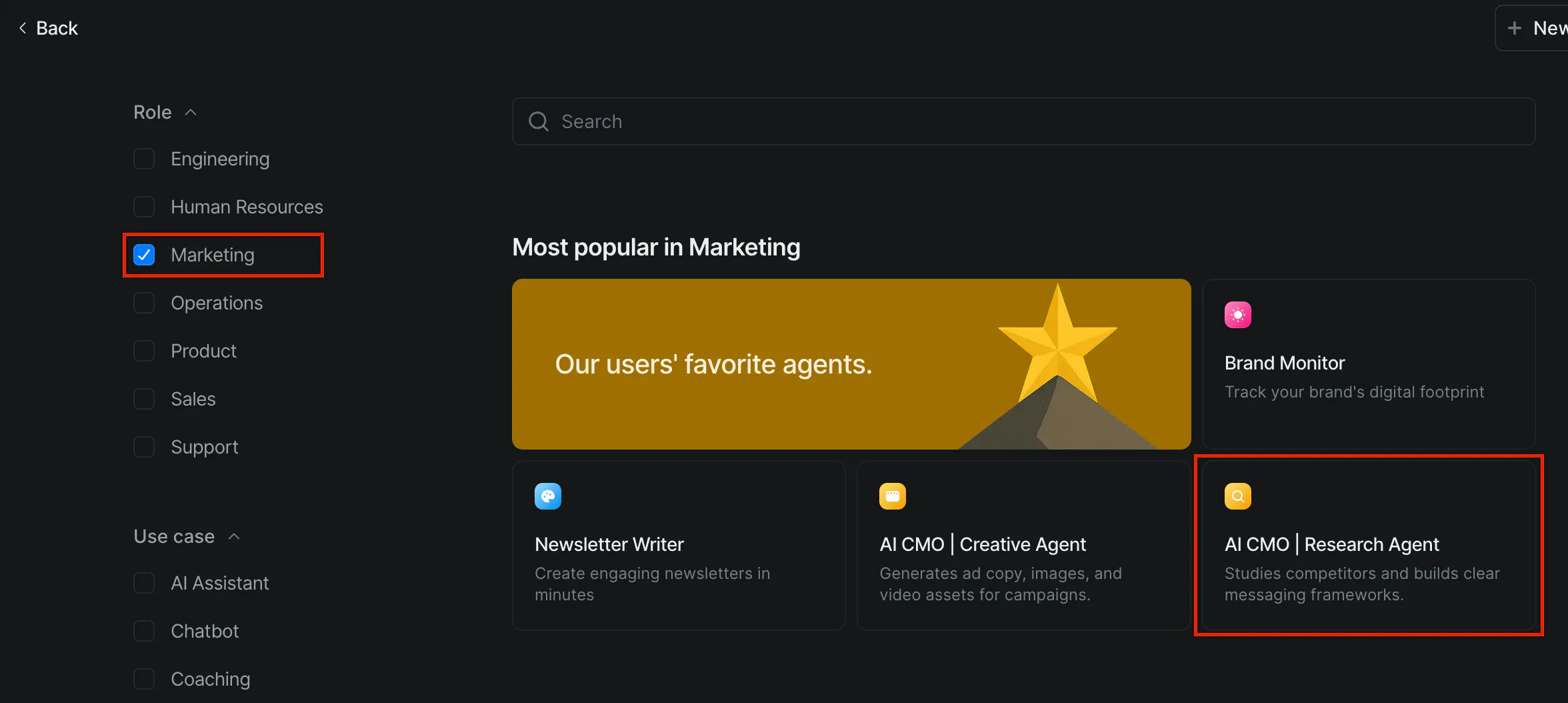
별표가 강조표시된 애드워즈 대시보드의 스크린샷
사용 도구: AI CMO | Research Agent
실행 방법
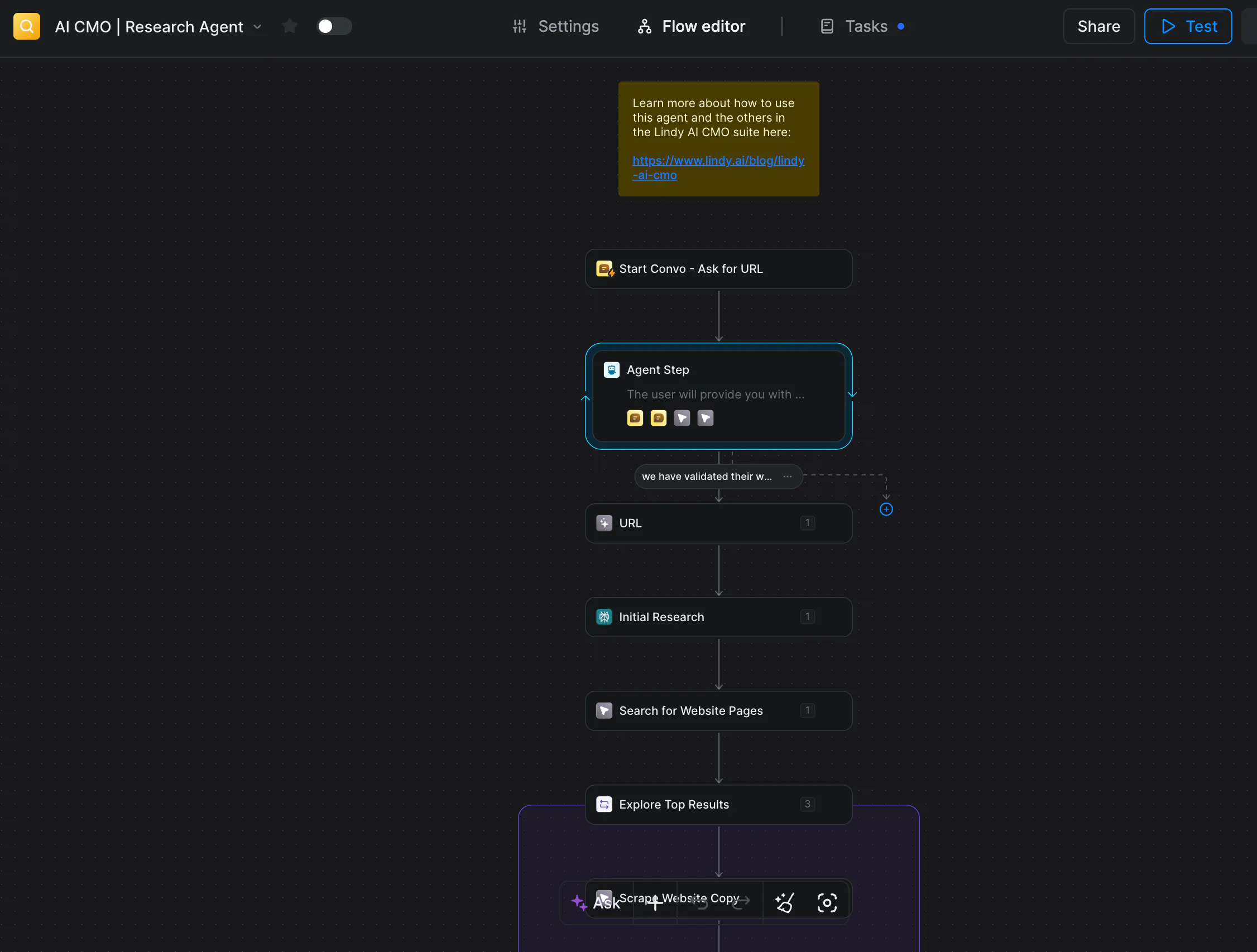
Adobe Adobe Adobe Adobe Adobe의 흐름도 스크린샷
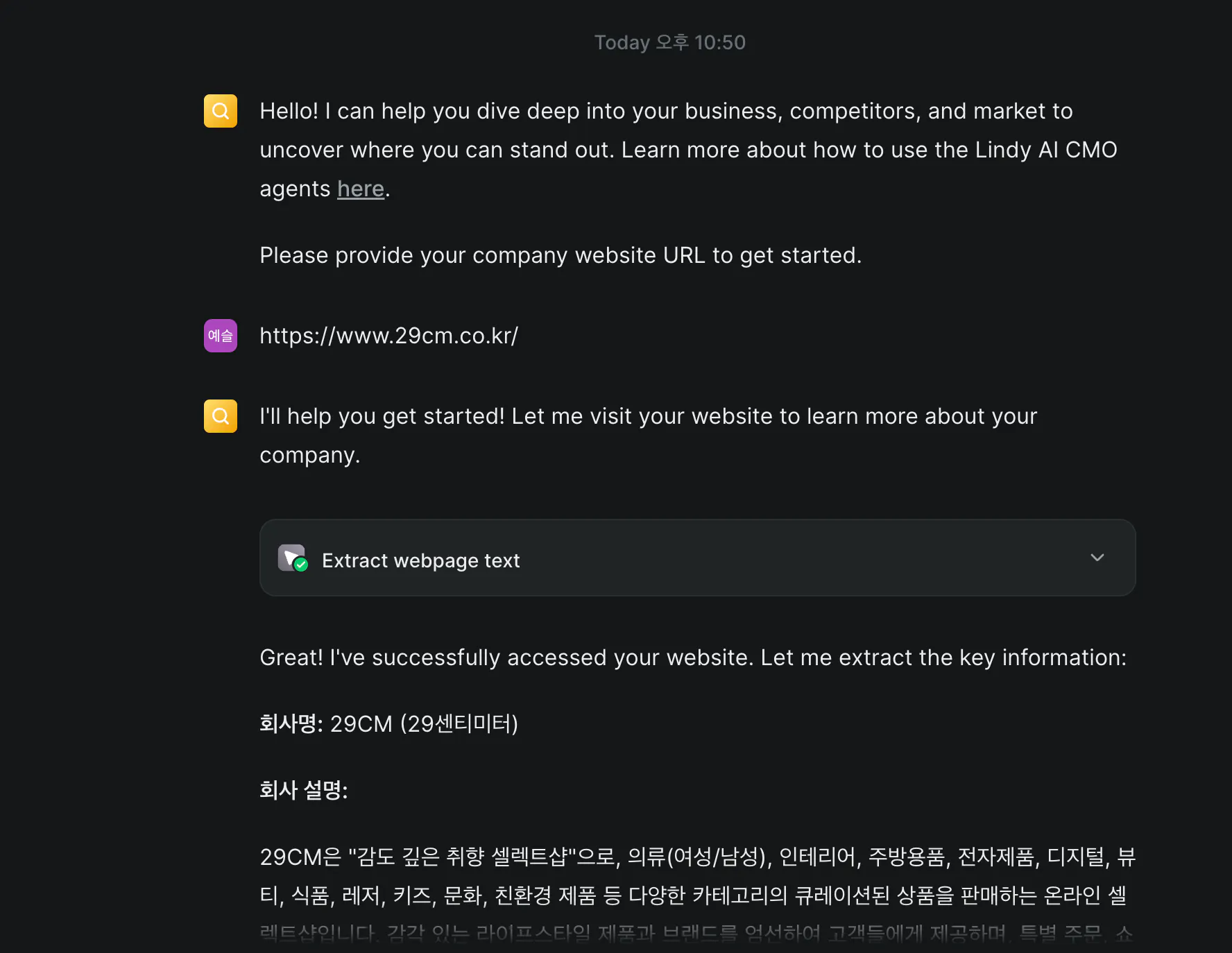
Workflow가 사전 세팅되어 있는 템플릿이기 때문에 URL 하나만 입력하면, 이후 세팅된 단계가 자동으로 실행되더군요.
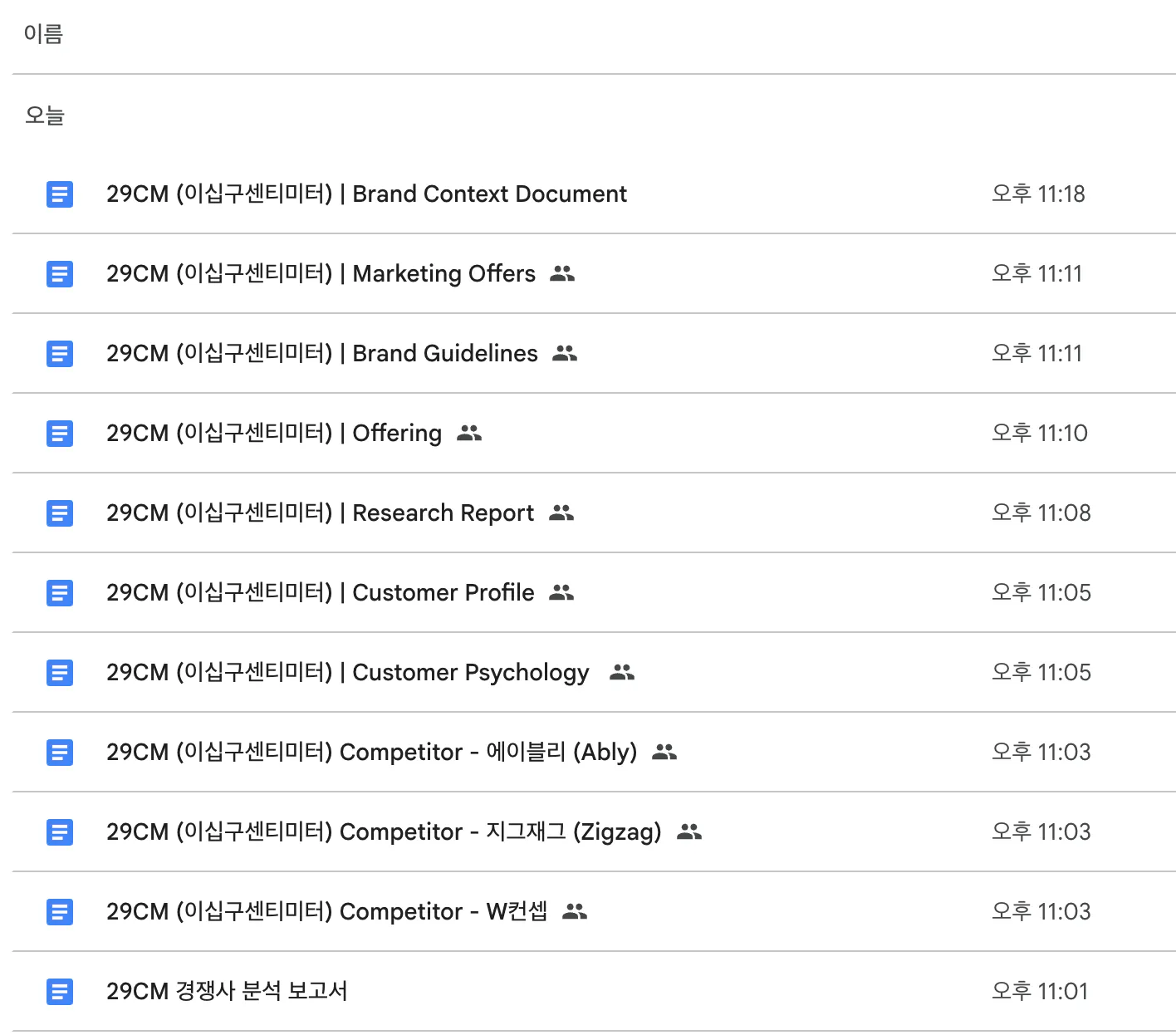
플로우를 마치면, 연결된 구글 드라이브에 분석 리포트가 자동 저장되는데 앱/솔루션 간의 연결성이 자유롭다는 점이 장점처럼 보였습니다 ✅
관찰 포인트:
Task탭에서 연산 중인 실시간 작업을 관찰할 수 있었고,Flow 편집탭에서는 전체 워크플로우가 어떤 노드로 구성되어 있는지, 어떤 트리거로 작동하는지 하나하나 뜯어볼 수 있었습니다 👀 당장 복잡한 플로우를 세팅하는 건 어렵겠지만 완성된 플로우를 기반으로 고도화해볼 생각을 하니 꽤 재밌게 써볼 수 있을 것 같더군요!
결과와 배운 점
Lindy를 사용하기 전에 n8n이나 make 같은 자동화 툴을 다뤄본 경험은 없었지만, drag and drop 방식으로 직관적으로 조작 가능한 Lindy 덕분에 구성 원리를 하나하나 살펴보는 재미가 있었어요.
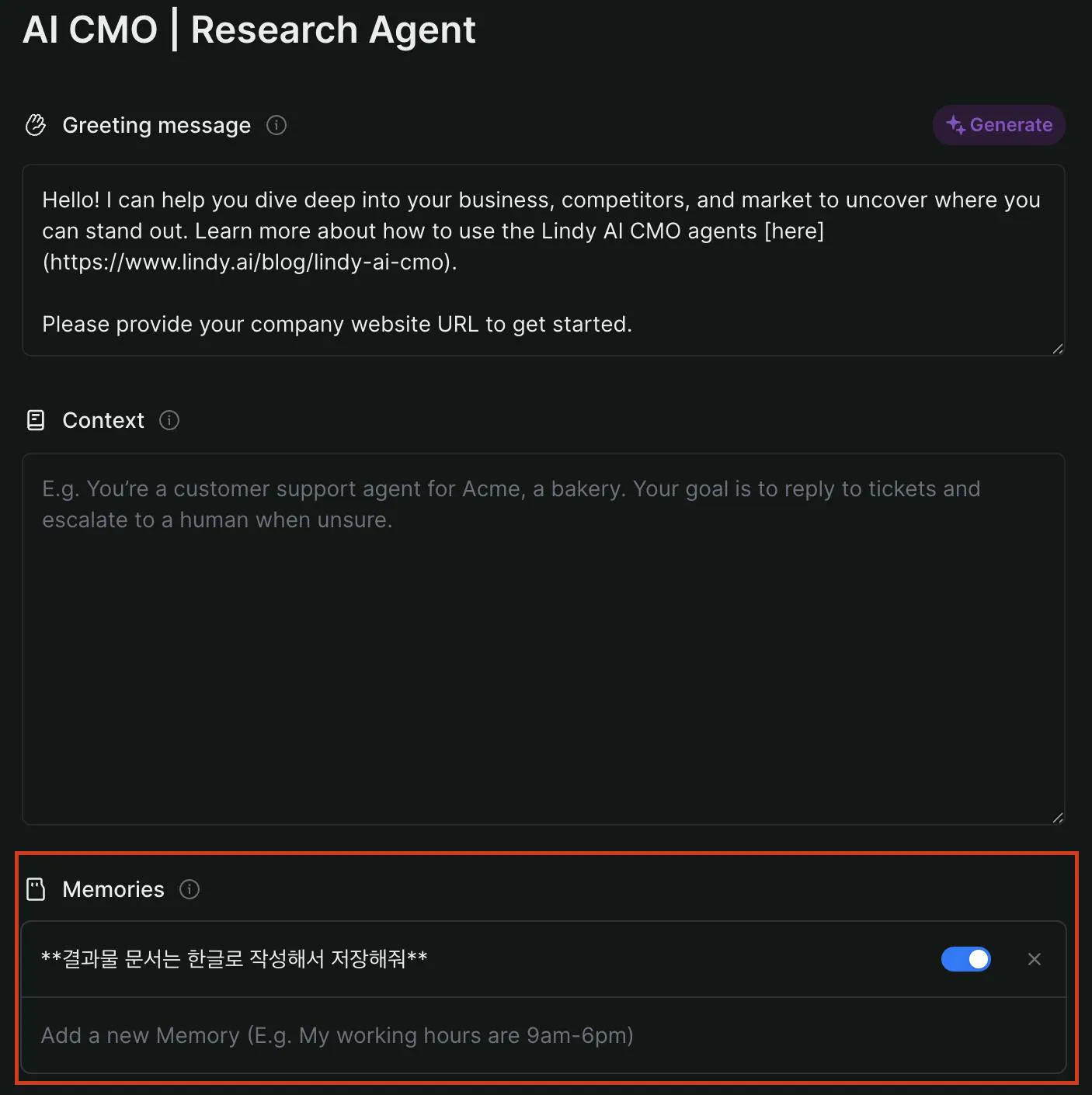
기억시킬 프롬프트는
Memories에 추가할 수 있다는 꿀팁도 알려주셨는데, 아직 한국어 지원이 완벽하진 않아서인지? 결과물에 한/영이 섞여 나오는 이슈는 있었어요 😅 (번역은 아직까진 챗Gpt나 gemini 같은 다른 LLM으로 해결하면 될 것 같아요!)짧은 시간 안에 브랜드 컨텍스트, 고객 프로필, 타겟/세그먼트, 프로모션 혜택, 가치 제안 등 풍부한 내용의 리서치 결과가 도출되었고, 이 결과를 Notebook LM에 넣어서 슬라이드 형태(전반적인 자료 요약, 각 4사의 타겟 오디언스 & 29cm의 SWOT 분석 형태로 정리 등)로 시각화까지 해보았습니다 📊 (결과물이 놀랍더군요... 앞으로의 야근 멈춰...)
앞으로 고도화를 잘 해나가면 실제 사내 보고에도 충분히 활용 가능할 것 같다는 기대감이 생겼습니다 💡
끝
