


소개
외부 강의 활동을 본격적으로 시작하면서, 개인 브랜딩의 필요성을 절실히 느꼈어요. 나를 잘 설명해주는 웹페이지 하나쯤은 꼭 필요하겠다 싶었고, 그 과정에서 PDR Builder 챗봇을 활용해 소개 및 강의 문의용 랜딩페이지를 만들어보게 되었습니다 ✨
진행 방법
사용한 도구
🛠 젠스파크 AI개발자 모드
🤖 PDR Builder 챗봇
🌐 지디웹(gdweb.co.kr)에서 참고한 디자인
📄 나의 이력서, 경력 정보, 사진 자료 등
작업 과정
챗봇에게 나의 이력과 사진, 브랜드 레퍼런스 자료를 입력했어요
챗봇이 아래와 같이 HTML/CSS 코드 블록을 자동으로 만들어줬어요:
<!-- 브랜드 소개 섹션 예시 -->
<section class="intro">
  <img src="my-photo.jpg" alt="강사 사진">
  <h1>안녕하세요, 외부 강사 홍길동입니다.</h1>
  <p>저는 10년 경력의 교육 전문가로, 다양한 기업과 기관에서 강의를 진행해왔습니다...</p>
</section>
이 코드를 젠스파크에 복사해서 붙여넣기만 하면 바로 웹페이지가 생성됐어요 💻
초안 작성 후 총 6회 수정을 거쳐
로고
저서 소개
브랜드 철학
강사 사진 등을 추가하면서 완성도를 높였어요
한국 웹 사이트의 스크린 샷
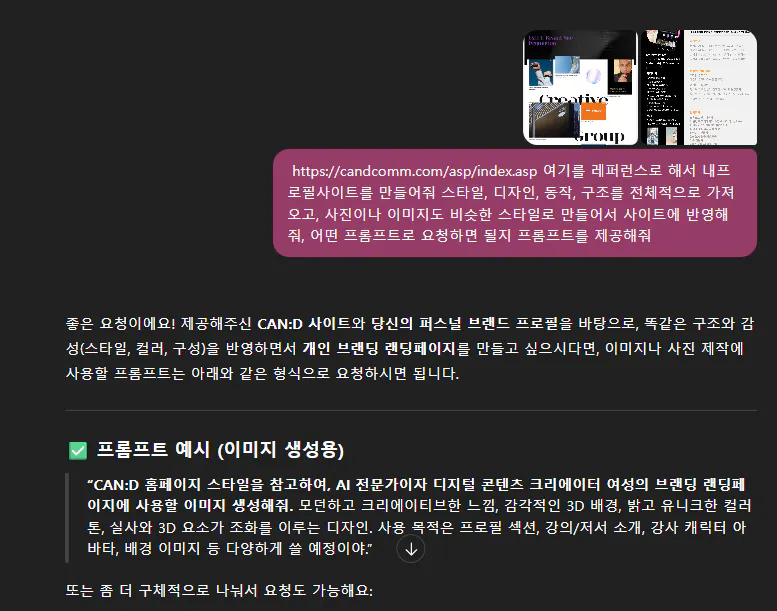
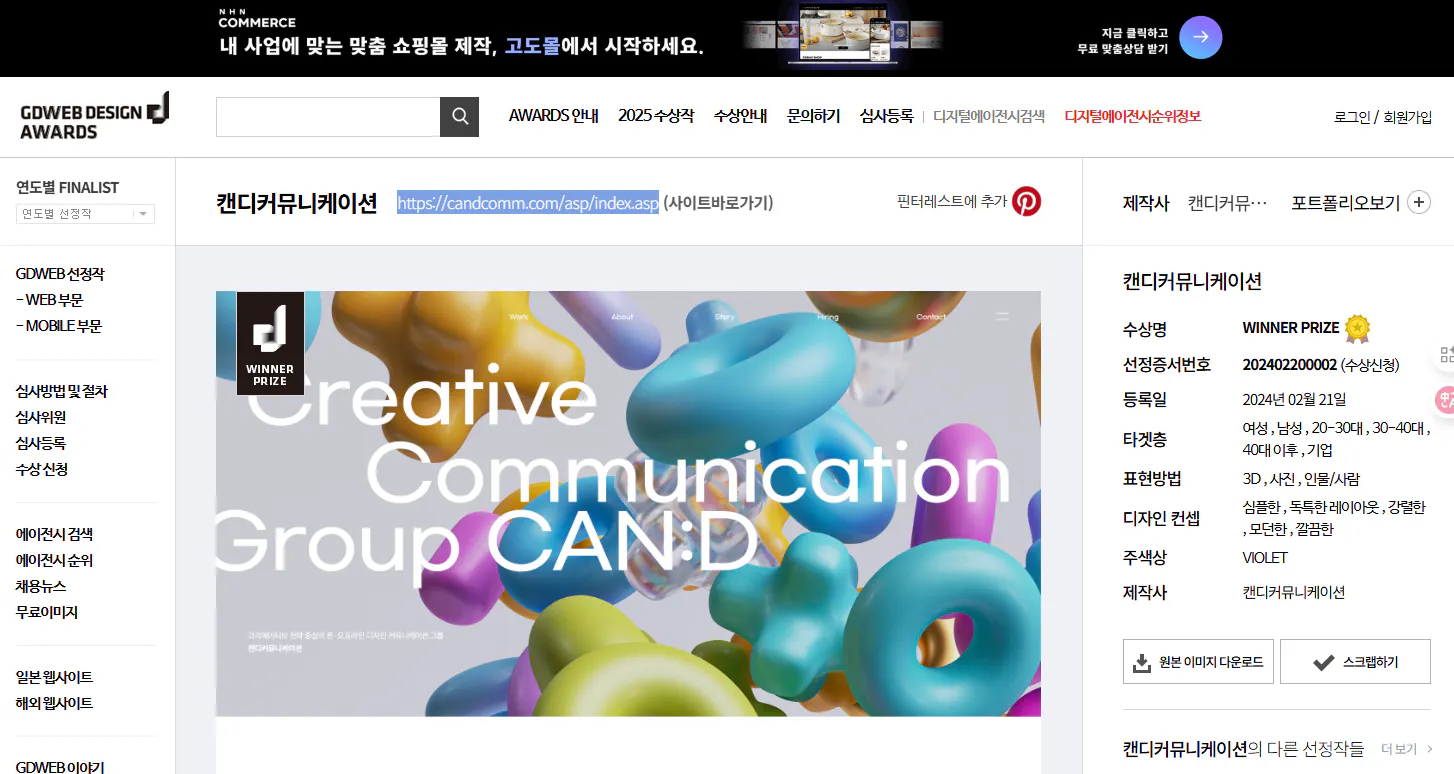
창조적 인 커뮤니케이션 그룹 Candi
결과와 배운 점
챗봇이 제공하는 코드는 젠스파크에서 바로 실행 가능해서 너무 신기했어요 😮
코딩을 전혀 몰라도, 정보를 주기만 하면 웹페이지가 뚝딱 만들어져요!
수정도 반복해서 할 수 있어서 브랜딩 콘텐츠를 기획하는 감각도 생겼어요
앞으로도 강의 활동 전용 페이지나 포트폴리오 페이지 등을 챗봇으로 손쉽게 만들 수 있겠다는 자신감이 생겼습니다 💪
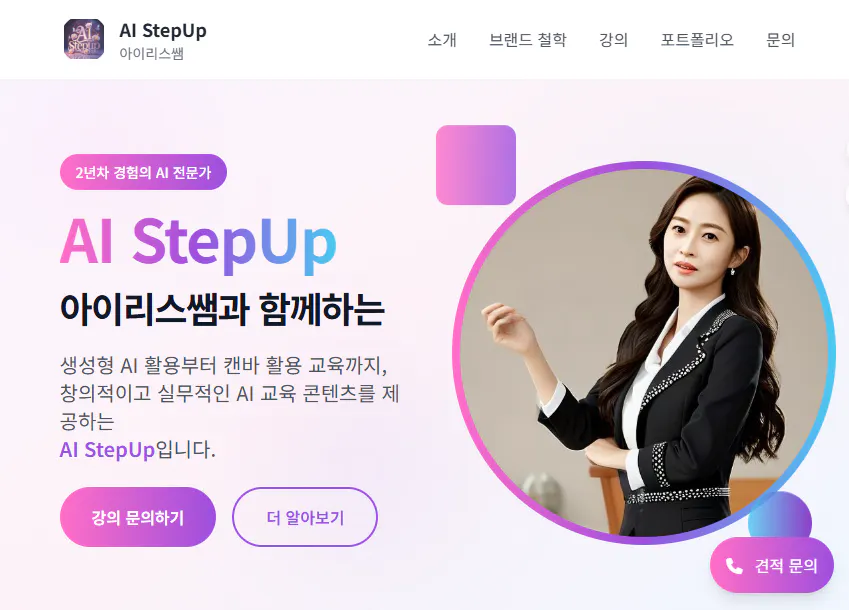
ai step up ai step up ai step up ai step up ai step up ai step up
웹페이지 https://www.genspark.ai/agents?id=4b031df0-65d2-4d8b-9824-078db99a4d71
도움 받은 글
지디웹 (gdweb.co.kr)에서 디자인 참고소개
시도하고자 했던 것과 그 이유를 알려주세요.
