세무사무실의 반복 업무를 내 방식으로: AI와 만든 부가세 통합 안내 프로그램

2026.10.14
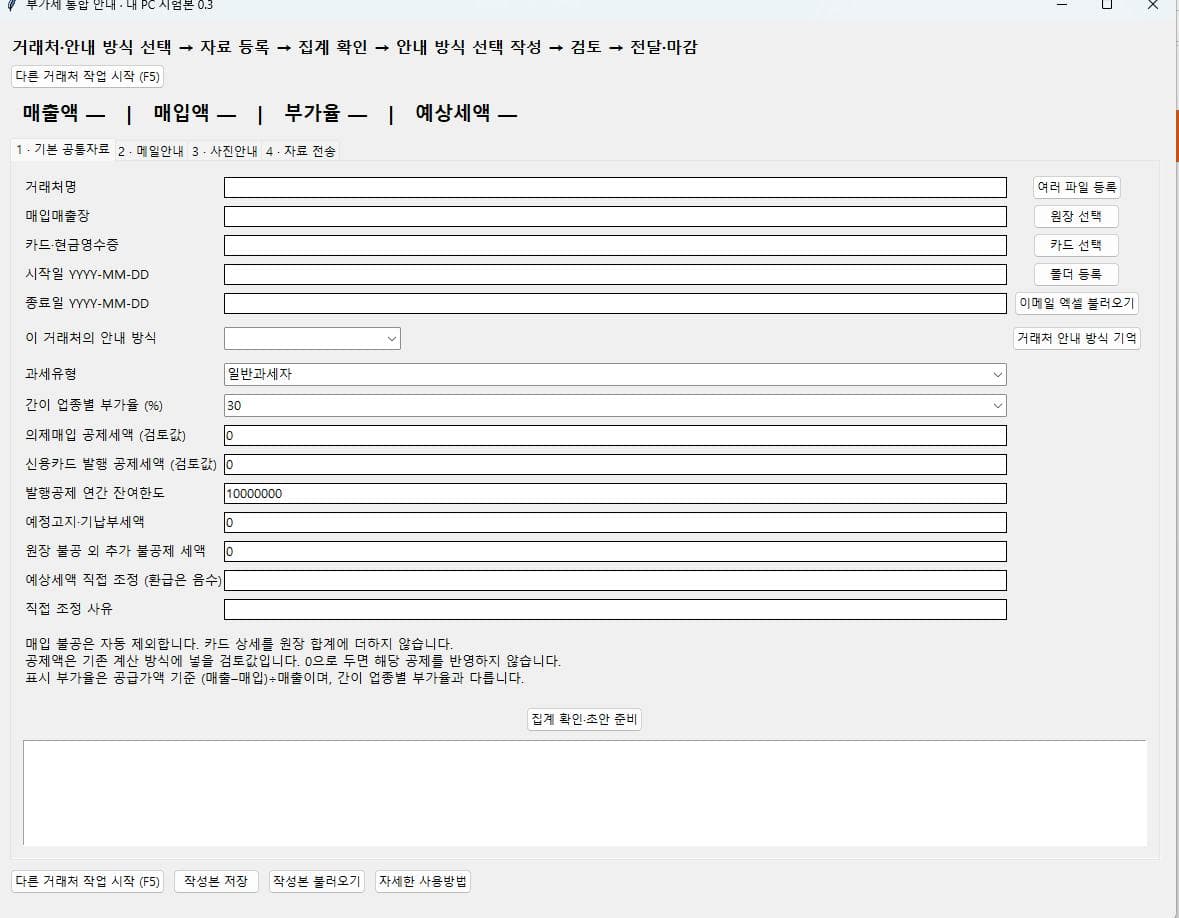
소개
부가세 신고를 준비하면서 거래처에 매출·매입 내역을 확인받고, 누락 자료와 현금매출을 요청하는 일을 반복합니다. 거래처에 따라 메일을 보내기도 하고, 사진 안내문을 보내기도 합니다.
기존에는 두 안내 방식을 따로 준비했습니다. 같은 자료를 확인하고 문구를 수정하는 과정이 번거로웠고, 이전에 얼마로 안내했는지 찾아보는 일도 필요했습니다.
그래서 세무사랑에서 내보낸 매입매출장과 카드 입력자료를 한 번 불러와, 거래처에 맞는 안내를 만들고 이력까지 보관하는 프로그램을 AI와 함께 만들어 봤습니다.
세무 판단과 최종 검토는 제가 하고, 프로그램에는 반복적인 집계·작성·저장을 맡기는 것이 목표였습니다. 직원도 업무 순서를 따라 사용할 수 있게 구성하고 싶었습니다.
진행 방법
PC에서는 Codex로 기존 프로그램을 확인하고 코드를 수정했습니다. 휴대폰에서는 ChatGPT 대화로 필요한 기능과 안내 문구를 정리했습니다.
프로그램을 직접 실행하면서 불편한 화면이나 잘못 나온 메일을 캡처해 수정 요청을 했습니다. 한 번에 모든 기능을 설명하기보다, 실제 결과를 확인하면서 요청을 구체화했습니다.
실제 사용한 핵심 프롬프트 전문
첫 번째는 입력자료와 원하는 결과를 설명한 요청입니다.
기본적으로 내가 매입매출장 엑셀 파일 과 카드 입력자료를 주면 메일 또는 사진 파일로 안내 할 수 있게 만들어주면 돼. 안내문구는 기존에 자료 를 준게 있으니 참고 하면 되고.두 번째는 작업자의 업무 순서에 맞춰 화면을 나누는 요청입니다.
1. 기본 공통자료 받고 2. 메일안내 3. 사진안내 4. 자료 전송으로 구성하는건 어때 ?각 안내별로 추가 필요사항은 각 탭별로 만들고세 번째는 수정 과정에서 기존 기능이 빠지지 않도록 한 요청입니다.
만들다가 기능이 없어지거나 하지 말아줘 . 안 되면 안 된다고 얘기 해주고네 번째는 고객이 꼭 확인해야 할 내용을 강조하는 요청입니다.
매출 확인은 연노란색으로 강조 해줘실제로 구성한 화면과 기능
처음 보는 온라인 매출처는 작업자가 분류하고, 한 번 정한 분류는 기억하도록 했습니다. 미분류 항목이 남으면 사진을 저장하지 못하게 했습니다.
사진 안내에는 예상세액뿐 아니라 분류별 매출·매입 상세내역을 넣었습니다.
아래 이미지는 검증용 가상자료로 생성한 출력 예시입니다.
고객에게 확인받을 사항은 별도 페이지에 모았습니다. 현금매출 확인을 놓치지 않도록 매출 확인 부분을 연노란색으로 강조했습니다. 계산 페이지와 확인 안내에 반복되던 문구도 정리했습니다.
메일에는 원장·카드 엑셀을 첨부하고, 매입 증빙 표 사진은 제외했습니다. 제목도 사무실에서 사용하는 형식으로 맞췄습니다.
[사무소명] 거래처명 26년 1기 확정 매입매출확인요청 (20일까지 회신!!)
전달한 안내는 차수별로 보관하고, 다른 업체를 시작할 때는 F5로 이전 입력을 초기화하도록 했습니다.
결과와 배운 점
현재는 제 PC에서 시험하면서 다듬는 단계입니다. 자료 불러오기부터 안내 작성·검토·전달·이력 보관까지 이어지는 흐름을 갖췄습니다. 처리 시간 단축 효과는 아직 별도로 측정하지 않았습니다.
가장 큰 시행착오는 기능이 만들어졌다는 설명과 실제 프로그램에서 작동하는 것이 다를 수 있다는 점이었습니다.
기존 사진 양식과 매출 분류 기능이 통합본에서 빠진 적이 있었고, 빼 달라고 한 사진이 메일에 계속 첨부되기도 했습니다. 예시 이미지가 잘 나오는 것과 실제 프로그램에 반영되는 것은 각각 확인해야 했습니다.
한글 입력 문제, 메일 본문의 큰 왼쪽 여백, 다른 업체를 시작할 때 남아 있던 마감 잠금도 겪었습니다. 실행 화면과 수신 메일을 캡처해 전달하면서 하나씩 수정했습니다.
제가 얻은 꿀팁
입력자료와 원하는 완성본을 함께 보여주기: “보기 좋게”보다 기존 엑셀·안내문·사진 양식을 보여주는 편이 정확했습니다.
기능 추가 후 기존 기능도 다시 확인하기: 제목·첨부파일·저장기록처럼 이미 되던 부분도 함께 점검해야 했습니다.
판단과 반복 작업을 구분하기: 매출 분류와 공제액은 사람이 확인하고, 프로그램은 집계·출력·기록을 맡도록 했습니다.
개발 검증에서는 가짜 메일과 검증 자료를 사용했습니다. 실제 외부 발송과 Windows 비밀번호 저장·재실행 확인은 별도로 필요합니다. 여러 직원이 다른 PC에서 동시에 사용하는 기능과 독립 설치형 배포도 아직 구현하지 않았습니다.
앞으로는 제 실무에서 충분히 사용해 보고, 직원도 쉽게 따라 할 수 있도록 설명과 화면을 다듬은 뒤 안정화된 형태로 배포하고 싶습니다.
여러 PC에서 이력을 안전하게 공유하는 방법과, 업데이트할 때 기존 자료를 보존하는 배포 방식에 대한 조언도 받고 싶습니다.
도움 받은 글 (옵션)
이번 작업은 기존에 사용하던 안내문과 프로그램, 실제 업무 흐름을 기준으로 진행했습니다. 별도로 참고한 지피터스 사례 글은 없습니다.
메일 인증과 비밀번호 보관 기능을 구현할 때는 다음 공식 문서를 확인했습니다.
로그인하고 댓글을 남겨 주세요

김수민님, 거래처마다 메일과 사진 안내를 따로 준비하던 반복을 한 흐름으로 묶으신 과정이 실무에서 나온 글이라 믿음이 갔어요. "세무 판단은 내가, 집계·작성·저장은 프로그램이" 하고 역할을 나눈 기준이 분명해서 좋았어요.
꿀팁 중 "보기 좋게"보다 기존 엑셀·안내문·사진 양식을 같이 보여주는 편이 정확했다는 말과, 기능 추가 후 제목·첨부파일처럼 이미 되던 것도 다시 확인해야 했다는 시행착오는 다른 분들도 바로 써먹을 만한 포인트 같아요. 빼 달라고 한 사진이 계속 첨부됐던 사례도 "만들었다는 설명 ≠ 실제 작동"을 잘 보여주고요.
그리고 처리 시간 단축 효과를 아직 측정하지 않았다고 정직하게 적어주신 점도 좋았어요. 여러 PC의 이력 공유와 업데이트 시 자료 보존은 후반부에 조언을 구하신 부분이니, 스터디원분들의 경험이 모이면 좋겠네요. 살짝 기대하며 지켜볼게요 🐾

필요한 AI 정보만
메일함에 쏙쏙 넣어드려요.
지금 핫한 AI 소식부터 직접 해 본 사례까지, 월요일마다 무료로 받아보세요


수민님! 😊
미분류 항목이 남으면 저장을 막아둔 부분, 판단은 사람이 하고 반복 작업은 프로그램에 맡긴 구분 너무 잘읽었습니다!!
질문 주신 두 가지에 제 생각을 남겨볼게요.
(코드를 직접 본 건 아니라서, Codex와 검토하실 방향 정도로 봐주세요!)
━━━━━━━━━━
📌 1. 업데이트해도 자료를 지키려면
휴대폰 앱을 업데이트해도 사진첩 사진은 그대로 남잖아요.
앱과 사진이 따로 저장돼 있어서예요.
수민님 프로그램도
✔️ 프로그램 본체
✔️ 안내 이력·분류 기억
이 두 가지를 따로 저장하는 게 기본이에요.
여기에 한 가지 더 챙기시면 좋아요.
새 버전에서 예전 기록이 제대로 열리는지도 확인해야 해요.
파일이 남아 있어도 새 버전이 못 읽으면 소용없거든요.
그래서 Codex에게 이 세 가지를 같이 부탁해 보세요.
· 업데이트 전 자동 백업
· 업데이트 후 예전 기록 확인
· 문제 생기면 이전 상태로 되돌리기
━━━━━━━━━━
📌 2. 여러 PC에서 이력을 함께 쓰려면
지금 수민님 PC에서 다듬고 계신 프로그램을 최대한 살려서, 직원분들도 각자 PC에서 쓰는 방향이 좋을 것 같아요.
방법을 고르기 전에, 먼저 이것부터 정해보시면 좋아요.
· 완성된 엑셀·사진 파일만 같이 보관하면 되는지
· 안내 이력이나 매출처 분류도 직원들이 같이 고쳐야 하는지
· 같은 거래처를 두 사람이 동시에 작업할 일이 있는지
이 답에 따라 방법이 달라져요.
🗄️ 사무실 공유폴더 (윈도우 폴더 공유 또는 NAS라는 공유 저장장치)
= 사무실 안 공용 캐비닛
· 완성 파일을 모아두는 용도로 잘 맞아요
· 고객 자료를 외부에 맡기지 않아도 돼요
· 주의: 프로그램의 기록 파일 하나를 여러 PC가 공유폴더에서 동시에 고치면 파일이 깨질 수 있어요
· 주의: 사무실 안에 있어도 접근 권한과 별도 백업은 따로 챙기셔야 해요
☁️ 클라우드 DB (Supabase 등)
= 외부 창고
· 여러 직원이 같은 기록을 같이 고쳐야 할 때 잘 맞아요
· 주의: 직원별 로그인과 권한 설정이 꼭 필요해요
· 주의: 고객 세무자료가 외부에 보관돼요
· 비용: 무료로 시험해 볼 수 있어요. 다만 무료는 자동 백업이 없고 1주일 안 쓰면 멈춰요. 실제 업무용이면 월 25달러부터인 유료가 맞아요
━━━━━━━━━━
💡 Codex에게 이렇게 요청해 보세요!
"현재 프로그램의 실제 코드와 데이터 저장 구조를 분석해 줘. 확인한 것과 확인 못 한 것을 구분해서 알려줘.
업데이트해도 자료 보존하기
프로그램 파일, 안내 이력, 매출처 분류, 만든 파일이 각각 어디 저장되는지 알려줘. 업데이트해도 기존 자료가 지워지거나 초기화되지 않게 설계하고, 업데이트 전 백업, 예전 기록 호환, 실패 시 복구 방법까지 제안해 줘.
여러 PC에서 이력 공유하기
직원들이 각자 PC에서 이력을 같이 보고 고칠 수 있는 방법을 찾아줘. 공유폴더·NAS, 사무실 내부 DB 서버, Supabase 같은 클라우드 중 지금 코드와 업무에 맞는 걸 비교해 줘. 동시 수정, 인터넷 끊김, 직원별 권한, 엑셀·사진 파일 백업도 고려해 줘.
기존 코드는 최대한 유지하고, 무료 오픈소스를 우선 검토하되 실제 운영 비용도 알려줘.
먼저 변경 계획과 개발·설치·업데이트 순서를 제안해 줘. 실제 업무 자료는 건드리지 말고, 가상자료로 두 PC 동시 사용, 업데이트 후 기존 자료 조회, 백업 복원을 확인하는 테스트를 만들어 줘."
Claude나 GPT에도 고객 정보를 뺀 구조 설명과 Codex 설계안을 같이 보여주고 교차 검토해 보셔도 좋아요 💕
마지막엔 꼭 가상자료로 직접 테스트해서, 자료가 실제로 남고 공유되는지 확인해 보세요. 글에서 말씀하신 것처럼, 됐다는 설명과 실제 작동은 다를 수 있으니까요!
공들여 만드신 프로그램, 직원분들과 함께 쓰는 단계까지 잘 이어지길 응원할게요! 😊